8.困ったとき
うまくいかないときは、あわてず「症状」から対処を探しましょう。多くのトラブルは、1層目の定着とフィラメント(材料)まわりが原因です。下の表で当てはまるものを確認してください。
よくある困りごと(症状 → 対処)
| 症状 | おもな対処 |
|---|---|
| 1層目が台に定着しない すぐ剥がれる・浮く |
まず S4. オフセット調整(写真つき詳細は M2)をやり直す(ノズルの高さがずれていることが多い)。台が汚れていれば清掃する。それでも定着しないときは、プラットフォーム温度をいつもより5〜10℃上げるのも有効(→ 下の「反り・剥がれの実践対策」)。 |
| 造形物が反る 角が浮き上がる(特にABS) |
プレートにスティックのりを塗って定着を助ける。形状によっては造形速度を落とす。ブリムを増やす・温度を上げるなどの合わせ技は 下の「反り・剥がれの実践対策」 へ。 |
| フィラメントが出ない かすれる・途切れる |
ノズルの設定温度が材料に合っているか確認。フィラメントを一度抜き、先端を45°にカットして入れ直し、少し押し出す(パージ)。それでも入らない・詰まるときは M1. ノズルの清掃(フィーダーギア周りのカス取り)を行う。 |
| 「フィラメントが検出できません」で止まる 「右側/左側のフィラメントが検出できません」と表示され造形が停止する |
フィラメントがフィーダーに正しく通っているか・途中で折れたり詰まったりしていないかを確認。実際に材料は残っているのに検知できない(センサー誤検知)場合は、応急処置として 下の「フィラメント検知センサーを一時的にオフにする」 で造形を続けられます。 |
| 糸引き・にじみ 細い糸や余分な材料が付く |
湿気を吸った材料は乾燥させる。デュアル造形(=2つのノズルで2色・2素材を使い分ける造形)では ideaMaker のワイプウォール/ワイプタワー/未使用ノズルの冷却を有効にする(くわしくは U2. デュアル成功率を上げる)。 |
| デュアル造形がうまくいかない 左右の色や位置がずれる |
まず必ず S4. オフセット調整 を実施する。左右ノズルの高さ・XYのズレを合わせ直す。 |
| 高速(Hyper Speed)で失敗する | 速度を落とした造形(通常速度)にすると安定する場合がある。ノズル周りのゴミはこまめに清掃する(→ M1. ノズルの清掃)。 |
| 動きが渋い・異音 シャフト(金属レール)が黒ずむ |
シャフトのグリスが黒ずんでいたらグリスアップ(グリス塗り直し)を行う。お手入れは ⑤ U5. 日常のお手入れ を参照。 |
反り・剥がれの実践対策(公式の推奨手順)
いちばん多いトラブルが「1層目が定着しない」「角が反って浮く」です。原因は、樹脂が冷えるときに縮む力(熱収縮)が、台への密着力に勝ってしまうこと。下の対策を①から順に試してください。
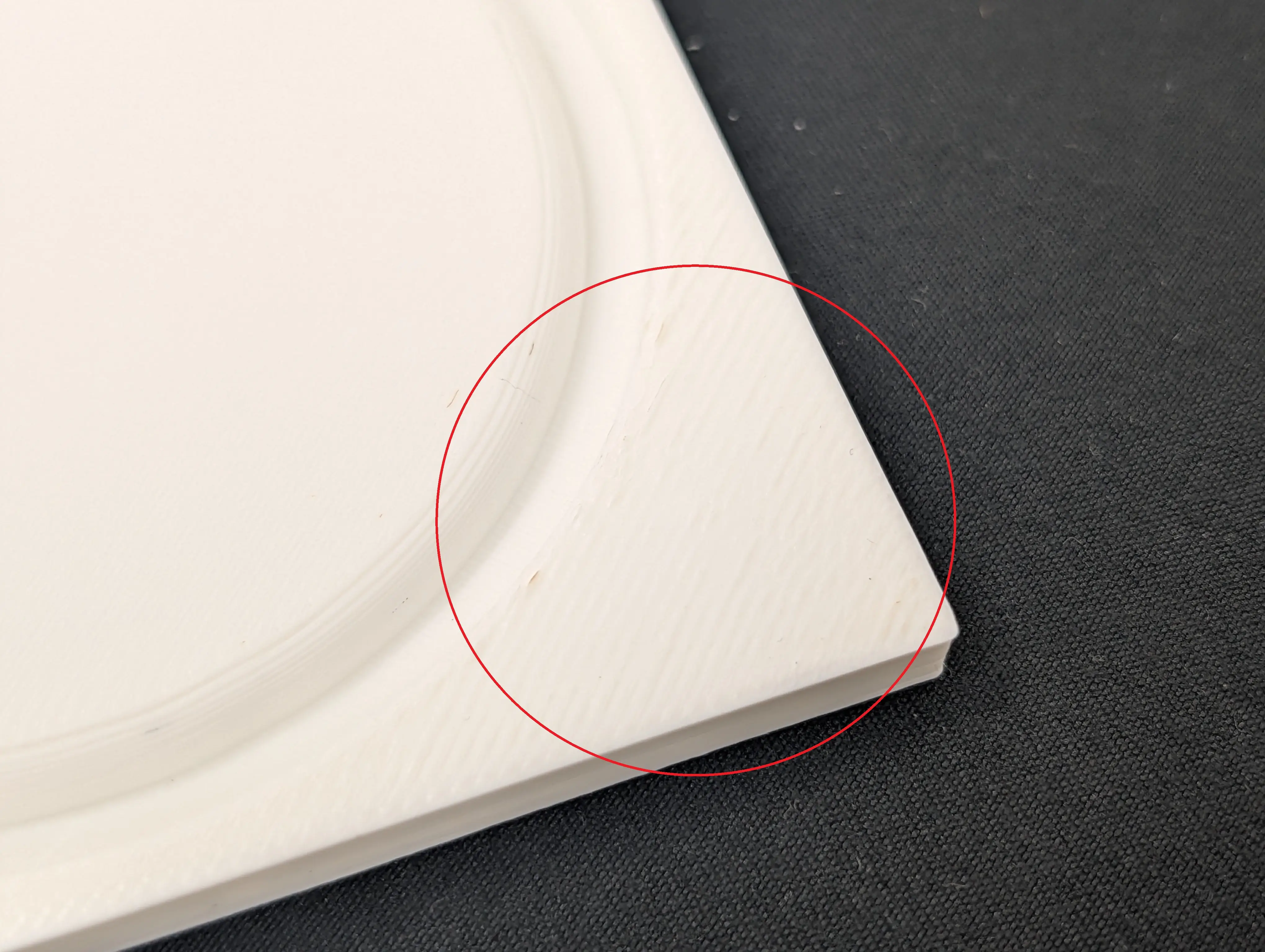
① まずはオフセット調整(基本中の基本)
ノズルと台のすき間が適正でなければ、ほかを何をやっても定着しません。1層目が台にわずかに押しつぶされて密着する高さが正解です。→ S4. オフセット調整/M2. 写真つき詳細
② プレートの清掃(無水エタノール)
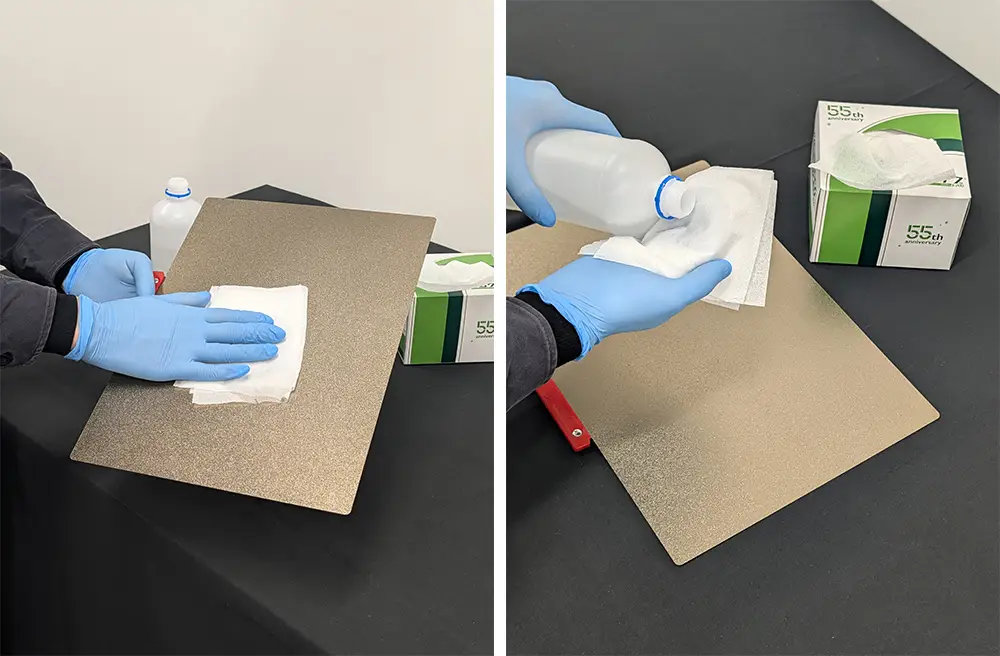
E3のプレート表面(PEIシート=定着に優れた造形面)に手の脂や前回の樹脂カスが残っていると、定着が悪くなります。無水エタノールを染み込ませたワイプでていねいに拭いて脱脂してください。必ず本体から取り外した状態で清掃します。
③ 3Dプリンター用のり(Magigoo・スティックのり)
収縮の大きい材料(ABS・PA・PC など)には、造形範囲全体にのりを1〜2層塗っておくと効果的です。熱いときは強力にくっつき、冷めると自然に剥がれやすくなる性質で、プレート表面の保護層にもなります。
④ モデルは台の中央に置く
加熱式の台は中央がいちばん温度が安定し、端ほど下がりやすい構造です。ideaMakerでモデルを配置するときは、なるべく中央へ。
⑤ ブリムを増やす(接地面積を広げる)
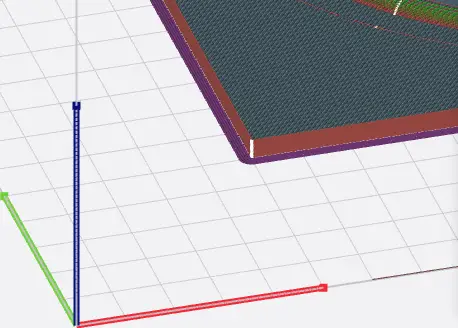
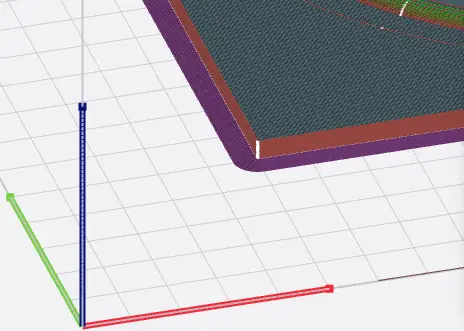
1層目の接地面積を物理的に増やして、角の浮き上がりを抑えます。通常のブリムで剥がれるときは、ideaMakerの詳細設定 → プラットフォームの追加 → ブリムのみで、周数を10周程度まで増やしてみてください。
⑥ プラットフォーム温度を5〜10℃上げる
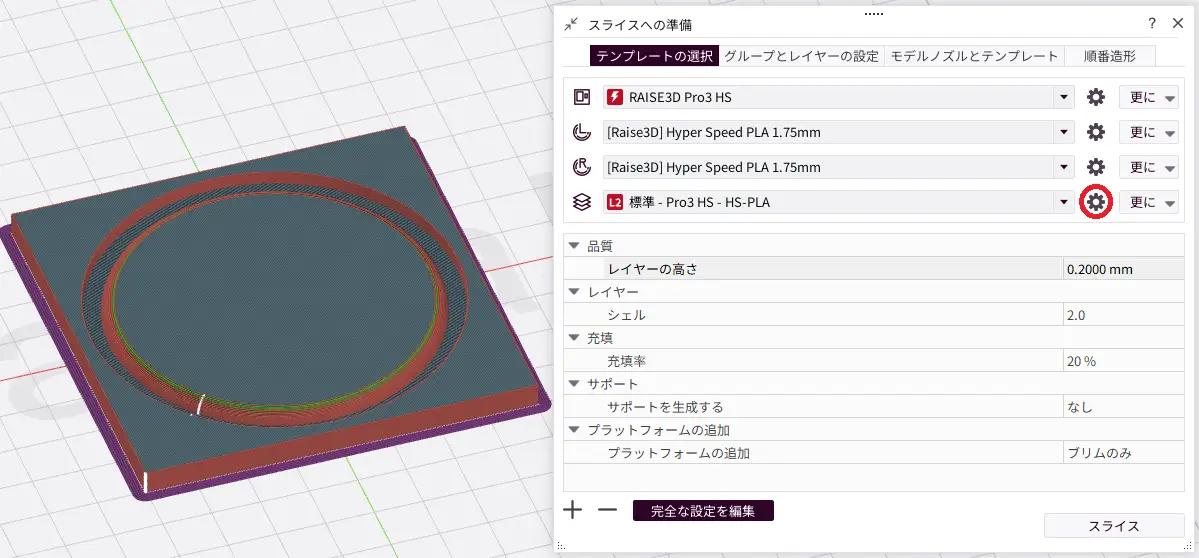
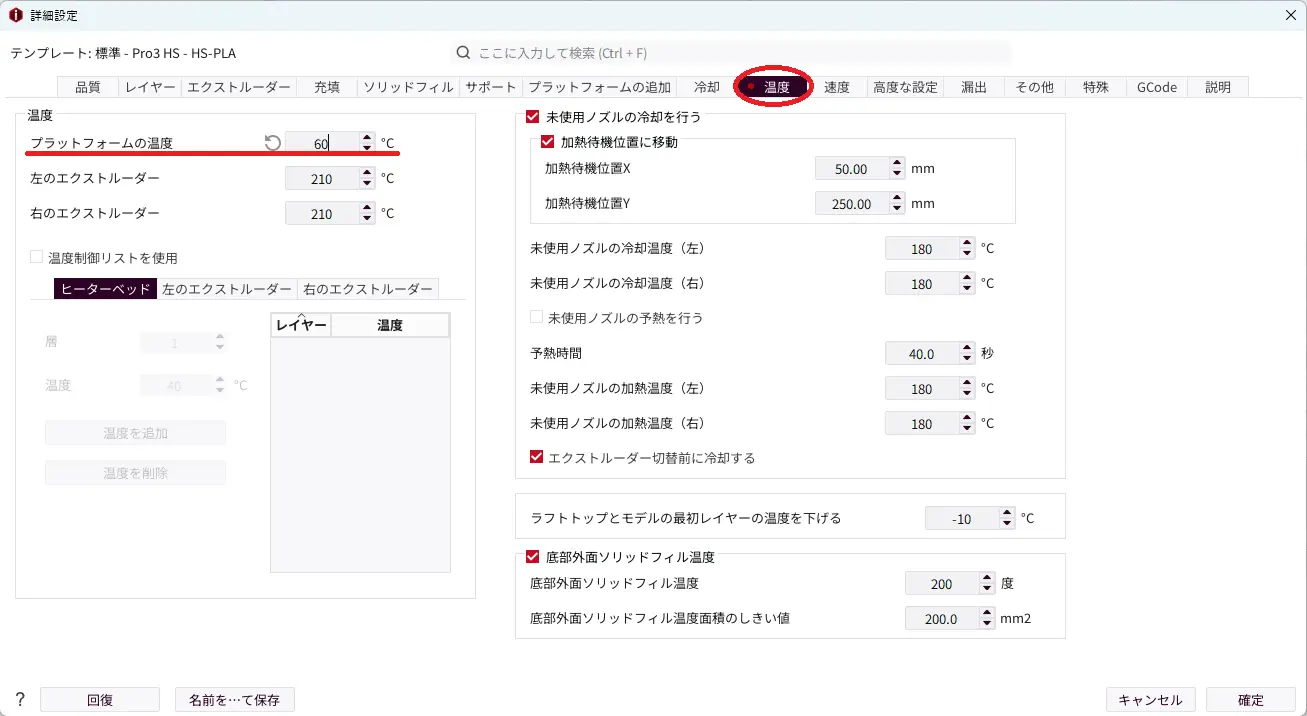
密着力を高めるため、プラットフォーム温度(台の温度)を標準より5〜10℃上げるのも有効です。ideaMakerの詳細設定 → 温度 → プラットフォームの温度から変更します。
⑦ 部屋の温度にも注意
夜間や休日に空調が切れると室温が下がり、反りが出やすくなります。長時間の造形では、設置場所の温度変化も考えておきましょう。
出典:日本3Dプリンター(Raise3D国内総代理店)「3Dプリンターの反り・剥がれの実践的対策」(図も同記事より引用)
フィラメント検知センサーを一時的にオフにする(応急処置)
材料はちゃんと残っていて、フィーダーにも正しく通っているのに、このエラーが出て造形が止まってしまう(=センサーの誤検知)ことがあります。原因の調査・修理までの応急処置として、このセンサーを一時的にオフにすれば、検知で止まらずに造形を続けられます。
操作手順(本体のタッチパネル)
- 画面右上のギヤマーク(⚙)をタップ → 本体設定 を開く
- 詳細設定 → 高度な設定 へ進む
- 1ページ目の 「フィラメントセンサーをオンにしてください」 を OFF に切り替える
これで、センサーを切った状態で造形を再開・継続できます。元に戻すときは、同じ場所をもう一度 ON にしてください。
もっとくわしい情報・公式の参照先
表で解決しないときは、日本3Dプリンター(raise3d.jp)の各ページを確認してください。
- よくある質問(FAQ):https://raise3d.jp/faq
- メンテナンス/トラブル:https://raise3d.jp/maintenance
- 各種マニュアル・ダウンロード:https://raise3d.jp/download/
サポート窓口(日本総代理店)
上記でも解決しないときは、下記のお問い合わせ窓口へご連絡ください。
| 会社 | 日本3Dプリンター株式会社 |
|---|---|
| 電話 | 03-3520-8660 |
| メール | support@3dprinter.co.jp |
| ウェブ | https://raise3d.jp/ |