トップ / 共通 / 5. 基本操作
5.基本操作
電源の入れ方から、タッチパネルの見方、材料(フィラメント)のセットまで、毎回つかう基本の操作をまとめました。ここを覚えれば、あとの造形がぐっと楽になります。
電源の入れ方・切り方
- 電源を入れる背面の電源ソケットにコードがつながっていることを確認し、主電源スイッチを入れます。しばらくするとタッチパネルが立ち上がります。
- 画面のスリープ(休止)と復帰前面の電源ボタンを軽く押すと、画面とLEDのスリープ(休止)/復帰を切り替えられます。
- 再起動する調子が悪いときは、前面の電源ボタンを約10秒間押し続けると再起動します。
- 電源を切る造形が完全に終わり、ノズルと造形台が十分に冷えてから、主電源スイッチを切ります。
切る前に確認
造形中・冷却前に電源を切らないでください。やけどや、次回の造形不良の原因になります。
タッチパネルの見方(4つのタブ)
画面のいちばん下に、4つのタブが並んでいます。やりたいことに合わせてタブを切り替えます。
| タブ | できること |
|---|---|
| Home(ホーム) | いまの状況確認。温度・進捗(完了率)・残り時間・造形高さを表示。 |
| Tune(調整) | 造形中の微調整。送り速度・吐出量・ファンの強さなどを変更。 |
| Utilities(ユーティリティ) | 軸の移動、フィラメントのロード/アンロード、水平調整。 |
| Print(印刷) | ファイルを選んで造形を開始。保存場所(本体/USB)の選択。 |
Home(ホーム)— 状況の確認
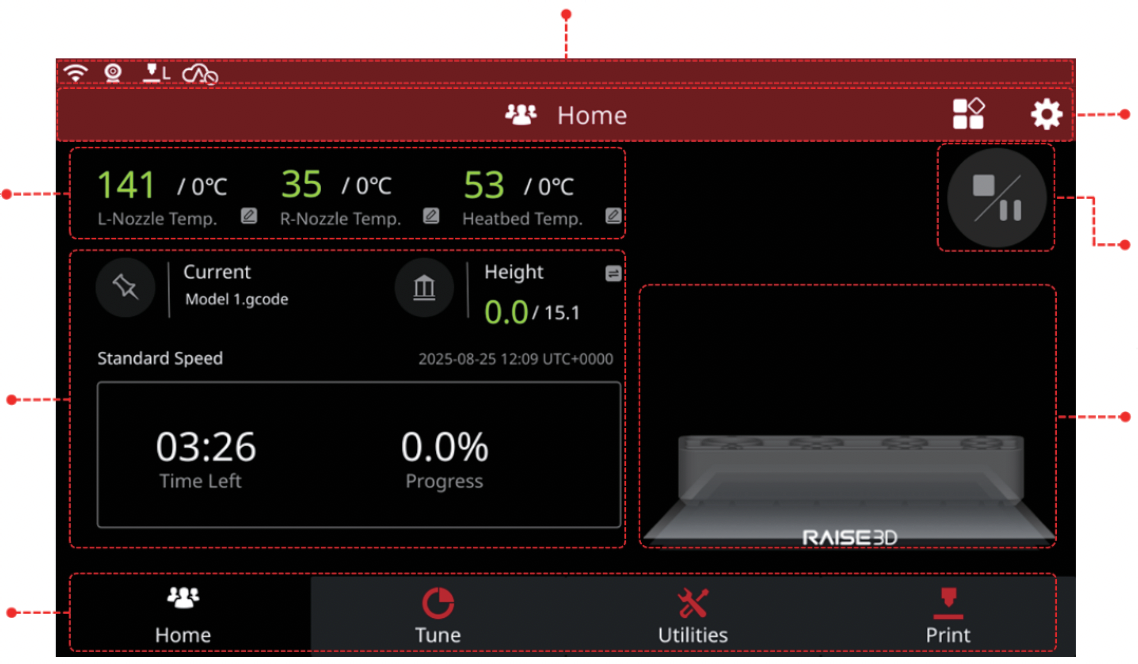
造形中の「いまどうなっているか」を見る画面です。ノズルと造形台の温度、残り時間、進捗(完了率)などが一目で分かります。右側に造形物の絵が出ることもあります。
Tune(調整)— 造形中の微調整
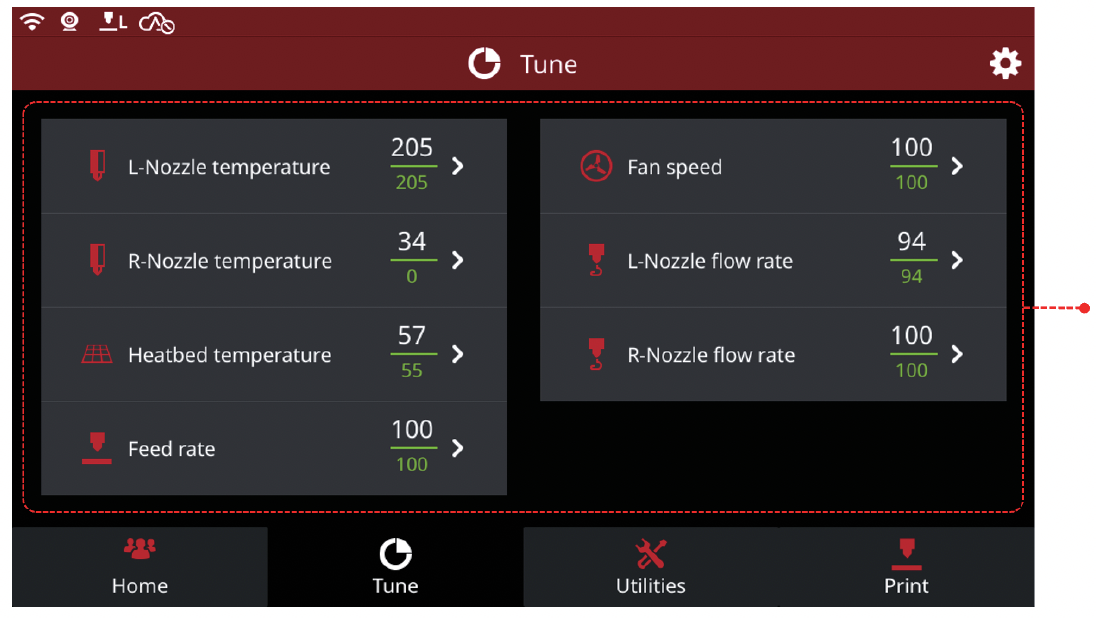
造形を止めずに、勢いやスピードを微調整する画面です。各項目は「現在値 / 目標値」の形で表示されます。
用語:Feed rate / Flow rate
Feed rate(フィードレート)= 送り速度%。造形スピードの倍率です。
Flow rate(フローレート)= 吐出量%。材料を出す量の倍率です。どちらも100%が基準です。
Flow rate(フローレート)= 吐出量%。材料を出す量の倍率です。どちらも100%が基準です。
Utilities(ユーティリティ)— 軸移動・ロード・水平調整
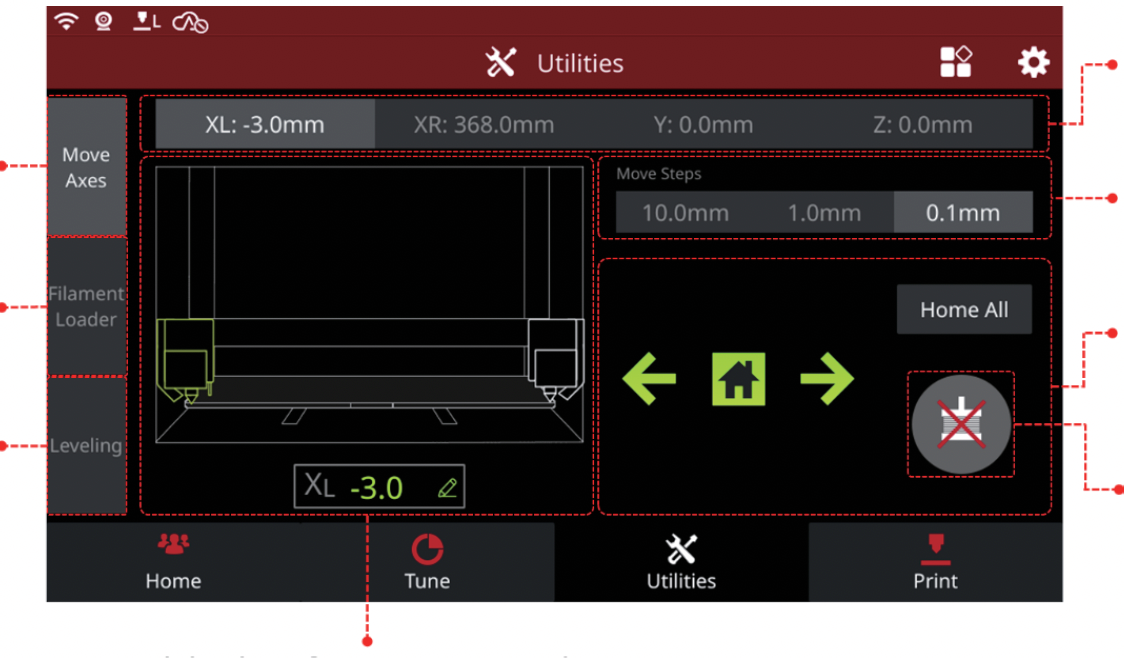
機械を手動で動かす画面です。軸を動かす刻み幅(10.0mm / 1.0mm / 0.1mm)を選んでから矢印で動かします。フィラメントのロード/アンロードや、台の水平調整もここから行います。
Print(印刷)— ファイル選択・造形開始
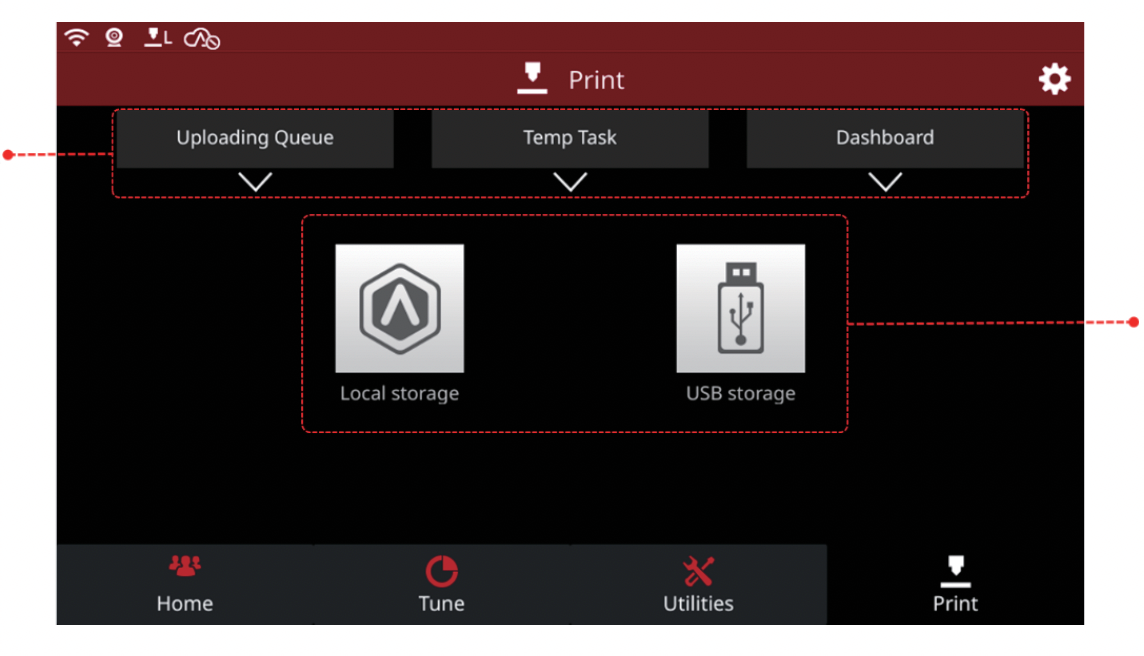
造形したいファイルを選んで造形を開始する画面です。ファイルは本体ストレージか、差し込んだUSBストレージから選びます。
フィラメントのセットとロード
フィラメント(材料の糸)を機械にセットし、ノズルまで送り込む(=ロード)操作です。色や材料を変えるときは、いったん抜く(=アンロード)操作も使います。
用語:ロード / アンロード
ロード=フィラメントをノズルまで送り込んで、造形できる状態にすること。
アンロード=逆に、フィラメントをノズルから引き抜くこと。色替え・材料替え・保管のときに行います。
アンロード=逆に、フィラメントをノズルから引き抜くこと。色替え・材料替え・保管のときに行います。
- ホルダーにスプールをセットするフィラメントボックスのカバーを開け、ホルダーを図のように設置し、スプール(糸巻き)を載せます。右のヘッドも使う場合は右側も同様にセットします。
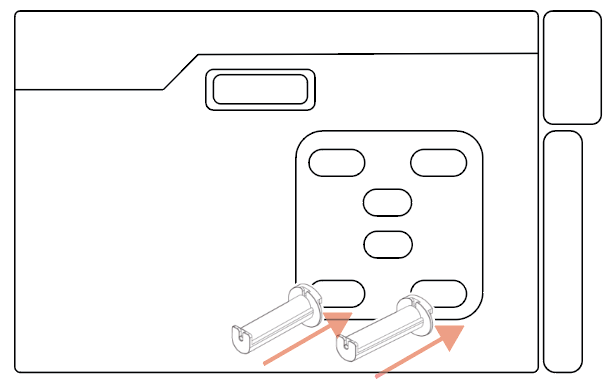
▲ ボックス内にホルダーを差し込む - フィラメントチューブに通すスプールの先端をフィラメントチューブ(ヘッドへ導く細いパイプ)に通します。たるませるとスプールの絡まりの原因になります。軽くテンション(張り)をかけながら通してください。
- ヘッドの挿入口に差し込むフィラメントの先端を斜め45°くらいにカットすると入れやすくなります。ヘッドのフィラメント挿入口に差し込み、ヘッドの真ん中あたりで止まるまで押し込みます。
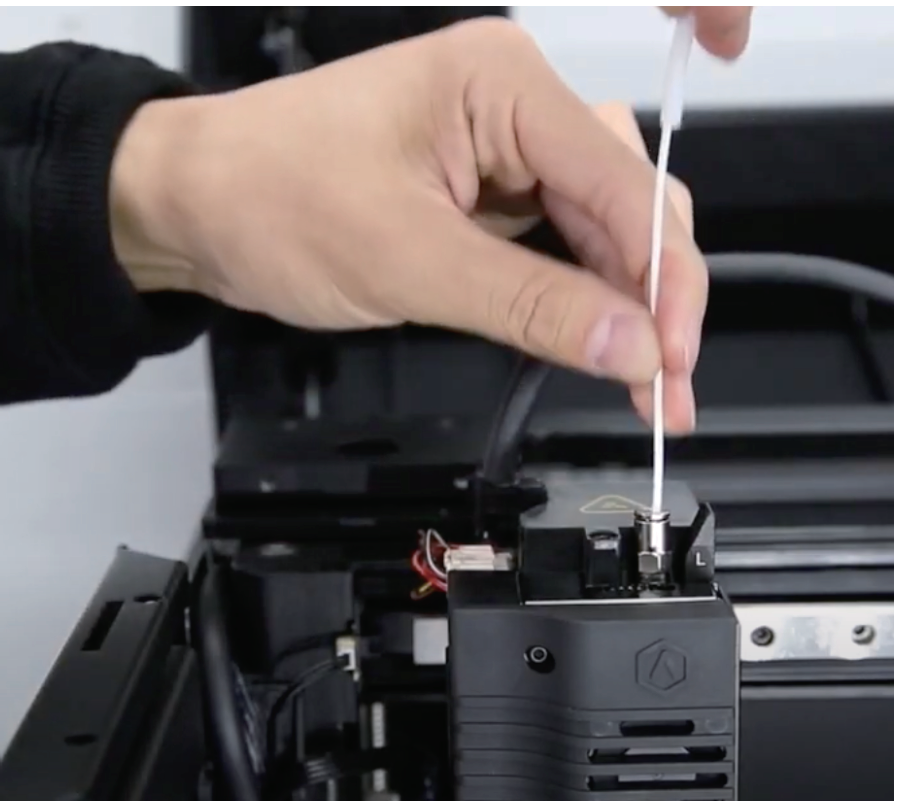
▲ 先端を45°にカットして挿入口へ差し込む - 「設定 → フィラメントローダー」でロードする「設定」画面の「フィラメントローダー」を開き、フィラメントの種類・温度を入力して「ロード」を押します。設定温度まで温まると送り出しが始まります。
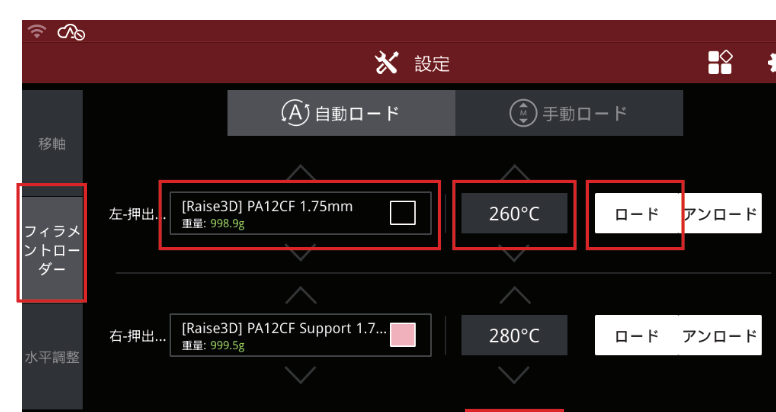
▲ フィラメントローダー画面。材料の種類と温度を選び、「ロード」「アンロード」を実行 - ノズルから出たら止めるノズル先端から材料がある程度の量きれいに出てきたら(パージ)、ロードを止めます。これでセット完了です。
用語:パージ
新しい材料を少し押し出して、前の色・材料を出し切ること。これをすると、色替え後の混ざりを防げます。
フィラメントの交換(アンロード → ロード)
色や材料を替えるとき、長くプリンターを使わないときは、いまのフィラメントをアンロード(引き抜き)します。画面はロードと同じ「フィラメントローダー」を使います。
- 「設定 → フィラメントローダー」を開くロードのときと同じ「フィラメントローダー」画面を開き、交換したい側(左/右)の「アンロード」を押します。
▲ 同じ画面の「アンロード」を使う - ノズルが温まるまで待つ設定温度までノズルが温まると、材料がやわらかくなり引き抜けるようになります。冷えたまま無理に引っ張らないでください(途中で折れて詰まりの原因になります)。
- フィラメントをゆっくり引き抜く画面の案内に従い、ヘッドの挿入口からフィラメントをゆっくりまっすぐ引き抜き、フィラメントチューブからも抜き取ります。
- 先端をスプールに固定して保管する抜いたフィラメントの先端は、スプールの横にある小さな穴に差して固定します(ほどけて絡まるのを防ぐため)。長期保管は乾燥剤と一緒に密閉がおすすめです。
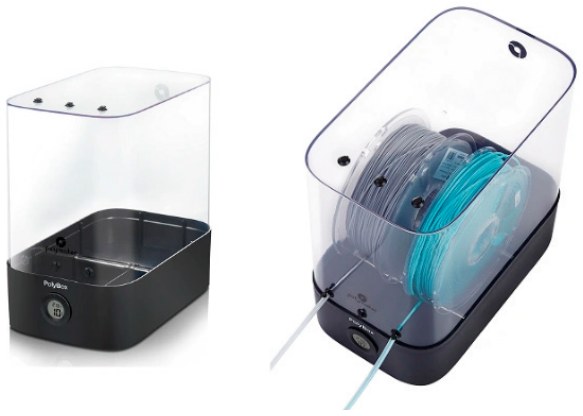
▲ 湿気は造形不良のもと。密閉容器+乾燥剤で保管 - 新しいフィラメントをロードするあとは上の「フィラメントのセットとロード」の手順3〜5と同じです。先端を45°にカットして挿入し、「ロード」でノズルから前の色が出きるまでパージします。
湿気を吸ったフィラメントのサイン
造形面がザラつく、ノズルから「プチプチ」と泡がはぜる音がする——これは材料が湿気を吸ったサインです。乾燥保管を見直しましょう(くわしくは U5. 日常のお手入れ)。
このページでおさえること
① 再起動は電源ボタン10秒長押し。 ② タブは Home(状況)/Tune(調整)/Utilities(軸・ロード)/Print(造形開始)。 ③ Feed rate=送り速度%/Flow rate=吐出量%。 ④ フィラメントは先端を45°カットして挿入し、ローダーで「ロード」。 ⑤ 交換は「アンロード」→温まってから引き抜く→先端をスプールの穴に固定して保管。