トップ / 共通 / 6. はじめての造形
6.はじめての造形
最初の1個は、いちばん簡単なUSBメモリで造形する方法でつくってみましょう。データをUSBに入れて本体に差し、画面を数回タッチするだけです。ネットワーク接続は不要です。
用語:gcode(ジーコード)
ideaMaker でスライスした後に出てくる、造形の指示ファイルのこと。3Dプリンターは、この gcode のとおりにヘッドを動かして1個をつくります。これがないと造形できません。
最初の造形の前に必ず
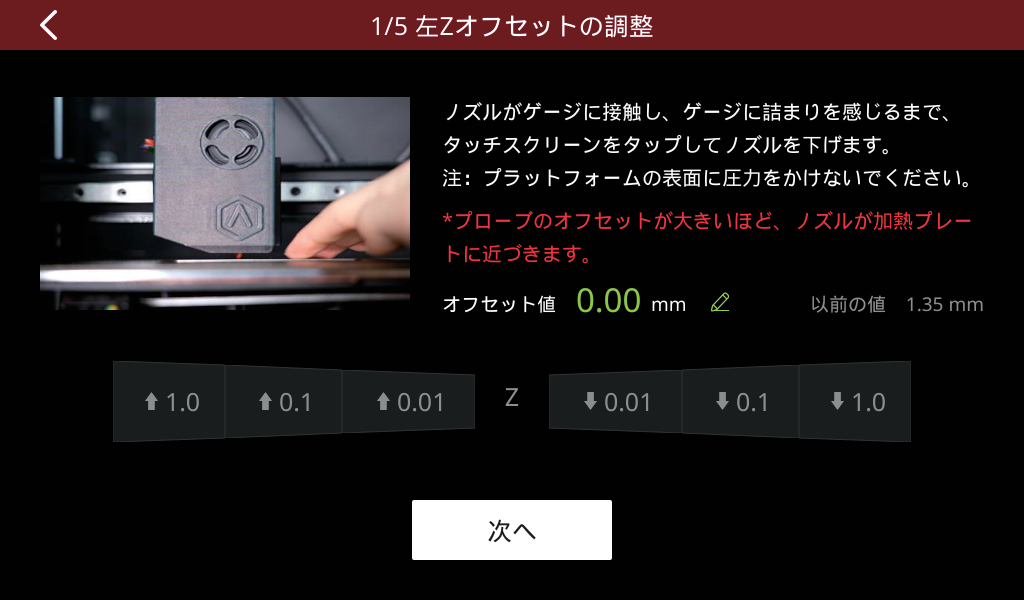
初回は、本体のオフセット調整(S4)が必須です。これを飛ばすと1層目が台に定着しない/ノズルがぶつかる原因になります。まだ済ませていない場合は、先に S4. オフセット調整 を済ませてください。
全体の流れ(USBで1個つくる)
- ① ideaMaker でスライスした gcode を USB に入れる
パソコンの ideaMaker で 3Dデータ(stl)をスライスし、「ローカルディスクへ書き出す」で USBメモリに gcode を保存します。
ここはくわしく別ページでインストールやスライスの手順は 7. ideaMaker 入門 で順を追って説明します。テスト用データは付属USBメモリにも入っています。
- ② USB を本体横のポートに差す
gcode の入ったUSBメモリを、タッチパネル横のUSBポートに差し込みます。
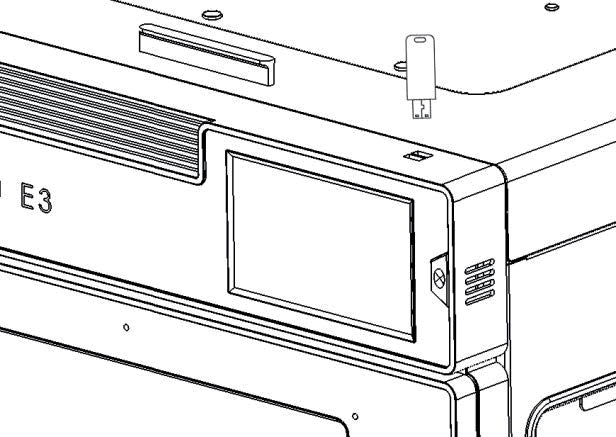
▲ USBメモリは画面のすぐ横にあるポートへ差し込む - ③ 画面右下「印刷開始」→「USBストレージ」→データ選択→「印刷」
タッチパネル右下の「印刷開始」を押し、保存先で「USBストレージ」を選びます。造形したいデータを選んで、赤い「印刷」ボタンを押すと造形が始まります。
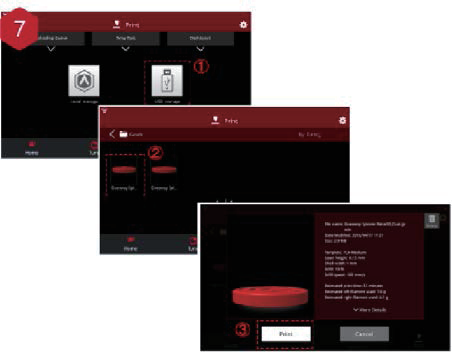
▲ 「USBストレージ」を選び、データを選んで「印刷」 - ④ Home画面で進捗を確認する
造形が始まると、タッチパネルの「Home(ホーム)」画面で残り時間・進捗(%)・造形の高さを確認できます。完了まで待ちましょう。
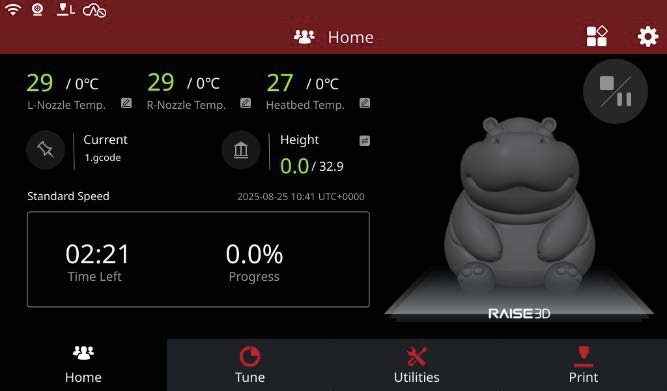
▲ 造形中のHome画面。残り時間や進捗(%)が表示される
ヒント:モデルの画像が出るのは
造形中にHome画面へモデルの絵が出るのは、ideaMaker でスライスしたデータのときだけです。絵が出なくても造形そのものには影響ありません。
造形が終わったら(造形物の取り出し)
完成した造形物は、台ごとプレートを外して、プレートを曲げて剥がします。力ずくでこじる必要はありません。
プラットフォーム(造形台)のしくみ
E3の造形台は「プラットフォームトレイ(加熱される土台。最高110℃)」の上に、薄い鋼板の「フレキシブルプレート」が磁石でくっついている2枚構造です。プレート表面は定着に優れたPEIシート仕上げ。曲げられるので、造形物を簡単に剥がせます(→ 4. 各部の名前 の「H」)。
- 完了表示を確認し、台が冷めるまで待つ
Home画面でプラットフォーム(Heatbed)の温度が下がるのを待ちます。熱いうちはやけどの危険があるうえ、冷めると造形物は自然に剥がれやすくなります。
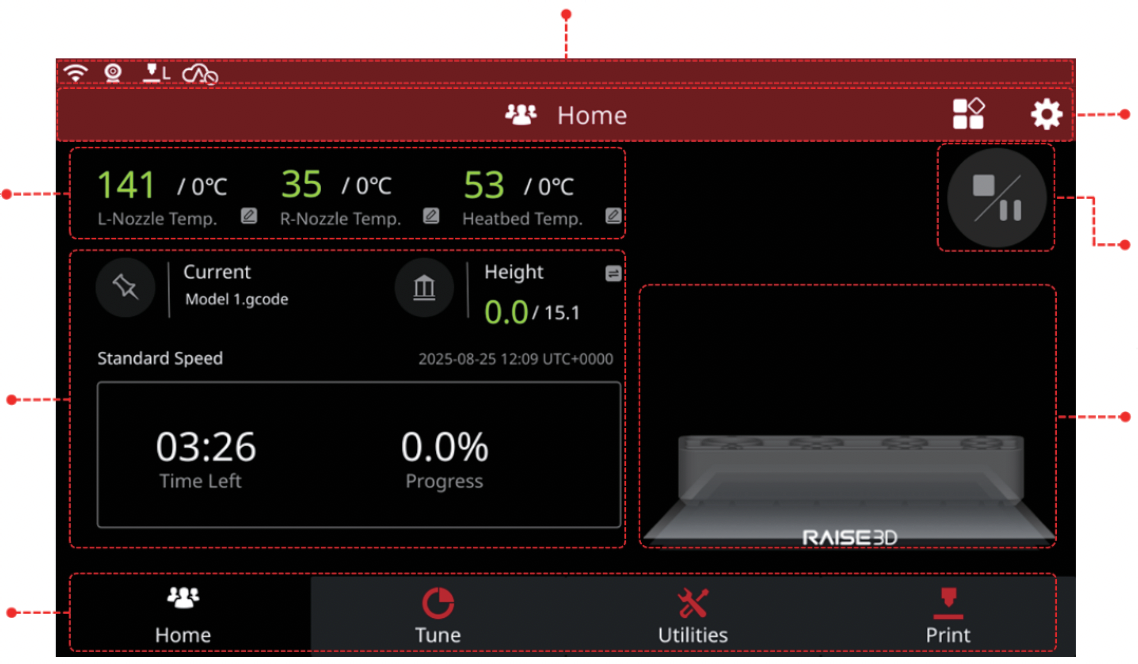
▲ Home画面の温度表示で、台(Heatbed)が冷めたのを確認 - フレキシブルプレートを台ごと取り外す
プレートは磁石で吸い付いているだけです。手前の端を指でつまんで少し浮かせ、そのまま持ち上げれば外れます。工具は使いません。
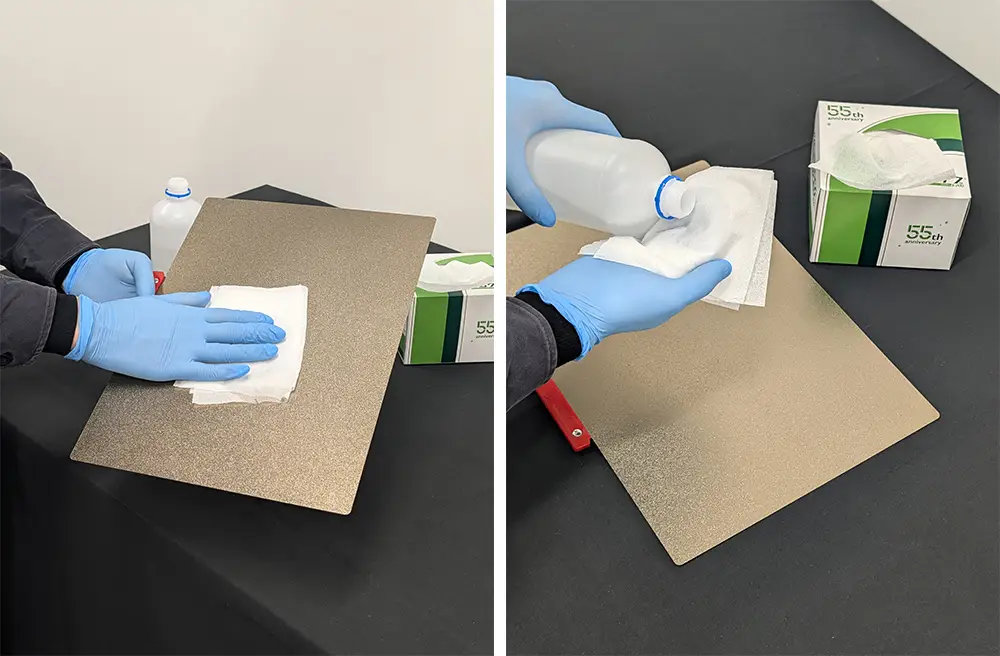
▲ 本体から取り外したフレキシブルプレート(写真はお手入れ時のもの)。薄くてしなる鋼板です - プレートを軽く曲げて「パキッ」と剥がす 造形物の近くを持ち、プレートを外側へ軽くしならせると、底面が「パキッ」と音を立てて剥がれます。向きを変えて2〜3回しならせると、大きな造形物も外れます。
- 外れにくいときだけスクレーパー(ヘラ)
付属のスクレーパーを造形物の底にプレートと平行に差し込み、テコの要領で少しずつ浮かせます。刃の進む先に手を置かないでください(→ 2. 安全に使うために)。
▲ 付属のスクレーパー。鋭い部分があるので取り扱い注意 - プレートを元に戻す プレートのゴミや樹脂カスを払い、トレイの位置に合わせて置けば、磁石が自然に吸い付いて固定されます。浮きや傾きがないかだけ確認してください。
熱いうちに触らない
造形直後はノズルもプラットフォームも高温です。温度表示が十分下がってから取り出してください。
うまく剥がれない・反ってしまうときは
毎回はがれにくい、逆に途中で剥がれて反ってしまう——どちらも調整で直せます。→ 8. 困ったとき「反り・剥がれの実践対策」
このページでおさえること
① 最初の造形の前にオフセット調整(S4)を済ませる。 ② USBに gcode を入れて本体横に差す。 ③ 「印刷開始」→「USBストレージ」→データ選択→「印刷」。 ④ 進捗はHome画面で確認。 ⑤ 終わったら冷めるのを待ち、プレートごと外して曲げてパキッと取り出す。