トップ / 共通 / 7. ideaMaker 入門
7.ideaMaker 入門
3Dデータを、プリンターが造形できる形に変える専用ソフトが ideaMaker(アイデアメーカー)です。ここではインストールから、最初の1個をスライスして送るまでを、順を追ってやさしく説明します。一つずつ進めれば大丈夫です。
用語:ideaMaker / スライス
ideaMaker=Raise3D 用の無料ソフト(スライスソフト)。
スライス=3Dデータ(stl など)を、プリンター用の命令ファイル(gcode)に変換すること。横に薄く輪切りにするイメージから「スライス」と呼びます。
スライス=3Dデータ(stl など)を、プリンター用の命令ファイル(gcode)に変換すること。横に薄く輪切りにするイメージから「スライス」と呼びます。
① ideaMaker をインストールする(Windows)
付属のUSBメモリ、または公式サイトからインストーラーを入手できます。最新版は raise3d.jp(ダウンロードページ) からダウンロードできます。
- インストーラーを開くダウンロードした install_ideaMaker… を開き、言語(日本語など)を選びます。
- 画面の案内に沿って進める使用許諾の「同意します」を選び、インストール先を確認して「インストール」を実行します。
ヒント:途中の追加部品「Microsoft Visual C++ 2008 …」という動作に必要な追加部品が自動で入ります。すでに入っていれば飛ばされるだけなので、そのまま進めて大丈夫です。
- 「完了」で終わり最後に「完了(Finish)」を押せばインストール完了です。
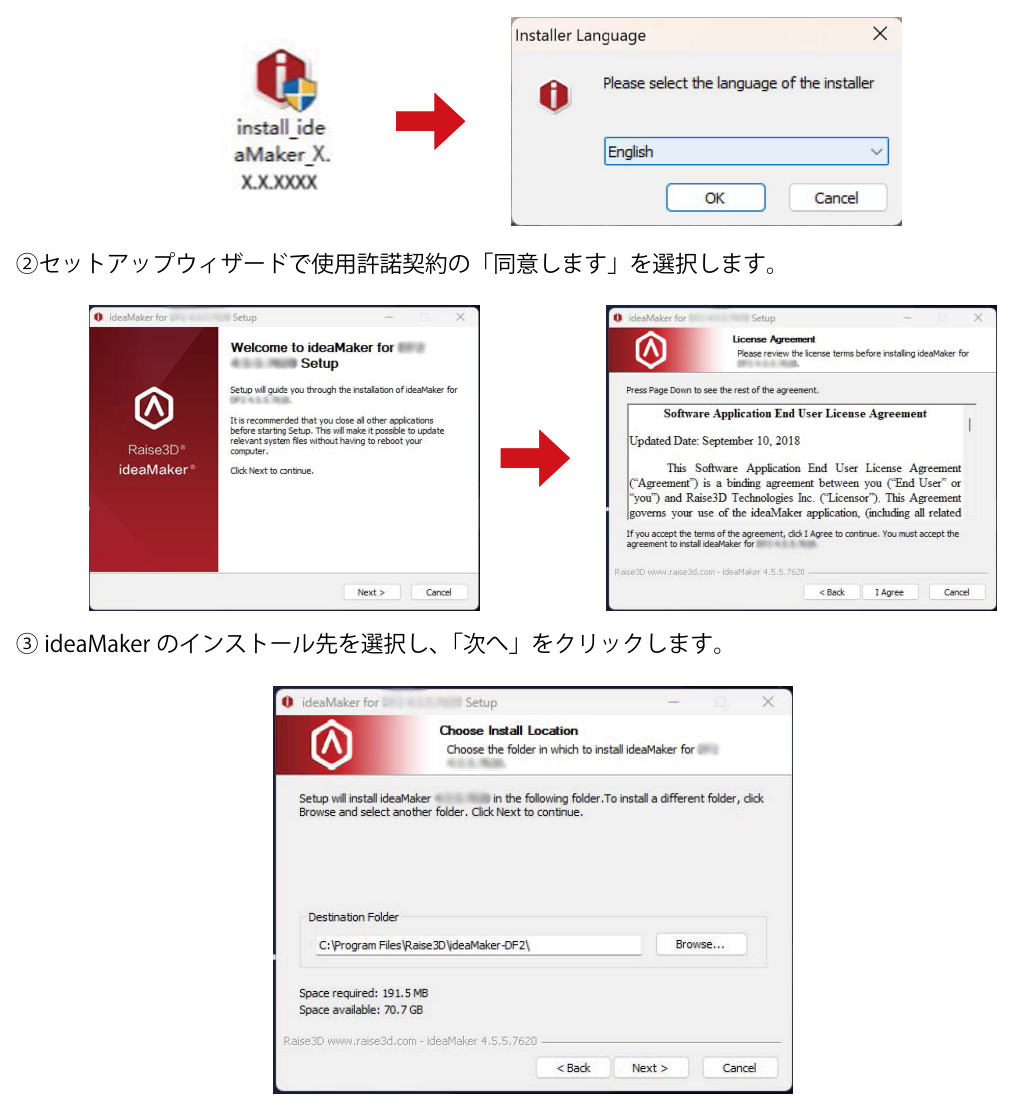
▲ 画面の案内どおりに進め、最後に「完了」を押す
② 初回設定:プリンターの種類を選ぶ
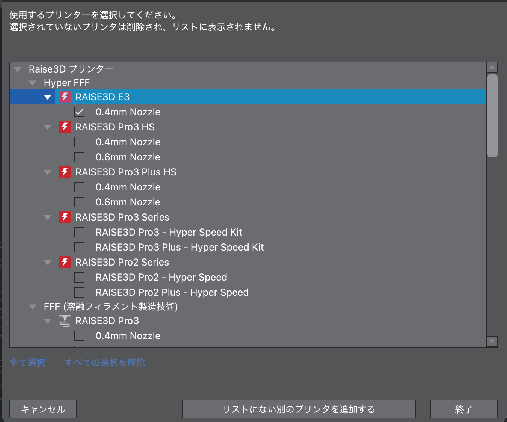
ideaMaker を初めて起動すると、使うプリンターを選ぶ画面が出ます。一覧から 「RAISE3D E3(0.4mm Nozzle)」 にチェックを入れて、「終了」を押します。
ここに注意
リストには Pro3 や Pro2 など似た名前がたくさん並びます。E3 は必ず 「RAISE3D E3(0.4mm Nozzle)」 を選んでください(納入時のノズルは0.4mmです)。
③ 最初の1個をスライスする(シングル造形)
1つのノズルだけで1個をつくる、いちばん基本のやり方です。手順は3ステップです。
- 「+ モデルをインポート」で stl を読み込む
画面上部の「+ モデルをインポートする」から、3Dデータ(stl)を読み込みます。付属USBにはテスト用データも入っています。
黄色い三角(!)が出たら読み込み後に黄色の三角+!マークが出たら、データが壊れているサインです。「修復」ボタンを押すと自動で直してくれます。
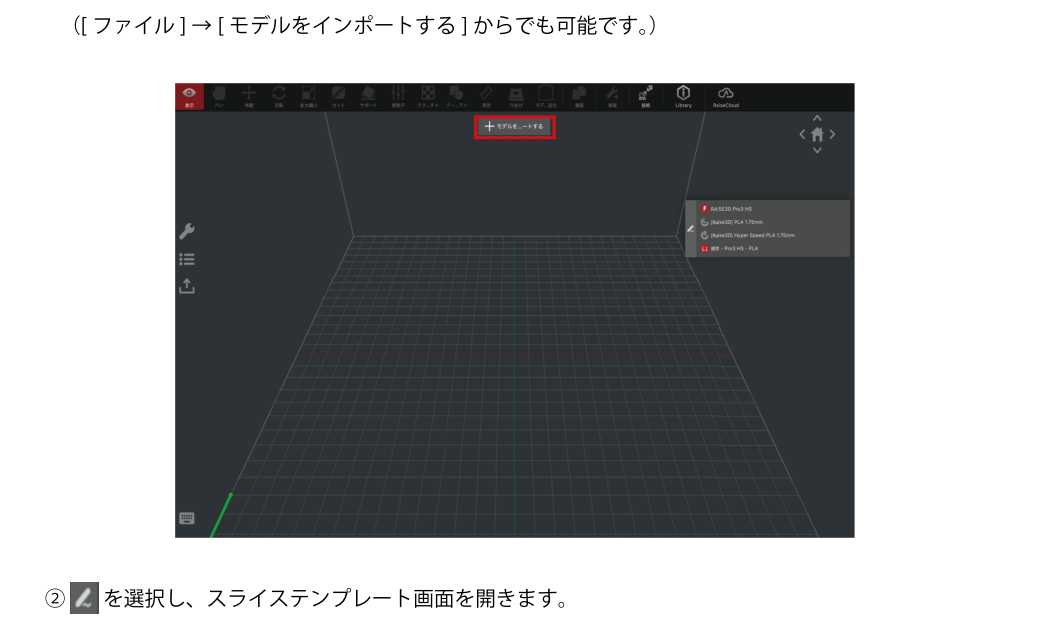
▲ 上部の「+ モデルをインポートする」から stl を読み込む - スライスへの準備で、プリンター・フィラメント・テンプレートを選ぶ
鉛筆アイコン(スライスの準備)を開き、プリンターの種類・フィラメントの種類・テンプレートを選びます。同梱フィラメントを使う場合は 「Hyper Speed PLA 1.75mm」 を選びます。
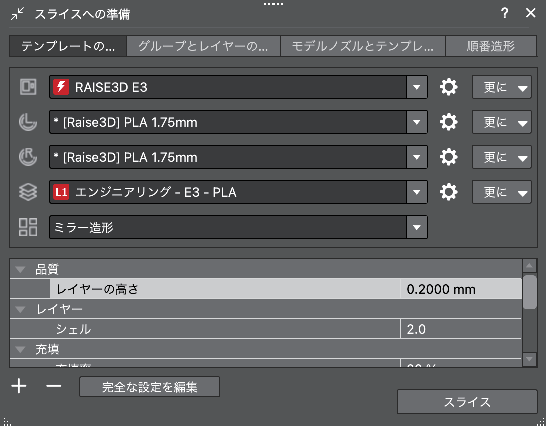
▲ 「スライスへの準備」。プリンター・フィラメント・テンプレートを確認(例:レイヤーの高さ 0.2mm) 用語:テンプレートレイヤーの高さや充填率(=中身の詰め具合)などの造形条件をまとめたおすすめ設定のこと。まずは標準のままでOKです。細かく変えたいときは横の歯車アイコンから調整します。 - 「スライス」→プレビューで確認
「スライス」を押すと変換が始まります。完了したら「プレビュー」で、造形時間やフィラメント使用量、層ごとの様子を確認できます。
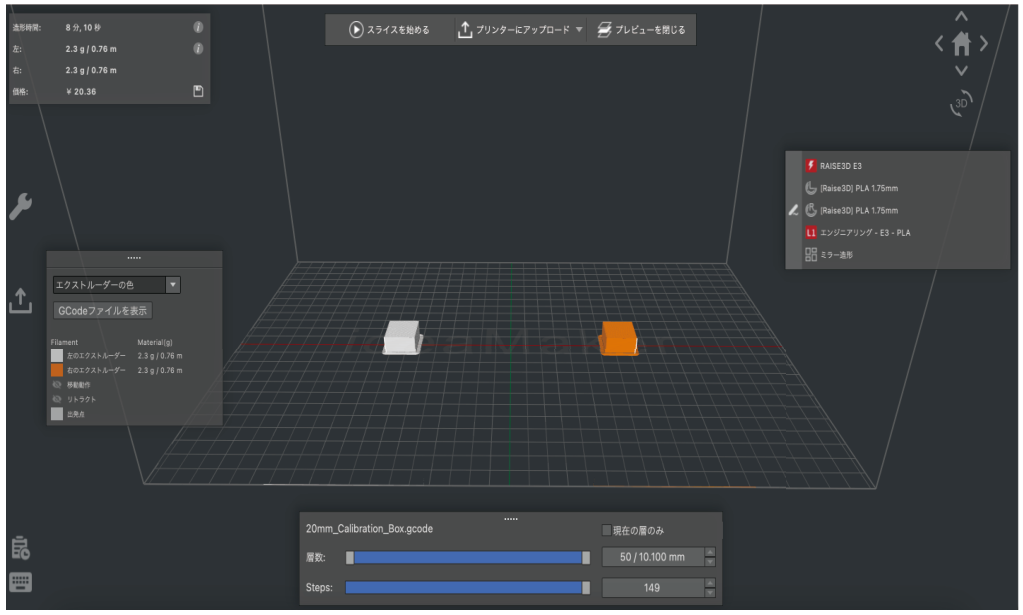
▲ スライス後のプレビュー。造形時間やフィラメント量の目安が出る
④ プリンターへ送る3つの方法
スライスが終わると、画面上部からデータの送り方を選べます。初心者は「ローカルディスクへ書き出す」(USB経由)が簡単です。
| 送り方 | どんなとき | かんたんさ |
|---|---|---|
| ローカルディスクへ書き出す (USB経由) | USBメモリに gcode を書き出し、本体に差して造形する | ◎ いちばん簡単 |
| プリンターにアップロード (ネットワーク) | ideaMaker と本体が同じネットワークにつながっているとき、直接送る | ○ 設定が必要 |
| RaiseCloud (クラウド) | RaiseCloud にログイン中、クラウド経由で送る | ○ 登録が必要 |
まずはこれだけ
迷ったら「ローカルディスクへ書き出す」でUSBに保存→本体に差して造形、の流れでOKです。実際の本体側の操作は 6. はじめての造形 を見てください。
このページでおさえること
① ideaMaker を入れる(最新版は raise3d.jp)。 ② 初回はプリンターで「RAISE3D E3(0.4mm Nozzle)」を選ぶ。 ③ インポート→スライス→プレビューで1個分のデータを作る。 ⑤ USB(ローカルディスクへ書き出す)で本体へ送るのが簡単。