トップ / ⑥ メンテナンス / M2. オフセットキャリブレーション
M2.オフセットキャリブレーション(詳細)
プリンターが1層目をきれいに造り始めるための、いちばん大事な調整です。タッチパネルの案内に従い、5つのステップを順番に行います。全部で約1時間。E3本体マニュアル「D. オフセットキャリブレーション」に沿って、写真と判定のコツまで詳しく説明します。
用語:オフセットキャリブレーションとは
ノズルの高さ(Z)と左右ノズルの位置ずれ(XY)を、機械が測って合わせる調整のこと。ここがズレていると、1層目がプレートに貼り付かない・造形が失敗する原因になります。
こんなときに必要(定期的に行います)
① ノズルを交換・清掃したあと(→ M1. ノズルの清掃)。 ② プリンターを移動した・大きな振動があったあと。 ③ 久しぶりに造形するとき。 ④ 1層目が定着しないなど造形不良が出たとき。 ⑤ 初回のセットアップで飛ばしてしまったとき。
始める前に(用意するもの・注意)
① 0.3mm 隙間ゲージとスクレーパー(どちらも付属品)。 ② Raise3D Hyper Speed PLA をロード(装填)しておく(調整用の造形に使います)。 ③ 調整中はノズルが加熱されます。直接触れず、清掃はピンセットで。 ④ ヘッド移動時の「ガリガリ」という研削音は正常です(故障ではありません)。
5ステップの全体像
1. 左ノズルの高さ調整 → 2. 右ノズルの高さ調整 → 3. プレートの水平調整(自動・63点)→ 4. 左右ノズルのXYオフセット → 5. デュアル造形で最終確認。上から順に進めれば大丈夫です。
画面の表示について
以下の画面写真は元マニュアルからの引用で、機種名やバージョン・温度などの表示はお使いの機械によって異なります(例:型番が別シリーズで表示されることがあります)。ボタンの位置と操作の流れを参考にしてください。
準備:設定画面を開く
- タッチパネル右上の歯車マーク(⚙)を押すホーム画面の右上にある歯車マークを押して「設定」を開きます。
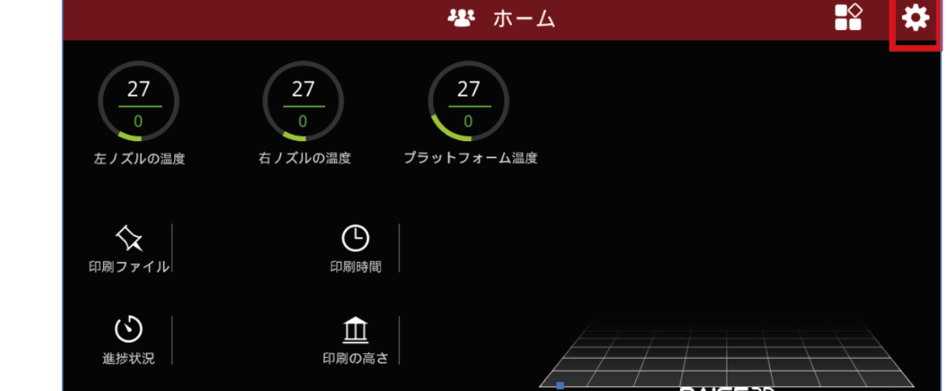
▲ ホーム画面 → 右上の⚙(歯車)を押す - 「本体設定」の中の「メンテナンス」を押す設定画面の本体設定タブの下のほうにある「メンテナンス」を押します。
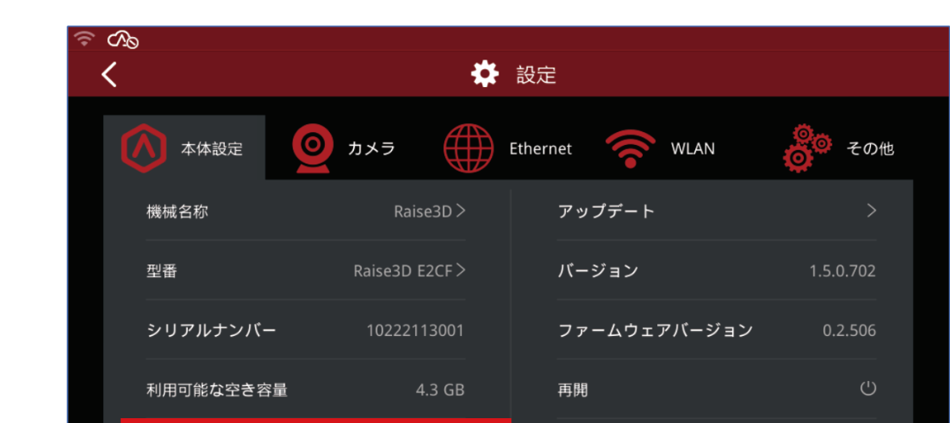
▲ 設定 → 本体設定 → 下にある「メンテナンス」へ - 「オフセットキャリブレーション」を選ぶメンテナンス画面の「オフセットキャリブレーション >」を押します。
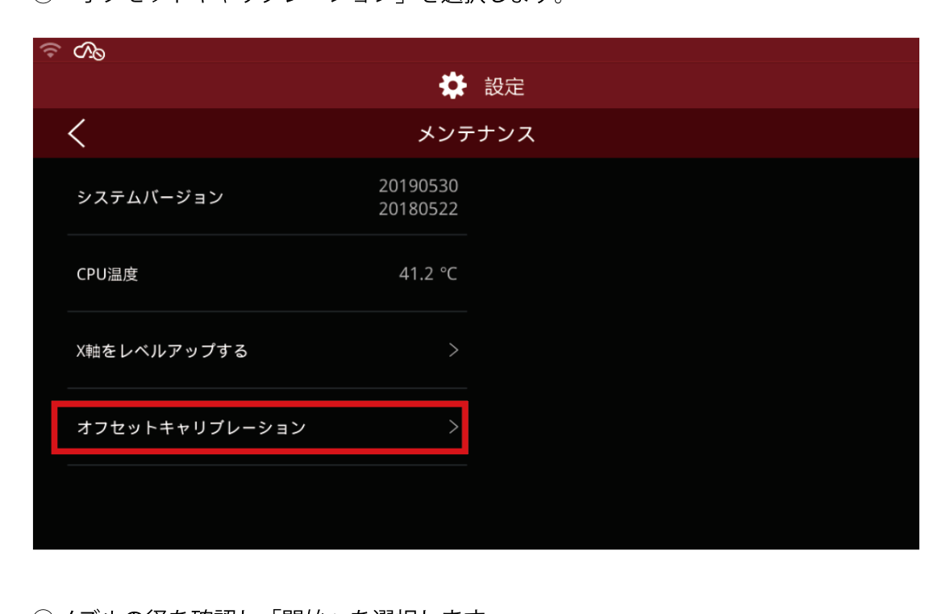
▲ メンテナンス →「オフセットキャリブレーション」 - ノズルの口径を確認して「開始」ノズルの径を確認します(納入時は左右とも0.4mm)。確認できたら「開始」を押します。
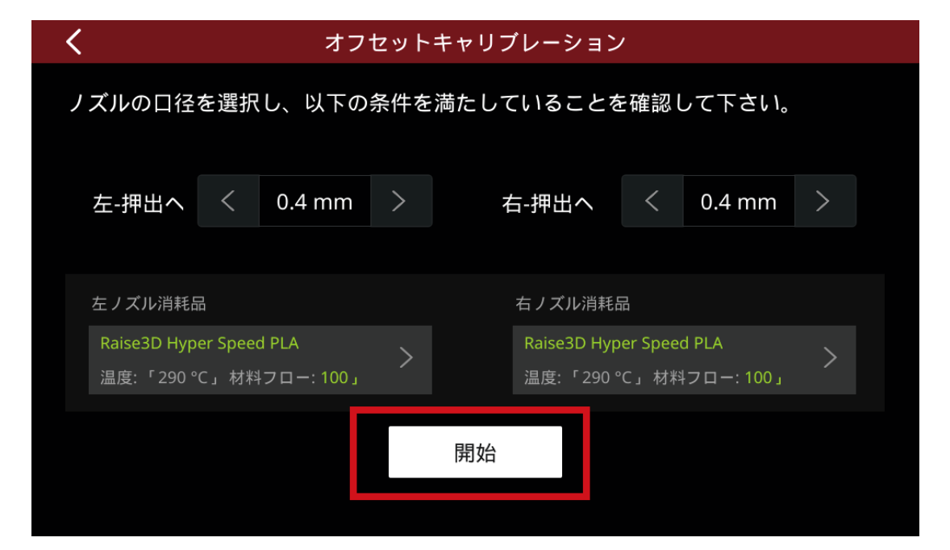
▲ 左右とも0.4mmを確認 →「開始」(画面の値は一例)
ステップ1:左ノズルの高さ調整
- 「左プローブオフセット」を選んで「次へ」設定方法の画面で左端の「左Zプローブオフセット」を選び「次へ」。ヘッドが上に動くとき研削音がしますが正常です。
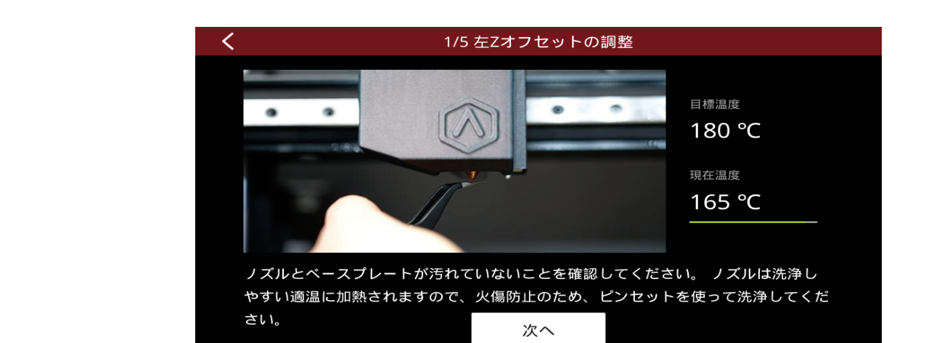
- ノズルとプレートが汚れていないか確認ノズルとプレートがきれいなことを確認して「次へ」。ノズルは洗浄しやすい温度(画面例:目標180℃)まで加熱されるので、汚れはピンセットで取ります(やけど注意)。
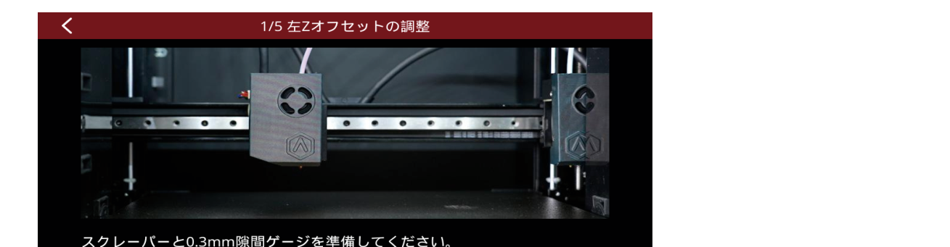
▲ ノズル・プレートの汚れを確認(画面の温度は一例) - スクレーパーと0.3mm隙間ゲージを準備付属のスクレーパーと0.3mm 隙間ゲージを手元に用意します。
▲ 0.3mm 隙間ゲージとスクレーパーを準備 - 高さを調整する(ここが肝心)ノズルとプレートの間に0.3mmゲージを入れ、画面のボタンでノズルを下げていきます。ゲージを動かしたときに「少し抵抗を感じる程度」になったらちょうど良い高さです。仕上げは±0.01ボタンで微調整します。
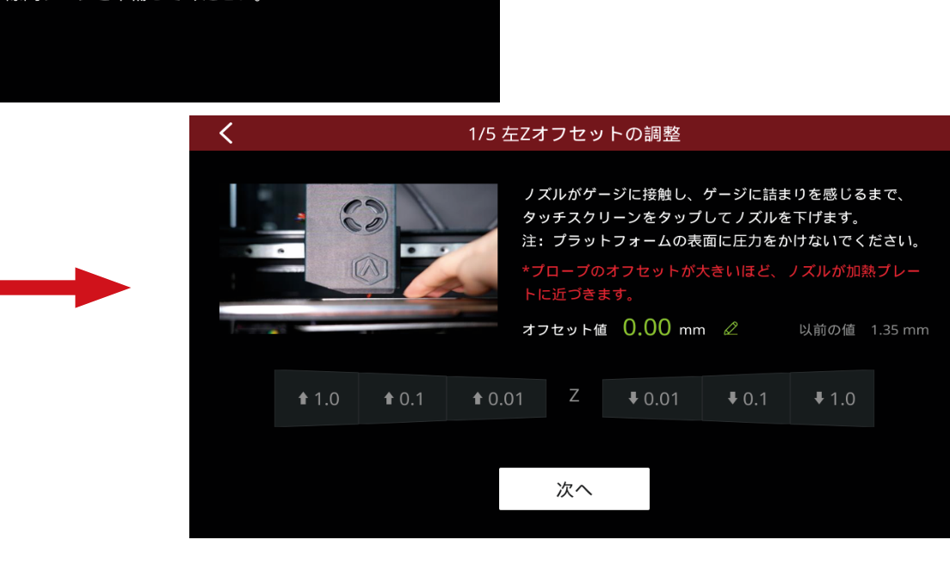
▲ ±0.01で微調整。ゲージが「動かない=近すぎ」「スカスカ=遠すぎ」 - キャリブレーションファイルを造形して待つ「次へ」と進むと、確認用の薄いテストプリントが始まります。終わるまで待ちます。
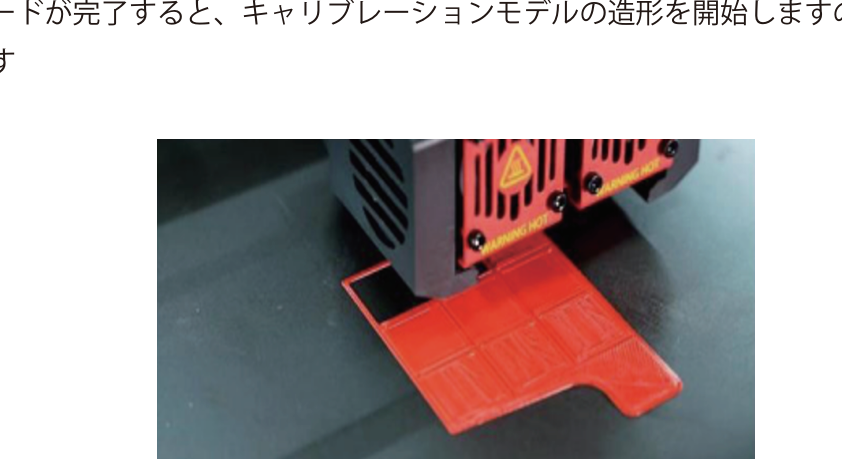
▲ 薄いテスト造形ができる - 光が漏れない、均一なマスの番号を選ぶテストプリントをプレートから剥がし、大きな光漏れ(すき間)がなく、押し出しが均一なマスの番号を選びます。造形物をタッチパネルに重ねると光の漏れが分かりやすいです(写真の例では「6番」)。
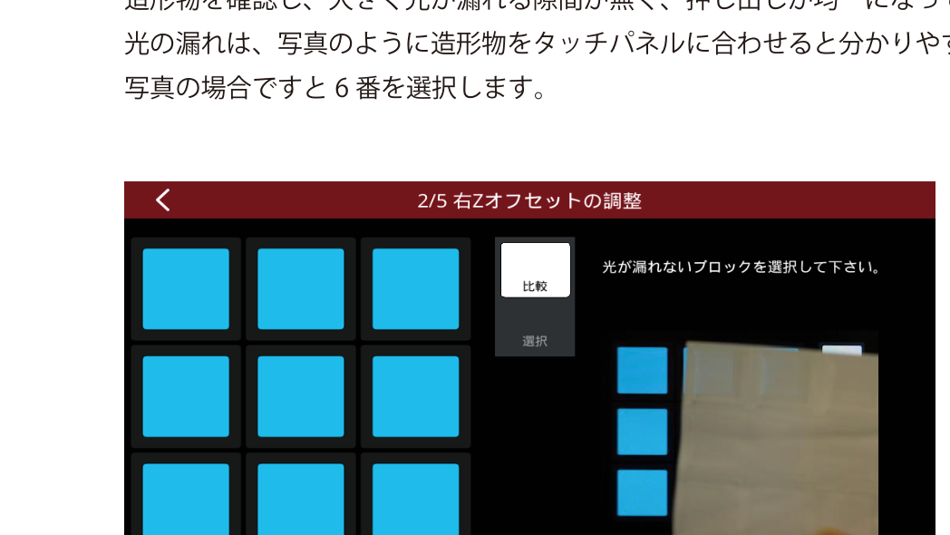
▲ 光漏れのない均一なマスの番号を選ぶ 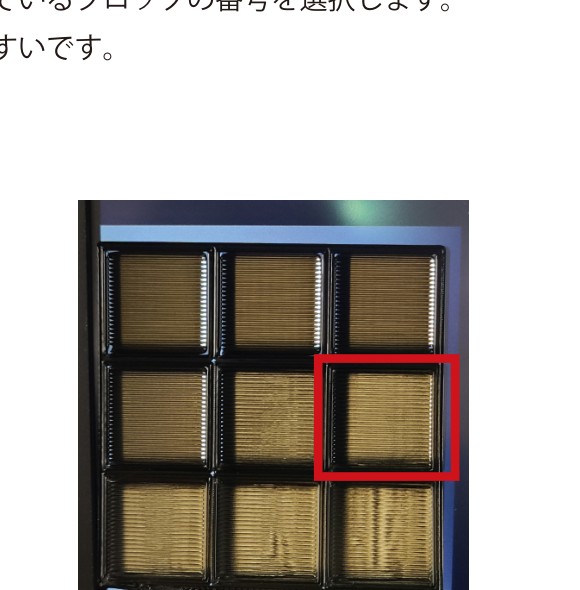
▲ 実物を光にかざして見比べると分かりやすい
ステップ2:右ノズルの高さ調整
- 右ノズルも、左と同じ手順で調整する左が終わると右ノズルの高さ調整に進みます。「右Zプローブオフセット」を選び、ステップ1と同じ手順(汚れ確認 → ゲージで高さ調整 → テスト造形 → マス選択)を行います。移動時の研削音は正常です。
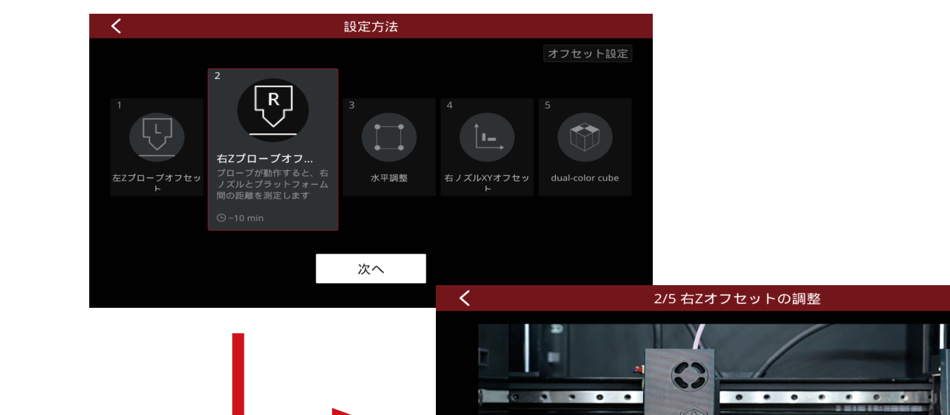
▲ 右Zプローブオフセットを選び、左と同じ流れで調整
ステップ3:プレートの水平調整(自動)
- 「水平調整」を選んで「次へ」左右の高さ調整が終わったら、プレートの傾き・凹凸を自動で補正します。STEP3の「水平調整」を選び「次へ」を押すと、機械が自動でプレート上の63か所を測ります。
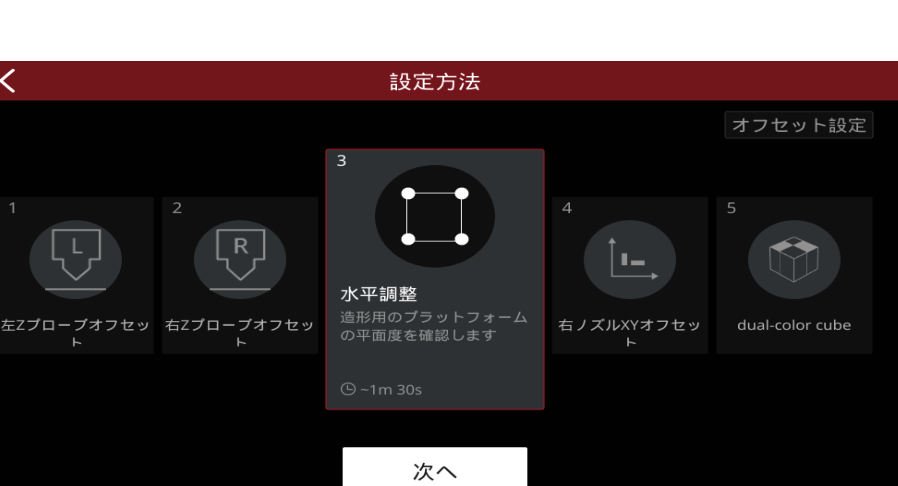
▲ STEP3「水平調整」を選ぶ(ここは自動) - 63点の測定が終わるまで待つ「0 / 63 Steps」と進み、終わるとプレートの平坦度が表示されます。「造形準備完了」と出たら「完成」を押します。
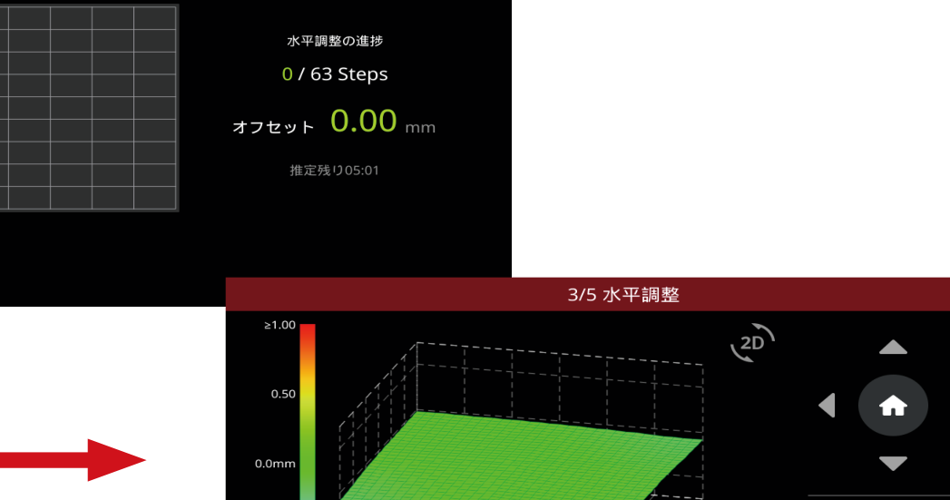
▲ 自動で63点を測り、プレートの平坦度を補正
ステップ4:左右ノズルのXYオフセット
- 「右ノズルXYオフセット」を選んで造形を待つ左ノズルを基準に、右ノズルの左右(X)・前後(Y)のズレを合わせます。STEP4を選び「次へ」を押すと自動で造形が始まります。
造形物を剥がさないで!このステップの造形物は、プレートに付けたまま確認します。途中で剥がさないでください。
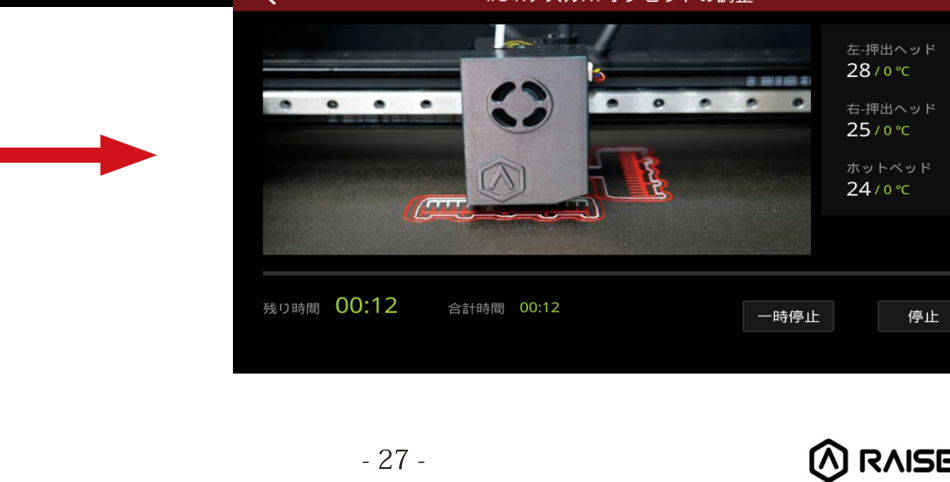
▲ XYオフセット用のテストを造形(剥がさない) - X・Yそれぞれで、線がそろう番号を選ぶ造形が終わったら、X方向・Y方向それぞれで、上下の線がまっすぐ一直線につながって見える番号を選びます(2回選択)。一直線=ズレ0です。
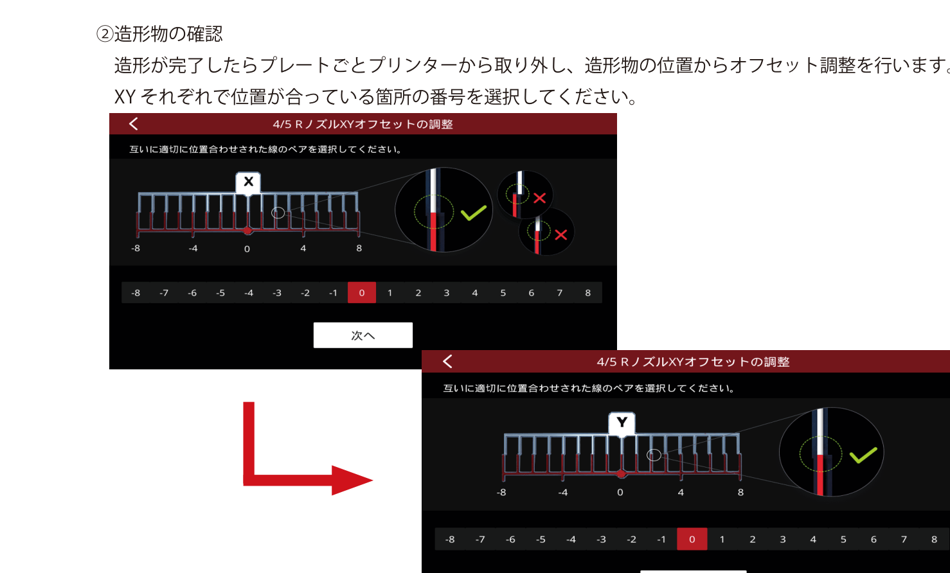
▲ X用・Y用の櫛状スケールで、線がそろう番号を選ぶ 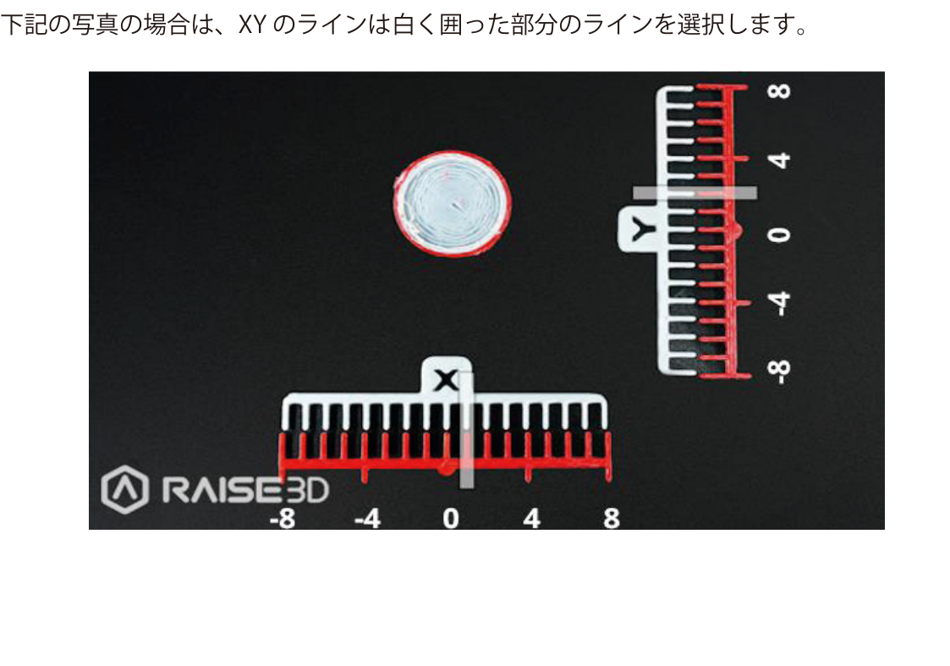
▲ 実物の例(目盛りは −8〜+8)。線が一致する位置を選ぶ
ステップ5:デュアル造形で最終確認
- 「dual-color cube」を造形する最後に、XYのオフセットが合っているかを2色の立方体で確認します。STEP5を選び「次へ」で造形を始め、完成まで待ちます。
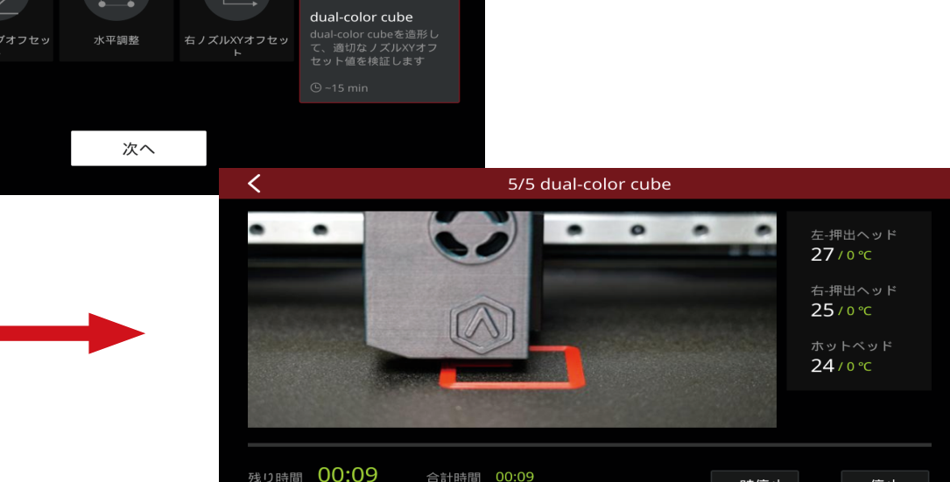
▲ 仕上げの確認用に2色の立方体を造形 - 市松模様がきれいなら完成色の境目がピタッと合った市松模様になっていれば成功です。ズレている場合は、もう一度ステップ4のXYオフセットをやり直します。
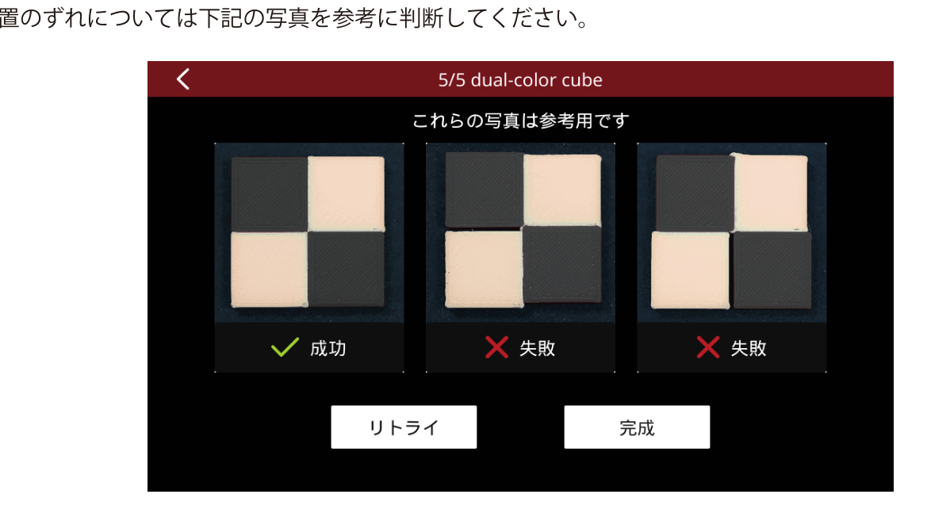
▲ 左=✓成功(市松がきれい)/右2つ=✗失敗(境目がズレ)
うまく高さが合わないときは
どうしても高さがうまく決まらないときは、本体の「クイックセットアップ」(テスト造形なしで高さだけを短時間で合わせる機能)もあります。それでも直らないときは、無理をせず日本3Dプリンター(raise3d.jp)にご相談ください。かんたん版の流れは ① セットアップ:オフセット調整 にもあります。
このページでおさえること
① ノズル交換・清掃・移動のあとは必ず実施(約1時間)。 ② 道具は0.3mmゲージ+スクレーパー。 ③ 高さは「ゲージで少し抵抗」が基準、仕上げは±0.01。 ④ マス選びは光漏れのない均一なもの。 ⑤ ステップ4の造形物は剥がさない。 ⑥ 最後は2色立方体の市松模様で確認、ズレたらステップ4へ戻る。