トップ / ① セットアップ / S6. 動作確認・テスト造形
S6.動作確認・テスト造形
仕上げの確認です。フィラメント(材料)をセットして、付属データを1個だけ試し造形し、ちゃんと造形できるかを確かめます。1層目がきれいに台にくっつけば合格です。
テスト造形の前に必ず
最初の造形の前には、S4 オフセット調整を必ず済ませてください。飛ばすと1層目が台に定着しない/ノズルが台にぶつかる原因になります。
手順A:フィラメントのセットとロード
用語:ロードとはフィラメントをノズルの奥まで送り込み、先端から少し押し出して造形できる状態にすること。新しい材料を少し出し切ることを「パージ」と呼びます。
- ボックスのカバーを開けてホルダーを設置フィラメントボックスのカバーを開け、ホルダーを図のように取り付けます。右ヘッドも使う場合は右側も同様にします。
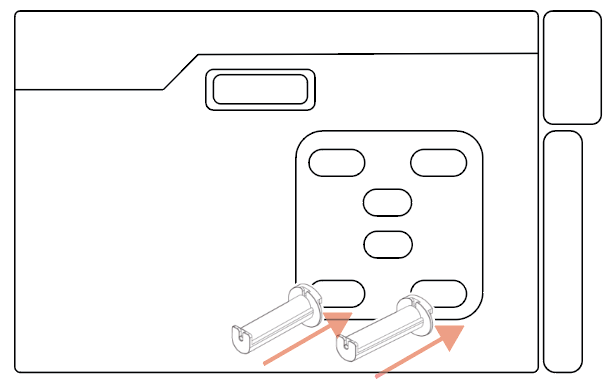
▲ ①ホルダーを差し込む 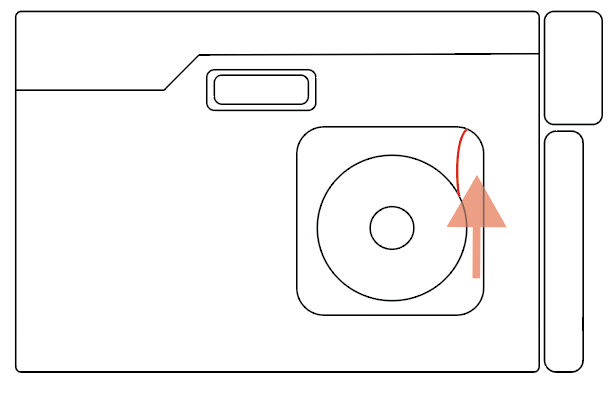
▲ ②スプールをセットしチューブへ通す - スプールをセットしチューブに通すスプール(=糸巻き)をセットし、フィラメント先端をフィラメントチューブに通します。
たわませないのがコツ通すときにフィラメントがたわむとスプールが絡まる原因になります。軽くテンション(=張り)をかけて、まっすぐ通します。
- ヘッドの挿入口に差し込むヘッドのフィラメント挿入口に差し込みます(ヘッド真ん中あたりで止まります)。
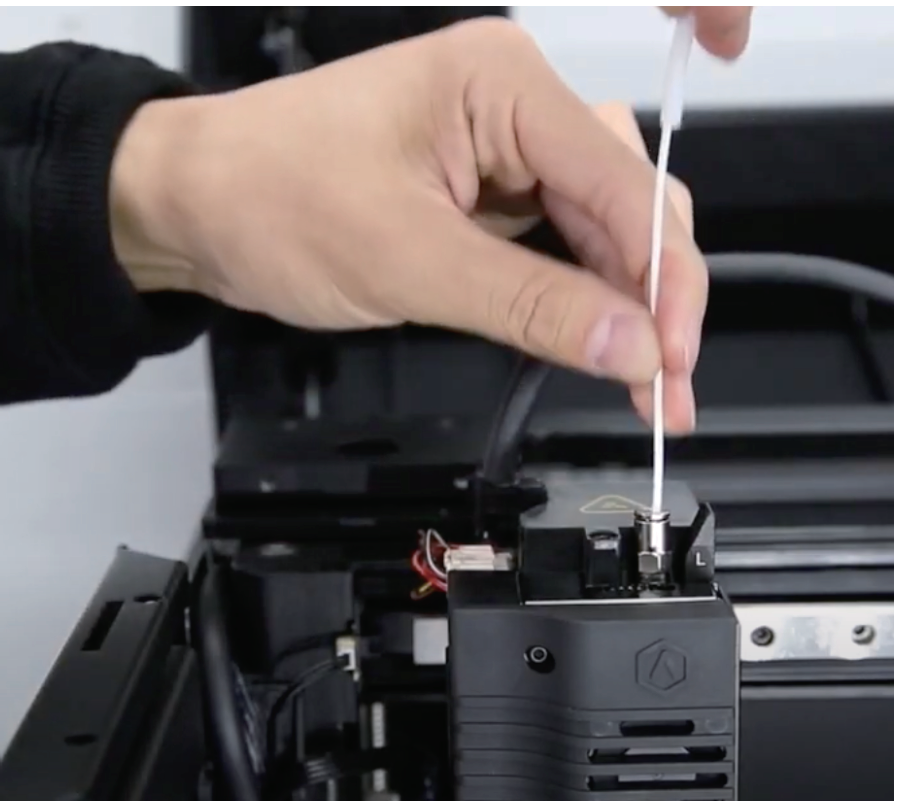
▲ 挿入口にフィラメントを差し込む 入れやすくするコツフィラメントの先端を斜め45°くらいにカットすると、チューブやギアに引っかかりにくく、スムーズに入ります。 - フィラメントローダーで「ロード」設定(⚙)→「フィラメントローダー」を選び、フィラメントの種類・温度を入れて「ロード」を押します。ノズルが温まると送り込みが始まります。
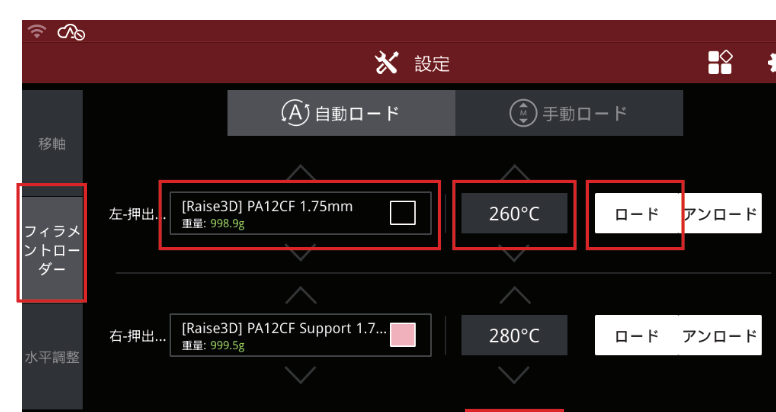
▲ 種類・温度を入れて「ロード」を選ぶ ロード完了のサインノズル先端から材料が出てきたらロード完了。ある程度出たら止めます。
手順B:テスト造形(USBから)
用語:gcode(ジーコード)とはideaMaker でスライス(造形用データに変換)したあとに出力される、造形の指示ファイルのこと。これがないと造形できません。付属のUSBにテスト用データが入っています。
- USBメモリを差すgcodeデータの入ったUSBメモリを、タッチパネル横のUSBポートに差し込みます。
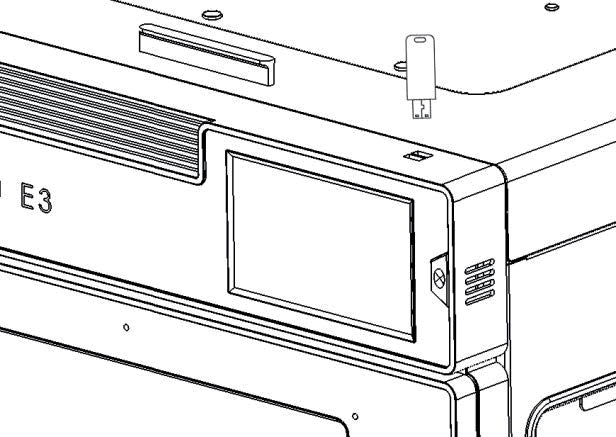
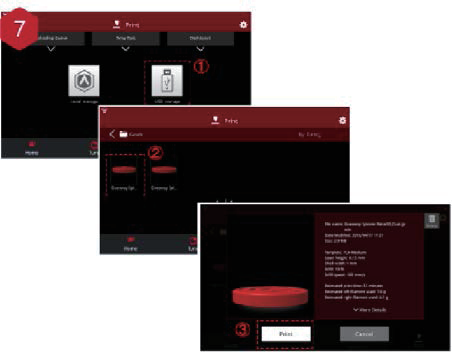
▲ パネル横のUSBポートに差し込む - 「印刷開始」→「USBストレージ」→データ選択→「印刷」画面右下の「印刷開始」を選び、「USBストレージ」を選択。造形データを選び「印刷」を押すと造形が始まります。
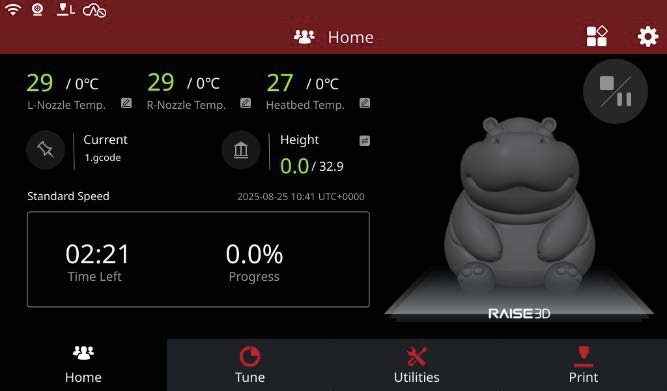
▲「USBストレージ」からデータを選んで「印刷」 - ホーム画面で造形状況を確認造形が始まると、「ホーム」画面で残り時間・進捗・造形の高さなどを確認できます。
▲ 造形中のホーム画面で状況を確認
仕上がりの確認
ここを見ればOK
① 1層目が台にしっかり定着している(浮き・剥がれがない)。② 反り(端のめくれ上がり)がない。③ 造形後、フレキシブルプレートを曲げて造形物をきれいに取り外せる(くわしい手順は 共通6「造形が終わったら」)。
→ 問題なければセットアップはほぼ完了。最後に S7 出荷前チェックリストで総点検します。
→ 問題なければセットアップはほぼ完了。最後に S7 出荷前チェックリストで総点検します。
うまくいかないときは1層目が定着しない・反るときは、S4 オフセット調整をやり直すと改善することが多いです。それでも反るときは 共通8「反り・剥がれの実践対策」 へ。