トップ / ① セットアップ / S5. ネットワーク設定
S5.ネットワーク設定
プリンターをネットにつなぐと、PCのソフト(ideaMaker)から造形データを送れるようになります。つなぎ方は3通りあります。むずかしければ、いちばん簡単な方法だけでOKです。
まず読んでください:どれを選べばいい?
初心者には 方式1(Wi-Fi)、または 方式2(有線・ルーター経由のDHCP=自動取得)が簡単です。方式3(固定IP)は上級者向けなので、迷ったら方式1か方式2を選んでください。
用語:DHCP(自動取得)とはルーターが住所(IPアドレス)を自動で割り当ててくれるしくみのこと。数字を手で入力しなくてよいので、初心者でも簡単です。
方式1:Wi-Fi でつなぐ(おすすめ)
無線でつなぐ、いちばん手軽な方法です。プリンターとPCを同じWi-Fiにつなぎます。
- 設定(歯車 ⚙)を開くタッチパネルの歯車マーク(⚙)を押します。
- 「WLAN」タブを選ぶ設定画面の上にある「WLAN」タブを押します。(WLAN = Wi-Fi のこと)
- WLAN を「ON」にするWLAN のバー(トグル)をONにすると、下にWi-Fi一覧が出ます。
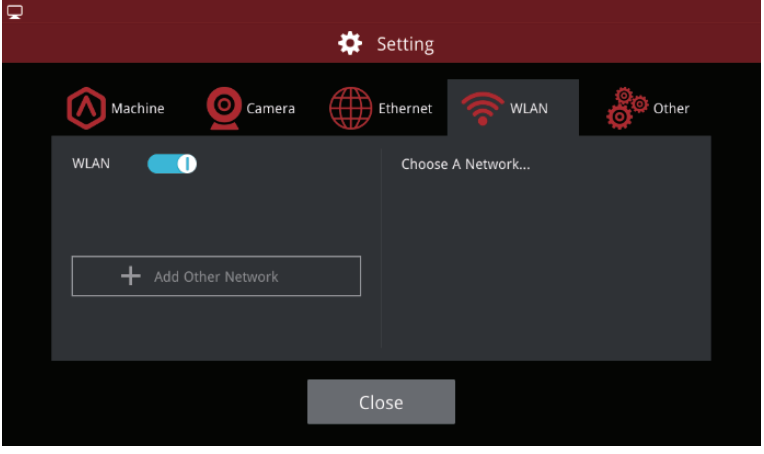
▲ WLAN タブで ON にし、つなぎたいSSIDを選ぶ - SSID を選んでパスワードを入力つなぎたいSSID(Wi-Fiの名前)を選び、パスワードを入力して接続します。完了すると画面左上にWi-Fiマークが出ます。
- PCも同じWi-Fiにつなぐ操作するPCも、プリンターと同じWi-Fiに接続すれば完了です。
方式2:有線・ルーター経由(DHCP=自動取得/初心者の推奨)
LANケーブルでルーターにつなぐ方法です。自動取得(DHCP)なので、数字の入力は不要です。有線で安定させたいときはこれが簡単です。
- LANケーブルを背面LANポートに差す本体背面、電源スイッチの横のLANポートに、ルーターからのLANケーブルを差し込みます。
- 「Ethernet」タブを選ぶ設定(⚙)画面で「Ethernet」タブを選びます。(Ethernet = 有線LANのこと)
- DHCP を「ON」にする → 自動取得DHCPのバーをONにすると、IPアドレスなどを自動で取得します(数字の入力は不要)。「Ethernet」タブの画面は下の方式3を参照してください。
- 「確定」を選ぶ表示を確認して「確定」を選べば完了です。状態が「接続」になればOK。
方式3:有線・直接接続(上級者向け・固定IP)
PCとプリンターをLANケーブルで1対1で直接つなぎ、IPアドレスを手で入力する方法です。ルーターを介さない分、設定の知識が必要です。
先に確認:IPは「設定例」です
下の表のIPアドレスはあくまで設定例で、お使いの環境によって正しい値は異なります。値の意味が分からない場合は、無理にこの方式を使わず、方式2(DHCP自動取得)を使ってください。
手順A:PC側の設定(Windows)
コントロールパネル →「ネットワークとインターネット」→「ネットワークと共有センター」→「アダプターの設定の変更」→「イーサネット」を右クリック→「プロパティ」→「インターネットプロトコル バージョン4(TCP/IPv4)」を開き、「次のIPアドレスを使う」を選んで入力します。
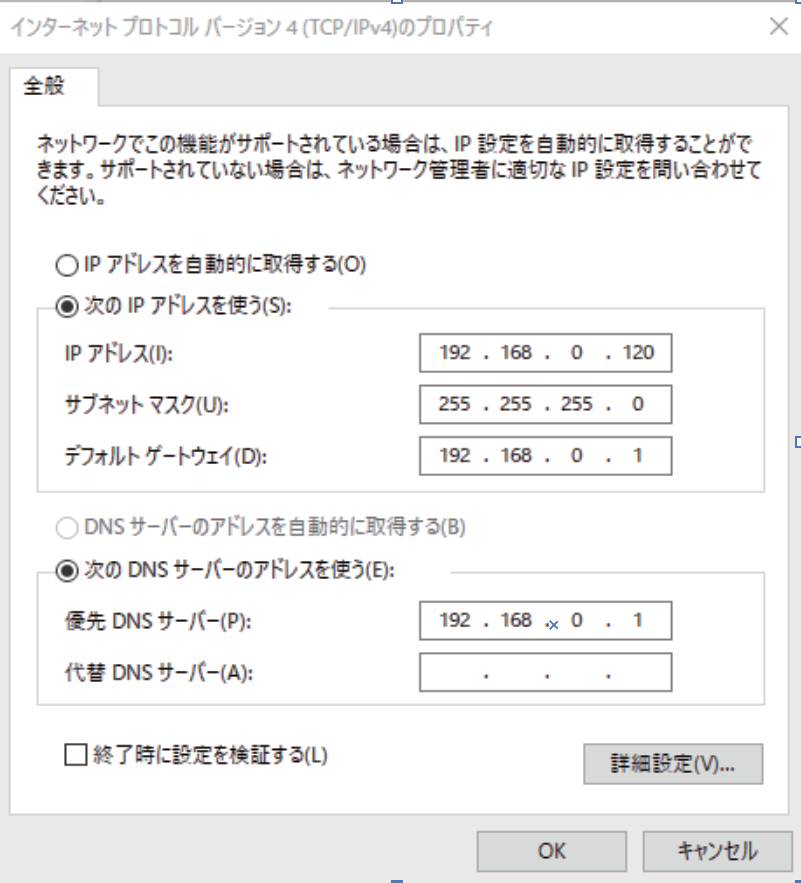
手順B:プリンター本体側の設定
設定(⚙)で、WLANとEthernetのDHCPをともにOFFにします。すると「Ethernet」画面で値を手入力できるので、下表のプリンター側の値を入れてOKを選びます。状態が「接続」になれば設定完了です。
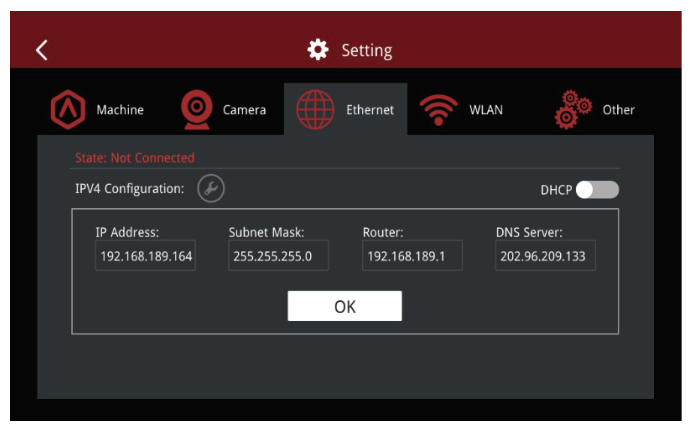
PC側とプリンター側の設定値(設定例)
| 項目 | PC側 | プリンター側 |
|---|---|---|
| IPアドレス | 192.168.189.174 | 192.168.189.164 |
| サブネットマスク | 255.255.255.0 | 255.255.255.0 |
| デフォルトゲートウェイ (=ルーター) | 192.168.189.1 | 192.168.189.1 |
| DNSサーバー | 202.96.209.133 | 202.96.209.133 |
いちばん間違えやすい点
サブネット・ゲートウェイ・DNSはPCとプリンターで同じですが、IPアドレスの末尾だけ違います(PC = .174 / プリンター = .164)。ここを取り違えるとつながりません。
用語:ルーター = デフォルトゲートウェイ本体画面の「ルーター」欄は、Windowsでいう「デフォルトゲートウェイ」と同じものです。同じ値を入れます。
最後に:ideaMaker から接続する
PC側のソフトideaMakerを開き、右上の「接続」アイコンを選びます。一覧に「Raise3D」が表示されたら、「スキャン」の「→」を選ぶと、プリンターに接続できます。
S5 完了の確認① 画面に接続マーク(Wi-Fi または有線)が出た。② ideaMaker からプリンターを認識できた。→ つながったら S6 動作確認・テスト造形へ。