トップ / ③ ideaMaker 基本操作編 / IM4. スライスの準備
IM4.スライスの準備
スライス(=プリンター用の命令に変換すること)の前に、「何を・どう造るか」をソフトに教えます。プリンター・フィラメント・テンプレートを選び、仕上がりと速さを左右する「積層ピッチ(レイヤーの高さ)」を確認します。
①「スライスへの準備」で3つ+テンプレートを選ぶ
画面右上の「スライスを準備する」(鉛筆アイコン)を押すと、「スライスへの準備」という窓が開きます。上から順に確認するだけで大丈夫です。
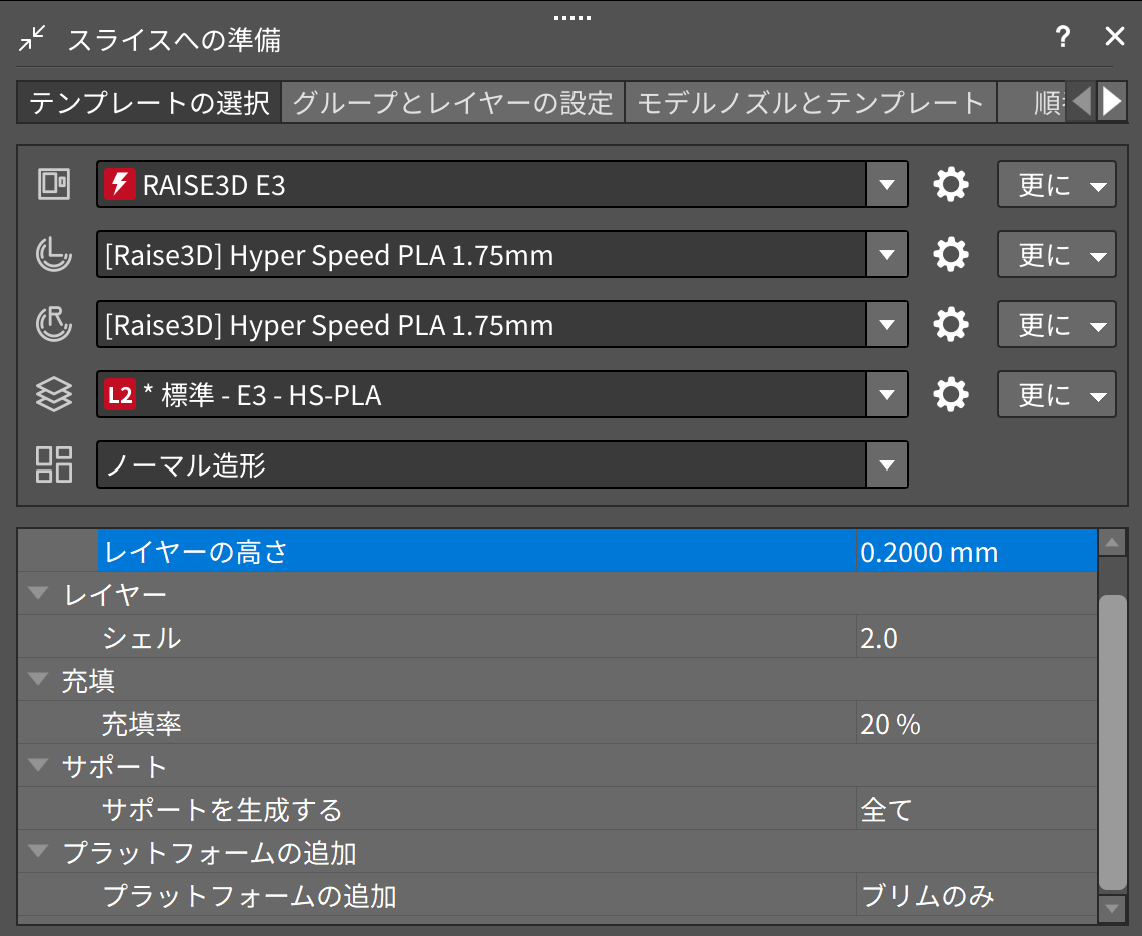
- プリンターの種類いちばん上で 「RAISE3D E3」になっているか確認します。
- フィラメントの種類(左・右)使う材料を選びます。付属フィラメントなら 「Hyper Speed PLA 1.75mm」。
- メインテンプレート造形条件をまとめたおすすめ設定です。まずは標準(標準 - E3 - HS-PLA)のままでOK。下にレイヤーの高さ・シェル・充填率・サポート・土台(プラットフォームの追加)などの主な値が表示されます。
用語:歯車アイコン と「完全な設定を編集」各行の右の歯車でその項目の細かい設定、窓の下の「完全な設定を編集」で温度・サポート・充填などすべての設定を開けます。最初は触らなくて大丈夫です。細かい話は ⑤ U4. よく使う設定 や IM7. 中身と土台 へ。
上のタブは何?窓の上に「テンプレートの選択/グループとレイヤーの設定/モデルノズルとテンプレート/順番造形」の4タブがあります。ふだん使うのはいちばん左「テンプレートの選択」だけです。
②積層ピッチ(レイヤーの高さ)の決め方
用語:積層ピッチ=レイヤーの高さ1層あたりの厚みのこと。薄いほど表面がなめらかですが、層が増えて時間がかかります。厚いほど速いですが、層の段差が見えます。
積層ピッチは、好きな値にできるわけではありません。使っているノズルの太さ(ノズル径)が基準になります。E3 の標準ノズルは 0.4mm です。
| 目的 | 積層ピッチの目安(0.4mmノズルの場合) | ようす |
|---|---|---|
| 標準・PLA | 0.2mm(=ノズル径の約半分) | 速さと仕上がりのバランスが良い。迷ったらこれ |
| きれいに | 0.1〜0.15mm | 表面なめらか。ただし時間がかかる |
| 早く造りたい | 0.3mm(=ノズル径の約80%) | 速い。表面の段差は目立つ |
覚え方「ふつうはノズル径の半分(0.4→0.2)」「急ぐときは8割(0.4→0.3)」。この2つを覚えておけば十分です。
こまかい注意理屈の上では 最小0.01mm まで設定できますが、時間がかかりすぎてふだんは使いません。また、ちょうど良い値は材質によっても変わります(PLAは0.2が標準)。まずは標準の0.2mmから始めて、必要なら上げ下げしてください。
③決めた設定を保存する(次回も呼び出す)
「サポートのあり/なし」「充填率」「土台(ブリムなど)」「シェルの厚さ」など、自分で決めた設定を1セットにして保存しておけば、次回からは選ぶだけで同じ条件を呼び出せます。毎回ひとつずつ設定し直す手間がなくなります。
- テンプレートの行(上から4番目)の「更に ▾」を押す「スライスへの準備」で、テンプレート(標準 - E3 - HS-PLA)の行の右にある「更に ▾」を押します。
- 「複製…」を選ぶメニューから「複製…」を押すと、いまの設定を別の名前で保存できます。名前を付けて保存すれば、自分専用の設定セットの完成です。
- 次回はその名前を選ぶだけ保存した設定は、テンプレートの一覧に出てきます。次回からはそれを選べば、同じ条件で造形できます。
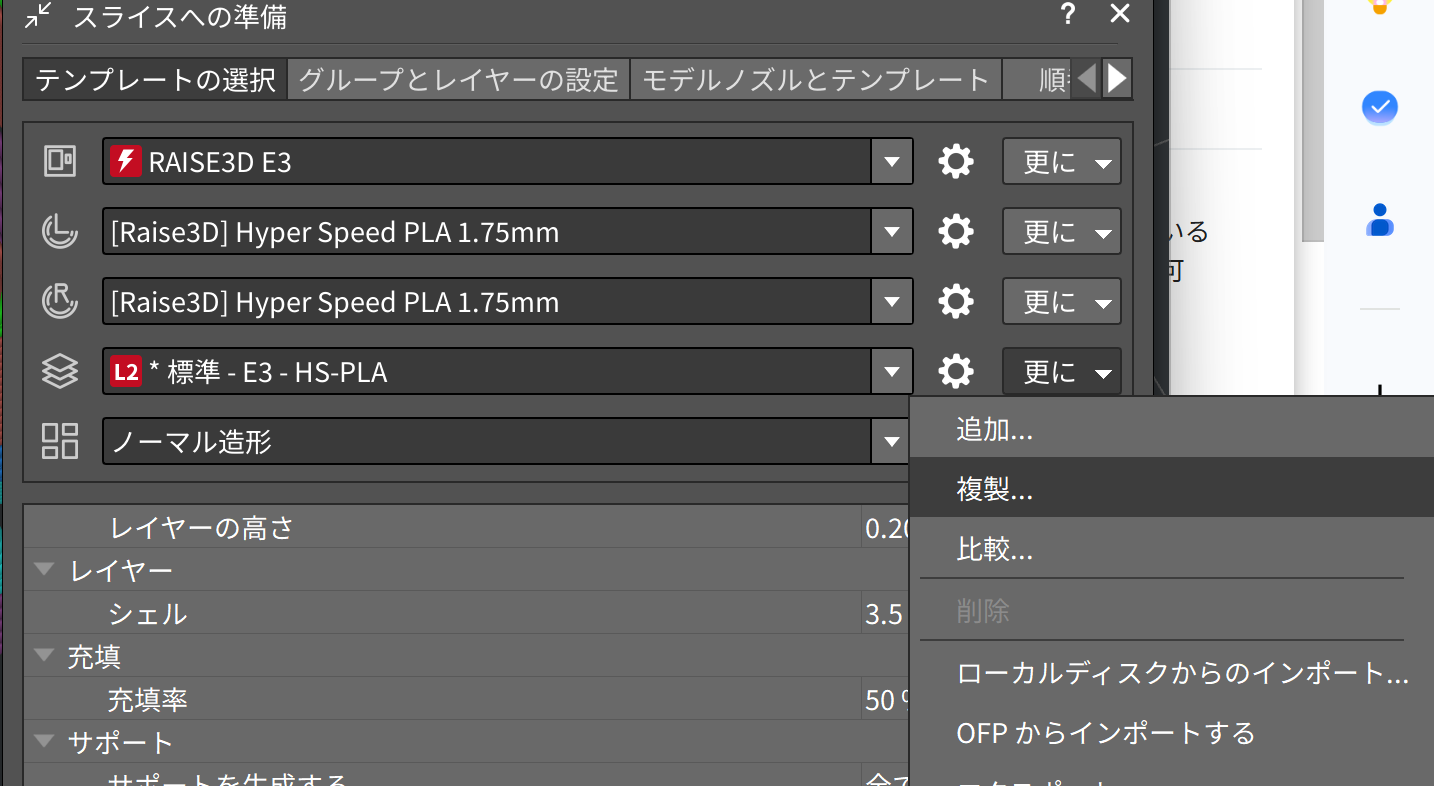
ファイルとして渡すこともできる同じメニューの「ローカルディスクへ書き出す(エクスポート)」を使うと、設定をファイルとして保存・共有できます。別のパソコンや担当者に同じ設定を配るときに便利です。
このページでおさえること
① 「スライスへの準備」で プリンター(E3)・フィラメント・テンプレートを選ぶ(細かい設定は最初は触らなくてOK)。 ② 積層ピッチはノズル径の半分=0.2mm(PLA標準)、急ぐなら0.3mm。 ③ 決めた設定は「更に → 複製」で保存して、次回そのまま呼び出せる。