トップ / ③ ideaMaker 基本操作編 / IM5. スライスして確認
IM5.スライスして確認
準備ができたらスライスを実行し、プレビューで「このまま造形したらどうなるか」を確かめます。ここでの答え合わせが、失敗や「思っていたのと違う」を減らす近道です。
①スライスを実行する
「スライスへの準備」の右下、または画面上部の「スライスを始める」を押すと、変換が始まります。数秒〜数十分(モデルの大きさ・細かさによります)で終わり、画面がプレビューに切り替わります(IM1で自動プレビューにチェックを入れていれば自動で開きます)。
スライスの前にひと確認モデルに黄色い三角(!)が出ていたら、データが壊れているサインです。先に「修復」を押してからスライスしましょう(→ IM3)。
②プレビューの見方 ― 3つのポイント
(1)層送りスライダー ― 積み上がりを見る
プレビュー下のスライダー(横長のバー)を動かすと、1層目から最後まで、どう積み上がるかを順に見られます。空中に浮いた部分がないか、サポート(支え)が要りそうかを確認できます。

(2)断面表示 ― 中身(充填)をのぞく
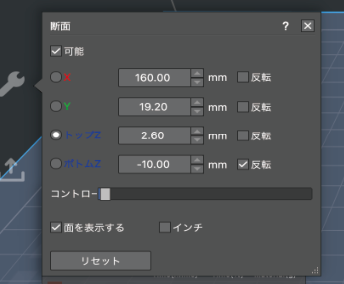
「中までちゃんと詰まっているか」を見たいときは、左のレンチマークから「断面」を開き、「可能」にチェック。X・Y・Z で切る向きと位置を決めると、中身が見えます。
(3)見積り ― 造形時間と材料の量
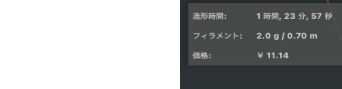
画面の左上(または右上)に、造形時間・フィラメント使用量・価格のおおよそが出ます。「時間がかかりすぎないか」「材料が足りるか」を造形前に把握できます。
③構造の色分けを読む
プレビューでは、造形物の各部分が色分けされて表示されます。左の「構造」パネルに、色と名前、そしてどこに時間と材料がかかっているか(Time=時間、%=割合、Material=材料の重さ)が一覧で出ます。これを見ると「何に時間がかかっているか」が分かります。
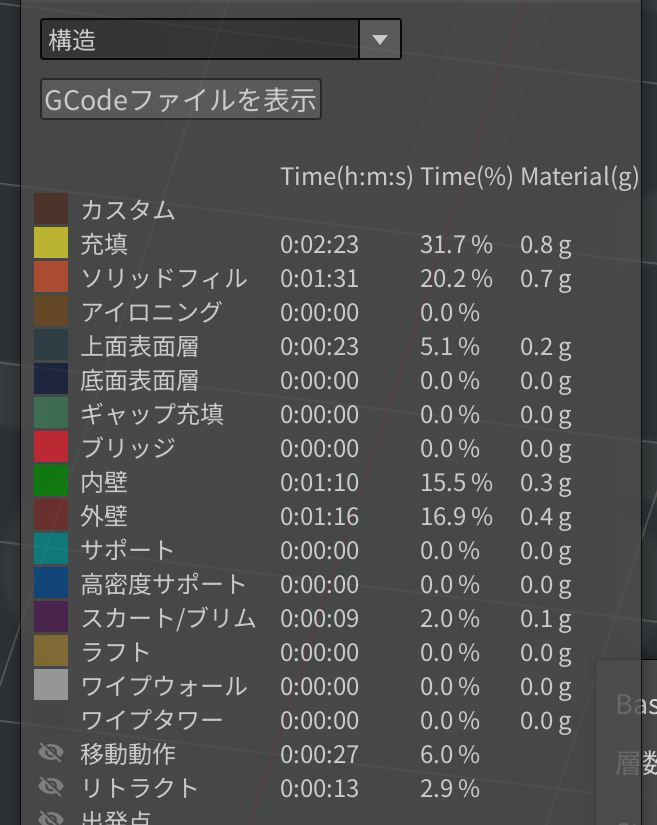
初心者がまず覚えるとよい色は次のとおりです(残りは慣れてからで十分です)。
| 色 | 部分 | これは何? |
|---|---|---|
| 黄 | 充填 | モデルの中身(すき間のある模様で埋める部分) |
| 赤茶 | 外壁 | いちばん外側の壁。見た目・寸法に直結 |
| 緑 | 内壁 | 外壁の内側の壁。厚みが強度になる |
| 橙 | ソリッドフィル | 上面・底面のすき間なく塗る層 |
| 水色 | サポート | 張り出しを支える仮の支え(あとで外す) |
| 紫 | スカート/ブリム | 底に付ける土台(→ IM7) |
時間がかかりすぎるとき「構造」の一覧で%が大きい部分が、時間を食っている犯人です。たとえば充填の割合が大きいなら、充填率を下げると短くできます。
このページでおさえること
① スライスは「スライスを始める」を押すだけ(黄三角は先に修復)。 ② プレビューは層送り・断面・見積りで確認。 ③ 色分けで「何に時間と材料がかかるか」が分かる(黄=中身、赤=外壁、水色=サポート)。