IM2.画面とマウスの基本操作
3Dデータを読み込んだら、まず「見る・置く・向ける・大きさを決める・切る」という基本操作をします。その前に、ideaMaker の画面のどこに何があるかを、いちど全体で見ておきましょう。場所が分かれば、あとの説明で迷いません。
画面の見取り図 ― どこに何があるか
ideaMaker の画面は、ざっくり次の場所でできています。番号は下の画像の番号と対応します。
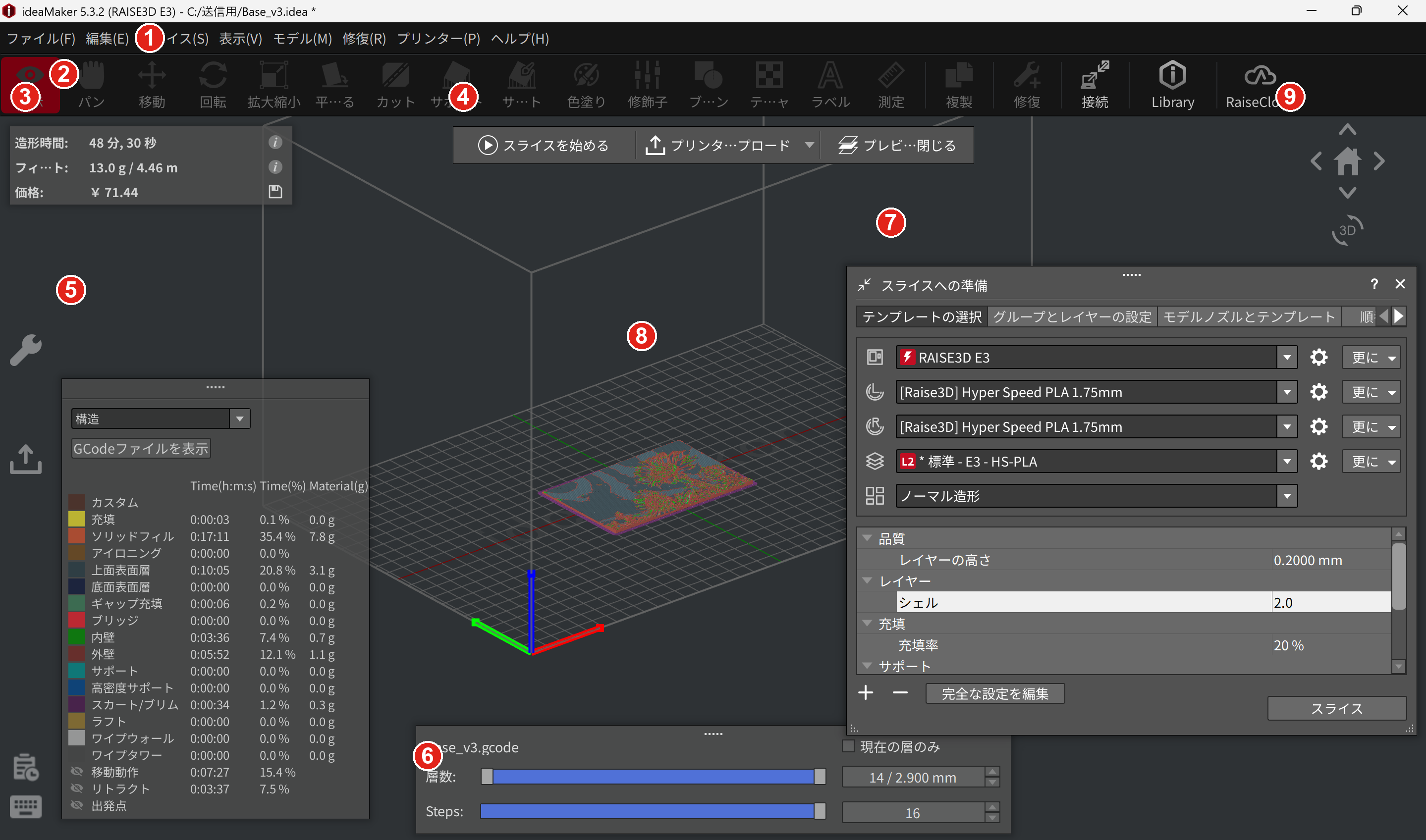
- ① メニューバー「ファイル・編集・スライス・表示・モデル・修復・プリンター・ヘルプ」。すべての操作の大元のメニューです。
- ② ツールバー表示・パン・移動・回転…と並ぶアイコンの帯。モデルを動かす操作はここ(=この章の主役)。
- ③ 造形時間・材料・価格スライスの見積り。造形にかかる時間、フィラメントの量(g・m)、おおよその材料費が出ます(→ IM5)。
- ④ 上部の操作ボタン「スライスを始める」「プリンターにアップロード」「プレビュー」。作る・送る・確認のボタンです(→ IM5・IM6)。
- ⑤ 構造パネル(色分け)造形物の各部分(充填・外壁・サポートなど)の色分けと、時間・材料の内訳。「GCodeファイルを表示」もここ(→ IM5)。
- ⑥ 層数・Steps スライダープレビューで下から上への積み上がりを1層ずつ送って見るバー(→ IM5)。
- ⑦ スライスへの準備パネルプリンター・フィラメント・テンプレートと主な設定値を選ぶ窓(→ IM4)。
- ⑧ ビルドプレート(造形範囲)モデルを置く台。この枠の中に収めて造形します。
- ⑨ 視点コントロール(家アイコン)見る向きを正面・上などに戻すボタン。迷子になったら家アイコンで元に戻せます。

① 表示 ― 見る角度を変える/ノズルを選ぶ
表示は、モデルをいろいろな角度から見るためのモードです。アイコンを押した状態で、画面上をマウスの左ボタンでドラッグすると、モデルがくるくる回って見る向きが変わります(モデル自体は動きません。あくまで「見え方」だけです)。
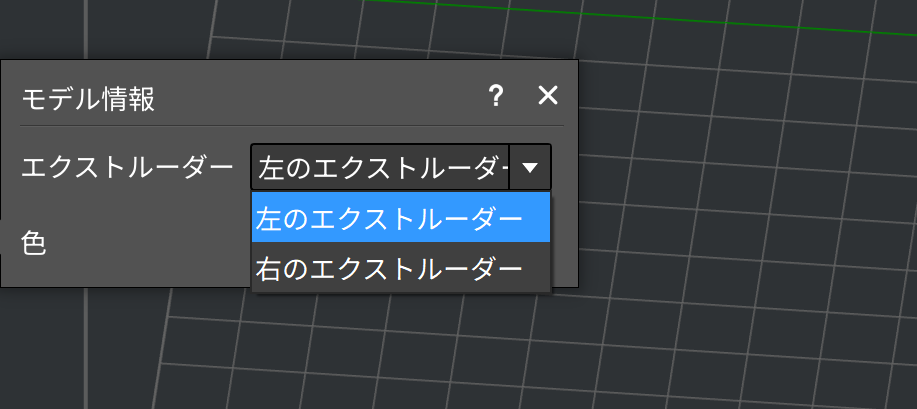
さらに表示モードでは、左に出る「モデル情報」パネルから、そのモデルをどちらのノズル(左/右)で造形するかを選べます。E3 のような2ノズル機で、色や材料を使い分けたいときに使います。
② パン ― 画面の中で平行移動する
パンは、見る角度はそのままで、モデル(画面)を上下左右に平行移動させる操作です。モデルが画面の端に寄ってしまったときに、見やすい位置へ寄せ直せます。
- パンのアイコンを押して、マウスの左ボタンを押したまま(ホールド)動かすと、画面が一緒に動きます。
- アイコンを押さなくても、多くの場合 Ctrl + マウス左ボタンのドラッグで同じことができます。
③ 移動 ― 置く場所を決める
モデルをベッド(造形する台)のどこに置くかを決めます。アイコンを押すと出るパネルに、X(左右)・Y(奥行き)・Z(高さ)を数値で入れるか、モデルに出る矢印をドラッグして動かします。
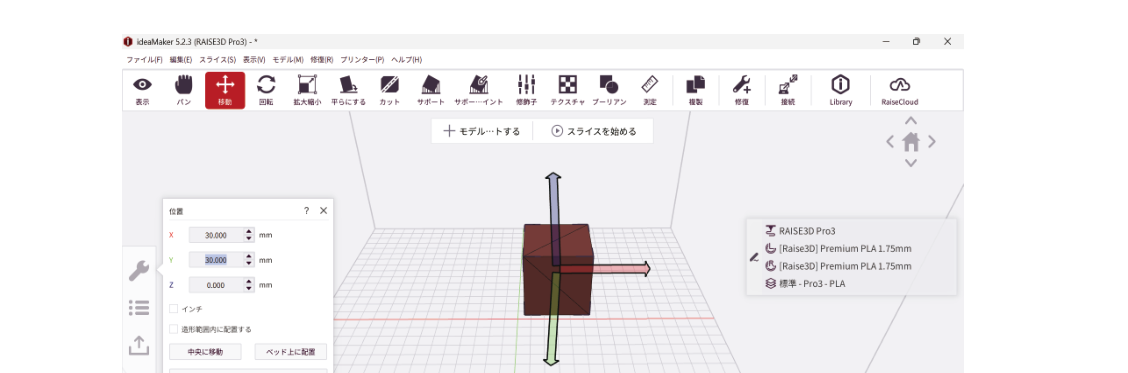
- 中央に移動…モデルをベッドの真ん中に置き直します。迷ったらこれ。
- ベッド上に配置…宙に浮いてしまったモデルを、台の面にぴたりと下ろします。
- 造形範囲内に配置する…造形できる範囲の中央へ寄せます。
④ 回転 ― 向きを変える(いちばん大事)
モデルの向き・角度を変えます。X・Y・Z それぞれに角度(度)を入れるか、モデルの周りに出る赤・緑・青の円(リング)をドラッグして回します。例:90 と入れると直角に倒れます。
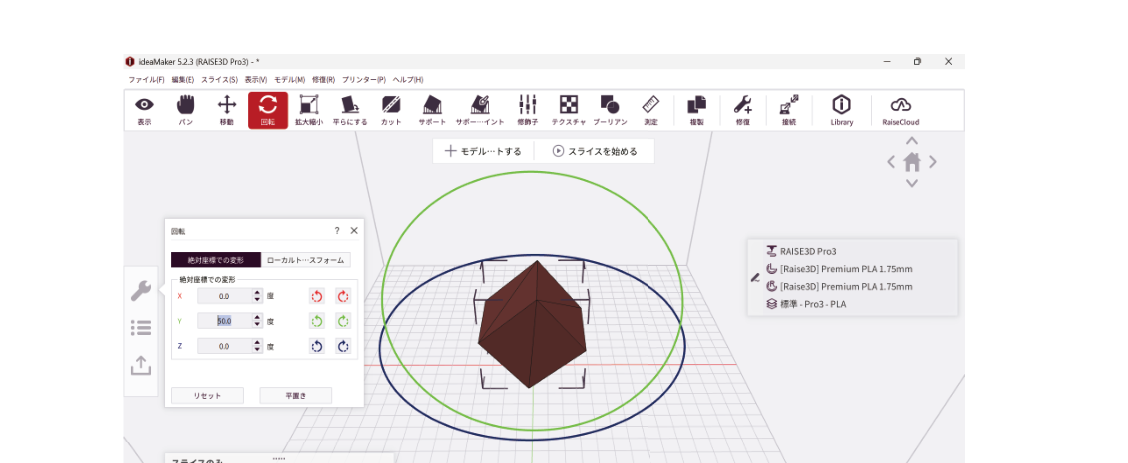
向きを決めるときの2つの軸を覚えておきましょう。
- 底面が広く安定する向きにする下から積み上げるので、平らな面が下になる向きだと安定して、失敗が減り、サポート(支え)も少なく済みます。とがった面やせまい面を下にすると、倒れたり支えが増えたりします。
- 力がかかる方向を「横(XY)」に向ける溶かした層を積み重ねる仕組みのため、層と層のつなぎ目(縦・Z方向)は弱いです。目安として、縦(Z)方向の強度は横(XY)方向の5〜6割程度しかありません。割れてほしくない方向・力がかかる方向が横向き(層に沿う向き)になるように置くと、丈夫になります。
⑤ 拡大縮小 ― 大きさを決める
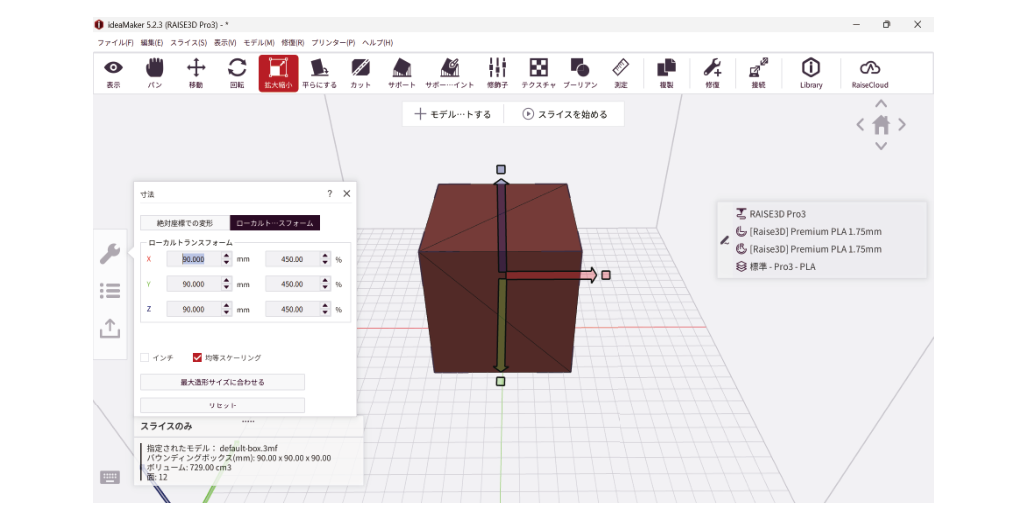
モデルのサイズを変えます。mm(ミリ)で実寸を入れるか、%(パーセント)で倍率を入れます。
⑥ 平らにする ― 指定した面を底にする
モデルの「この面を下にして造形したい」という面を選ぶと、その面がぴたりとベッドに接するように自動で傾けてくれます。回転で角度を探すより簡単に、安定した置き方ができます(前の「回転」で説明した底面を安定させるのに便利です)。
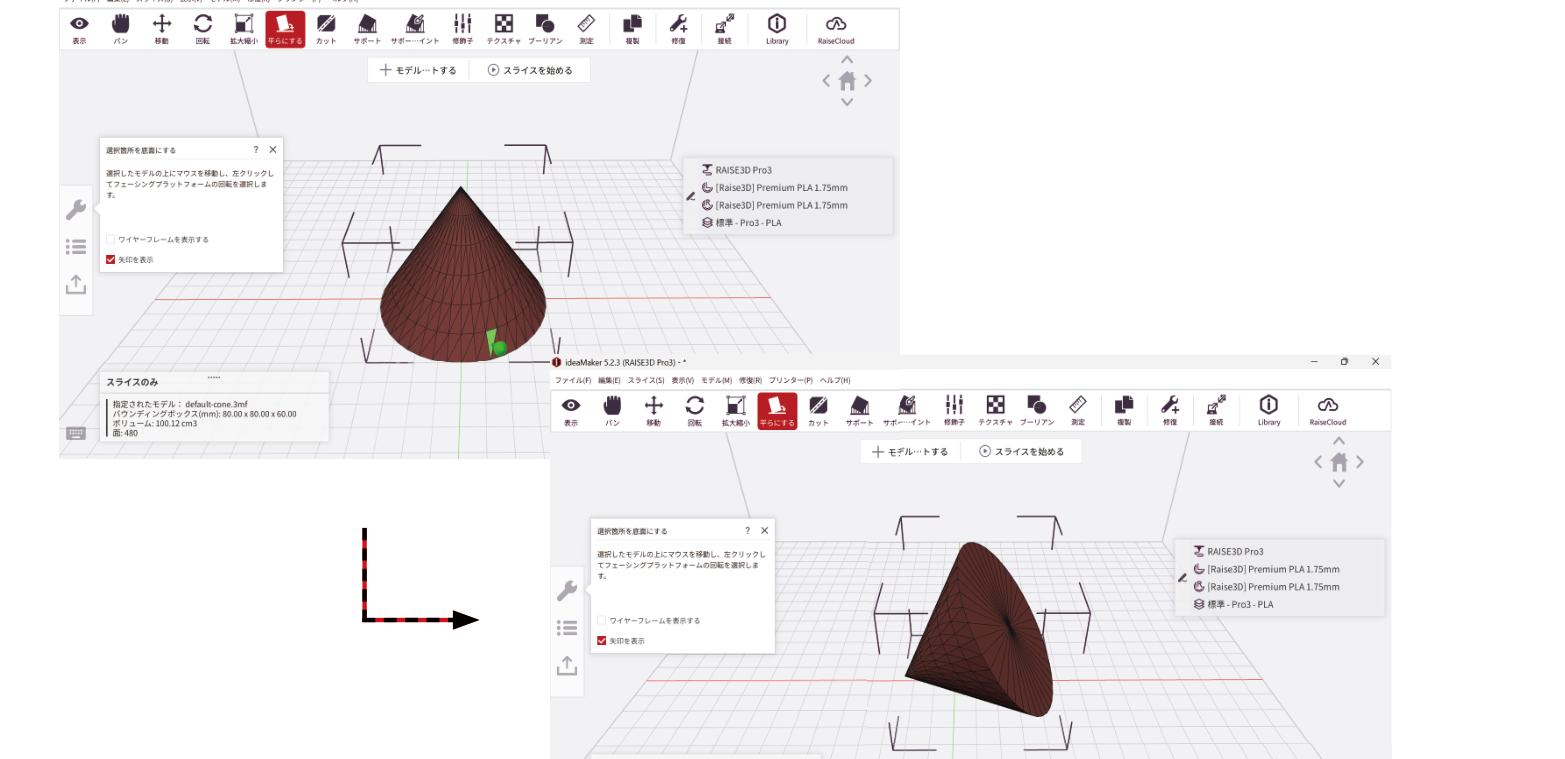
- モデルを選んで「平らにする」を押すモデルの表面が三角形の集まりとして区切られて表示されます。
- 底にしたい面をクリック選んだ面が緑色になります。
- 自動で傾く緑の面がベッドに接するように、モデルが倒れます。これで安定して造形できます。
⑦ カット ― モデルを2つに切り分ける
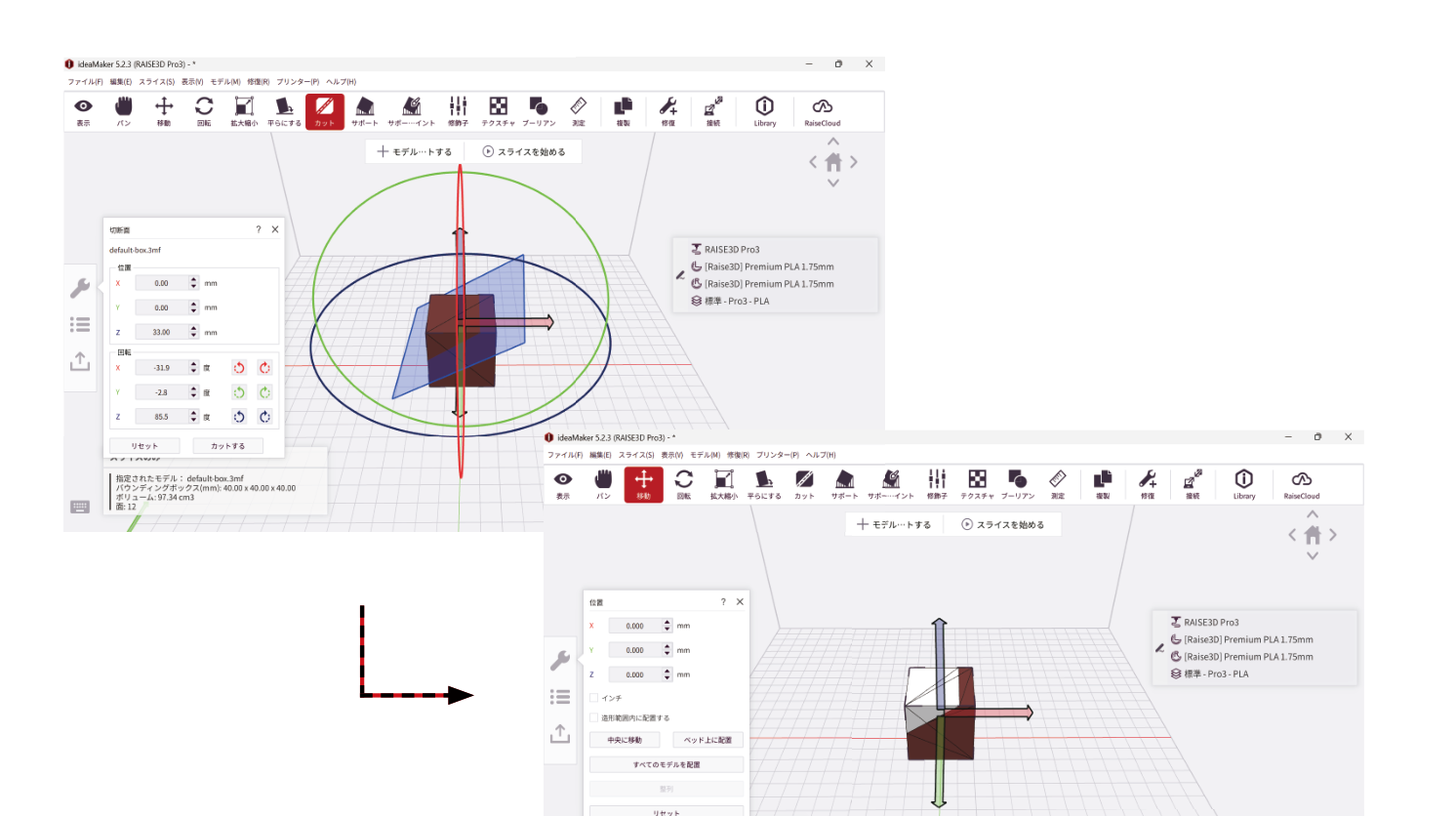
大きすぎて造形範囲に入らないモデルや、分けて造形してから接着したいときに、モデルを切断します。青い切断面を、数値入力かドラッグで位置・角度を決めて、「カットする」を押すと、その面に沿って2つに分かれます。