トップ / ③ ideaMaker 基本操作編 / IM3. モデルを読み込む
IM3.モデルを読み込む
造形したい3Dデータを ideaMaker に取り込みます。手元にデータが無くても大丈夫。ソフトに最初から入っている練習用のサンプルモデルで、すぐに試せます。
①3Dデータを読み込む(インポート)
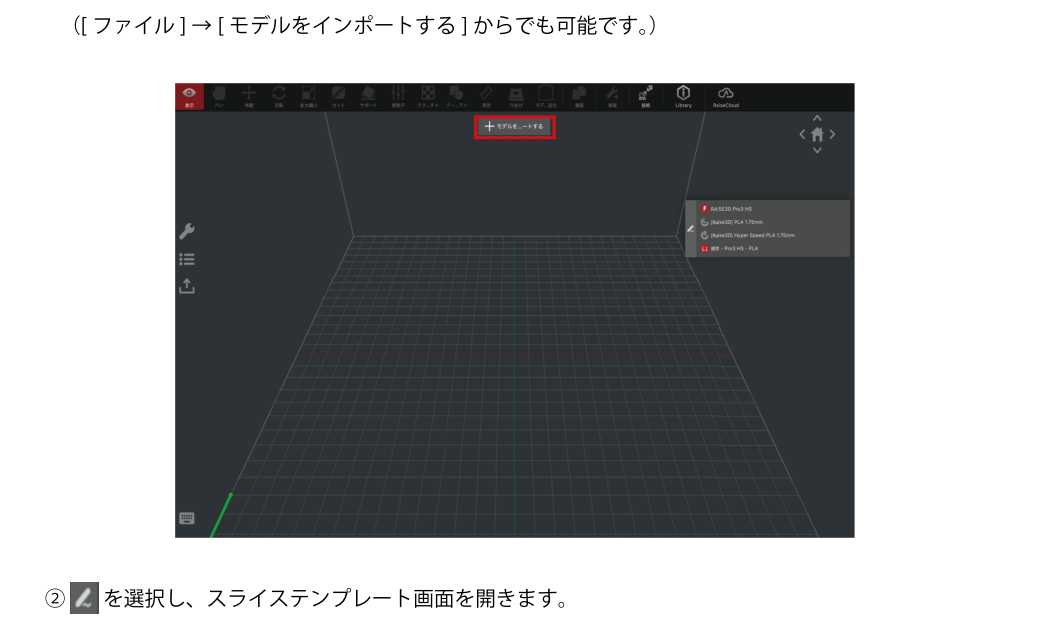
画面上部の「+ モデルをインポートする」から、3Dデータを読み込みます。読み込める形式は stl / obj / 3mf / step などです。付属USBにはテスト用データも入っています。
黄色い三角(!)が出たら=こわれデータ
読み込んだあとにモデルへ黄色の三角+!マークが出たら、データが壊れているサインです。あわてず、「修復」ボタンを押すと自動で直してくれます(IM2のカットで出てくる修復と同じ働きです)。
②サンプルモデルを使う(練習に最適)
「まず練習したい」「プリンターの調子を見たい」というときは、ideaMaker に内蔵のサンプルモデルが便利です。代表は 20mm の四角い箱(キャリブレーション用)。小さくて速く造れるので、最初の1個やテスト造形にぴったりです。
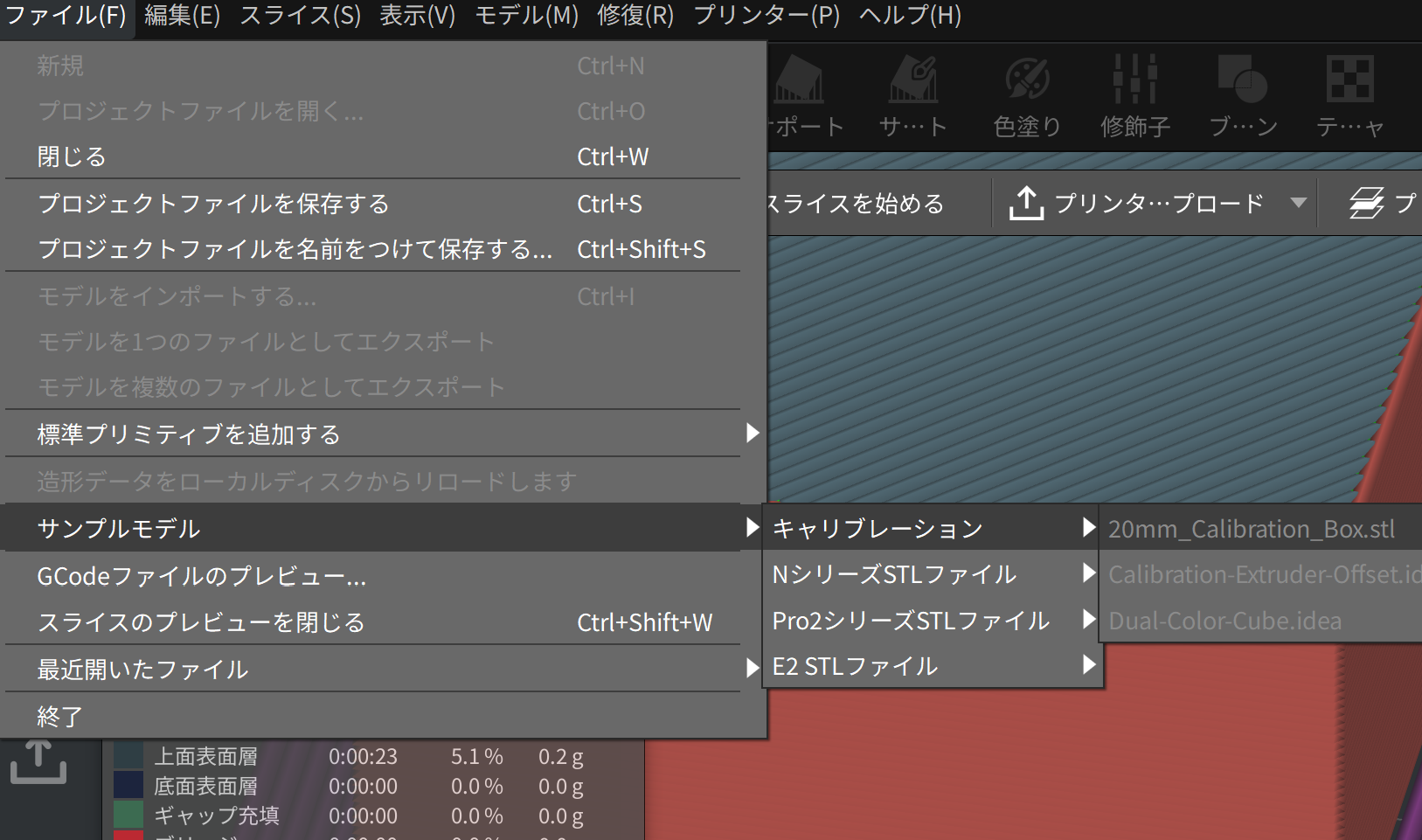
- 「ファイル」メニューを開く画面いちばん上の「ファイル(F)」をクリックします。
- 「サンプルモデル」にカーソルを合わせる右側に種類の一覧(キャリブレーション / Nシリーズ / Pro2シリーズ / E2)が出ます。
- 「キャリブレーション」→「20mm_Calibration_Box.stl」を選ぶ箱のモデルが画面に読み込まれます。これでそのままスライスの練習ができます。
テスト造形にどうぞこの20mm箱は、プリンターの調子・寸法の正確さ・反りの有無を見るのに定番です。設置直後の確認は、セットアップ編の S6. テスト造形 もあわせてどうぞ。
このページでおさえること
① 「+ モデルをインポートする」で stl などを読み込む。 ② 黄色い三角が出たら「修復」。 ③ データが無ければ「ファイル→サンプルモデル→キャリブレーション→20mm_Calibration_Box.stl」で練習できる。