トップ / ③ ideaMaker 基本操作編 / IM1. はじめる
IM1.はじめる(インストール・初回設定)
ideaMaker を使い始めるまでの準備です。インストールして、使うプリンターを選び、最初に1回だけやっておくと、あとが毎回ラクになる設定まで済ませます。順番どおりで大丈夫です。
用語:ideaMaker / スライス
ideaMaker(アイデアメーカー)=Raise3D 用の無料ソフト。3Dデータ(stl など)を、プリンター用の命令ファイル(gcode)に変換します。この変換をスライス=横に薄く輪切りにするイメージ、と呼びます。
①インストールする(Windows)
付属のUSBメモリ、または公式サイトからインストーラーを入手できます。最新版は raise3d.jp(ダウンロードページ) からダウンロードできます。ダウンロードした install_ideaMaker… を開き、画面の案内(言語を選ぶ→「同意します」→「インストール」→「完了」)に沿って進めれば終わりです。
くわしい画面つきの手順インストールの1枚ずつの画面は、共通の 7. ideaMaker入門 にもあります。途中で「Microsoft Visual C++ …」という追加部品が自動で入りますが、そのまま進めて大丈夫です。
②初回:プリンターの種類を選ぶ
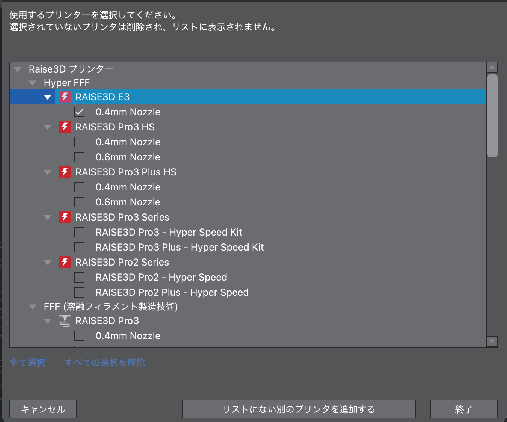
ideaMaker を初めて起動すると、使うプリンターを選ぶ画面が出ます。一覧から 「RAISE3D E3(0.4mm Nozzle)」 にチェックを入れて、「終了」を押します。
ここに注意
リストには Pro3 や Pro2 など似た名前がたくさん並びます。E3 は必ず 「RAISE3D E3(0.4mm Nozzle)」 を選んでください(納入時のノズルは0.4mmです)。違う機種のままだと、造形サイズや温度が合いません。
③初回にやっておくと便利な設定
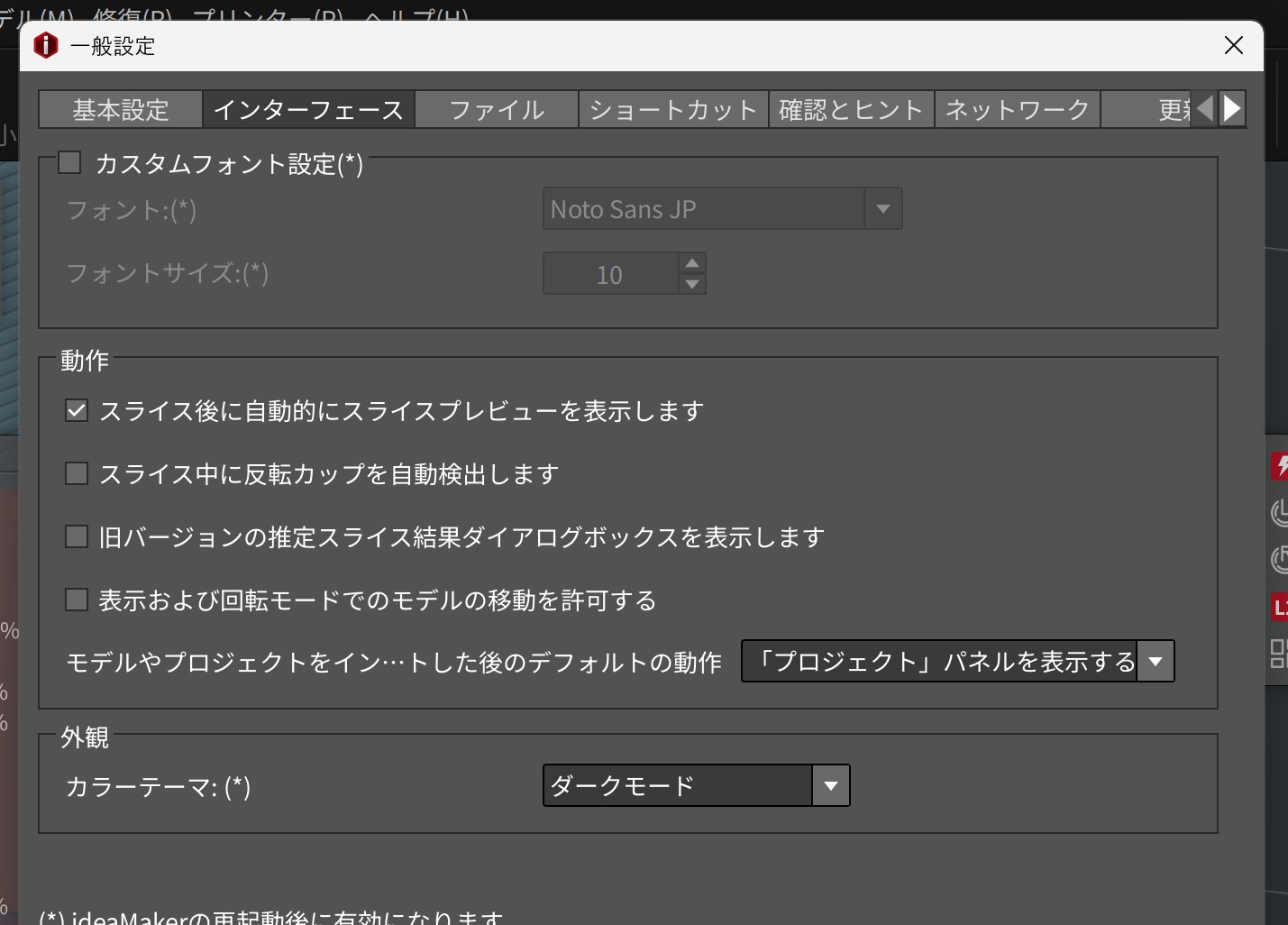
メニューの 「編集」→「一般設定」を開き、上のタブで 「インターフェース」を選びます。下の画像の窓が開きます。ここで、毎回の手間を減らす2つの設定をしておきましょう。
スライスのあと、自動でプレビューを出す
「動作」のところにある 「スライス後に自動的にスライスプレビューを表示します」にチェックを入れます。これを入れておくと、スライスするたびに自分でプレビューを開く手間が省けて、結果をすぐ確認できます。

画面の色を選ぶ(暗い/明るい)
「外観」の 「カラーテーマ」で、画面全体の色を選べます。「ダークモード」=黒っぽい画面、「ライトモード」=白っぽい画面です。目が疲れにくい・見やすいと感じるほうを選んでください(好みでOKです)。

設定が反映されるタイミング項目名に (*) が付いた設定(カラーテーマなど)は、ideaMaker を再起動したあとに反映されます。変えてもすぐ変わらないときは、一度ソフトを閉じて開き直してください。最後に「確定」を押すのを忘れずに。
④はじめて造形する前に、必ず確認する設定
モデルを読み込んでスライスする前に、右上の「スライスを準備する」(鉛筆アイコン)を開き、次の5点が下の画像のようになっているか必ず確認してください。ここがそろっていることが、造形を成功させる土台になります。
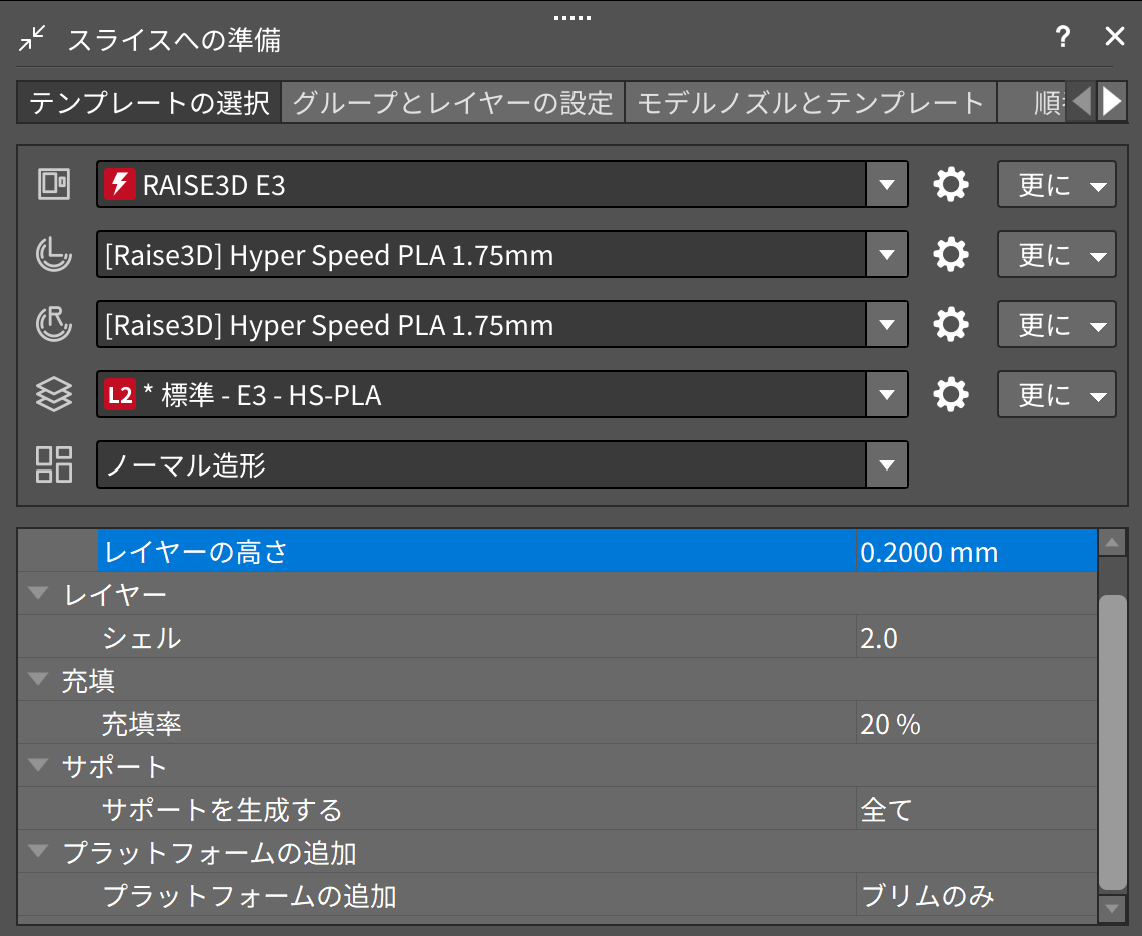
- ① プリンターと材料が合っているいちばん上が 「RAISE3D E3」、フィラメントが実際に使う材料(付属なら「Hyper Speed PLA 1.75mm」)になっているか。違う機種・材料のままだと、温度や造形サイズが合わず失敗します。いちばん大事な確認です。
- ② レイヤーの高さ = 0.2mm/シェル = 2.0レイヤーの高さ(1層の厚み)はデフォルトの 0.2mm でOK。シェル(=外側の壁の枚数)は 2.0。壁が厚いほど丈夫になります(どちらも標準のままで大丈夫)。
- ③ 充填率 = 20%中身の詰め具合。デフォルトの 20% でふだんは十分です(くわしくは IM7. 中身と土台)。
- ④ サポートを生成する =「全て」空中に張り出した部分を支える仮の支え。最初は 「全て」にしておくのが安全です(張り出しのない平らな形だけなら「なし」でも可)。
- ⑤ プラットフォームの追加 =「ブリムのみ」または「スカートのみ」底に付ける土台。反り・はがれを防ぎます。「ブリムのみ」か「スカートのみ」を選びます。
「ラフト」は選ばないプラットフォームの追加には「ラフト」もありますが、選びません。接着が強すぎてあとで剥がしにくく、底に余分な土台を敷くぶん材料も時間も無駄になります。ブリムかスカートで十分です。
このページでおさえること
① インストールは案内どおりでOK(最新版は raise3d.jp)。 ② 初回は必ず「RAISE3D E3(0.4mm Nozzle)」を選ぶ。 ③ 「編集→一般設定→インターフェース」で、自動プレビューにチェック+カラーテーマを選ぶ。 ④ 造形前にプリンター・材料/レイヤー0.2・シェル2.0/充填20%/サポート「全て」/土台「ブリムかスカート」(ラフト不可)を確認。