Form 4の診断ログ取得・送信方法ガイド【トラブル解決を最短に】
 i-MAKER 研究室 編集部
Form 4の診断ログ取得・送信方法ガイド【トラブル解決を最短に】
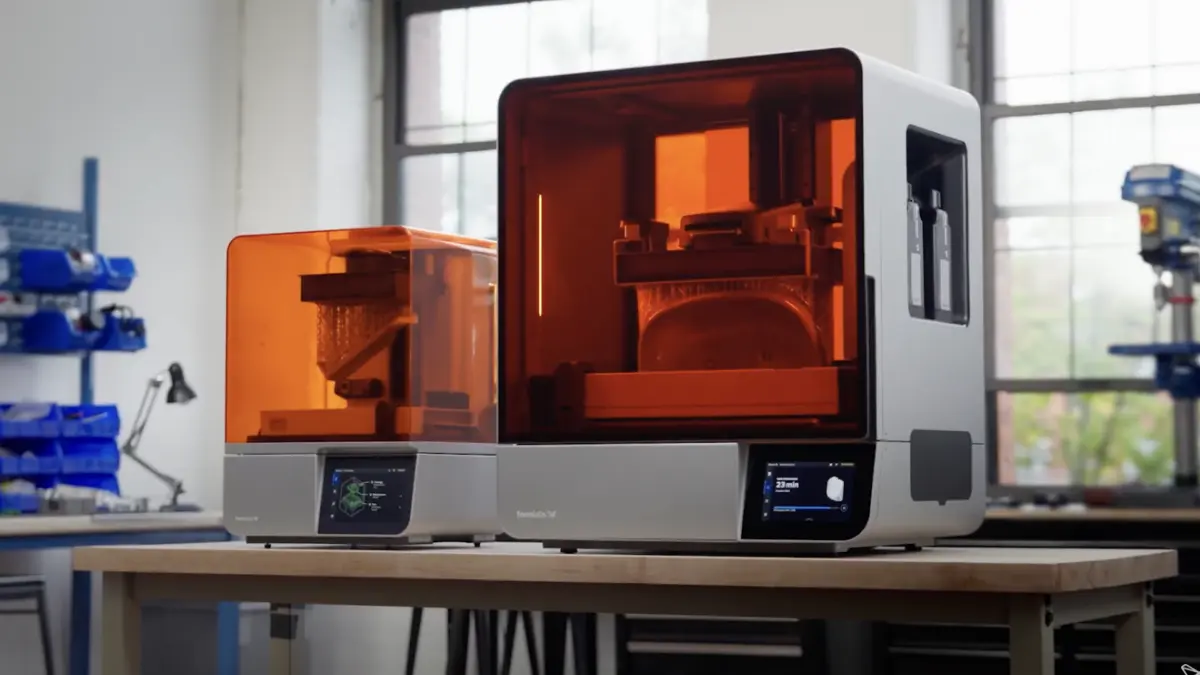
最新機種である Form 4 / Form 4L を導入し、圧倒的な造形スピードを体感されていることと思います。しかし、どんなに高性能なマシンでも、運用を続けていれば予期せぬエラーや造形失敗に直面することはあります。
「急ぎの仕事があるのに動かない」「サポートと何度もメール往復をする時間がない」
そんな時、解決スピードを劇的に早める唯一の方法があります。それは、最初の問い合わせ時に「診断ログ」を正しく提供することです。
Form 4 は従来のLFS方式(Form 3)に比べて内部センサーが大幅に強化されており、マシン自身が非常に詳細なデータを記録しています。技術者は、このログを見るだけで「どのセンサーが反応したか」「温度変化はどうだったか」を即座に特定できます。
今回は、Form 4ユーザーのために、プロが推奨する「診断ログの確実な取得・送信手順」を解説します。
【準備編】そもそも「診断ログ」とは?
「診断ログ」とは、プリンターの健康診断データ(カルテ)のようなものです。画面に出るエラーメッセージはあくまで「結果」ですが、ログにはその「原因」に至るまでの詳細なプロセスが記録されています。
Form 4はインターネット接続時に自動でログを送信する機能もありますが、緊急時や確実な対応を求める場合は、「手動で取得し、確実に担当者に渡す」のが現場の鉄則です。
ログ取得方法の選び方
状況に合わせて、以下の2つの方法から最適な方を選んでください。
| 取得方法 | 推奨ケース | 必要なもの | メリット |
|---|---|---|---|
| パターンA (タッチスクリーン) |
Wi-Fi接続済み その場ですぐ送りたい |
Form 4 本体 | 最も手軽で高速。 PC不要で完結する。 |
| パターンB (PreForm経由) |
オフライン環境 ログファイルをPCに保存したい |
PC、USB/LANケーブル Formlabs専用ソフトウェア PreForm |
セキュリティ制限のある環境に対応。 メール添付が可能。 |
【実践編】プロが教えるステップ・バイ・ステップ
それでは、実際の手順を解説します。手元のマシンまたはPCを操作しながら進めてください。
パターンA:タッチスクリーンから直接送信(Wi-Fi接続時)
※推奨:最も簡単で速い方法です。
Step 1: 設定メニューへのアクセス
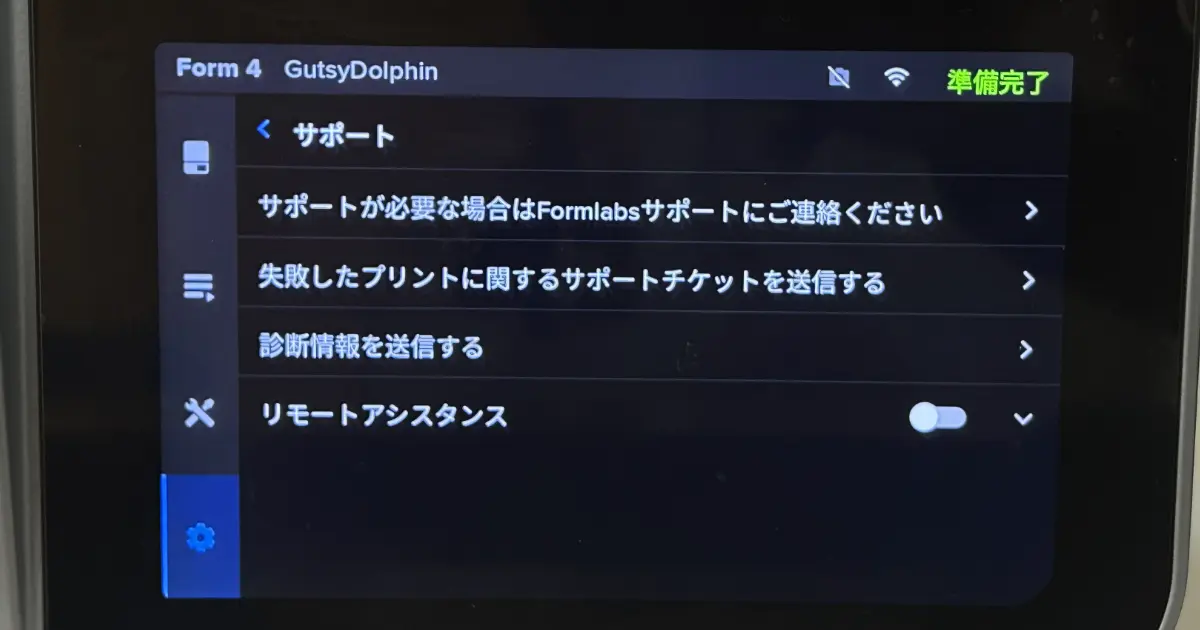
Form 4のホーム画面、左下にある「歯車アイコン」をタップしてください。メニュー一覧が表示されたら、リストの中から「サポート」を選択し、タップします。
Step 2: 診断情報の送信
「サポート」メニューが開きます。項目の中から「診断情報を送信」を探してタップしてください。確認画面が表示されますので、「アップロード」ボタンをタップします。
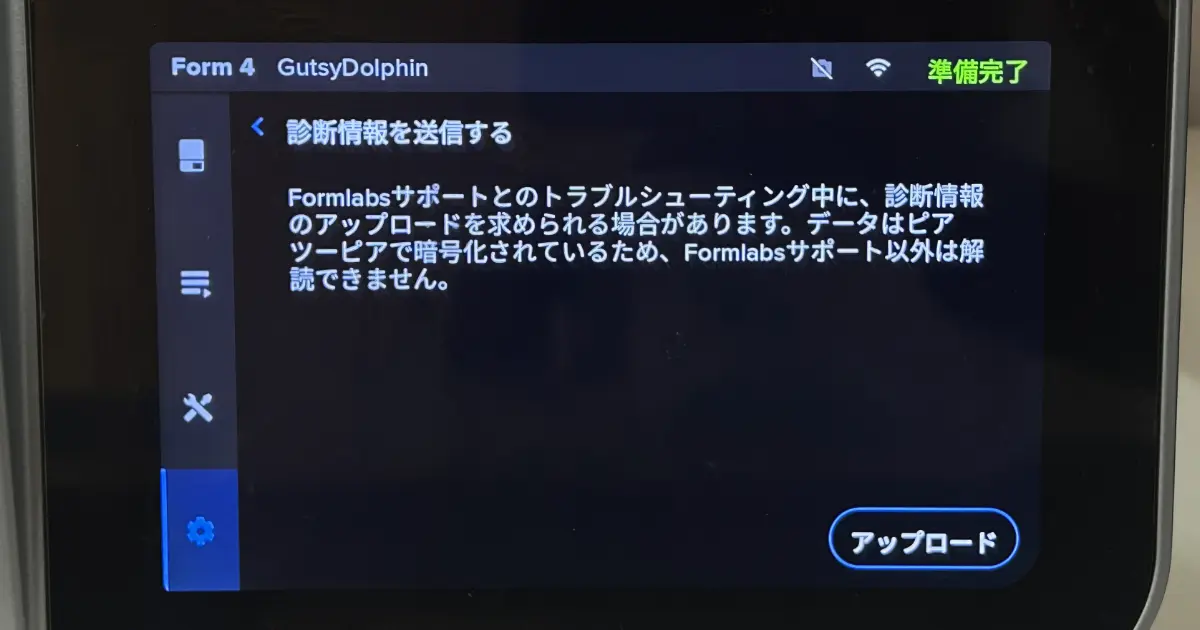
画面に送信完了のメッセージが表示されれば、作業は終了です。これでFormlabsのクラウドサーバーへログが格納されました。販売店へ連絡する際は「本体からログ送信済み」とお伝えください。
パターンB:PreForm経由で取得(オフライン・確実な保存)
セキュリティポリシーでネットに繋いでいない場合や、ログファイルをPCに保存してメール添付したい場合はこちらを使います。
Step 1: Formlabs専用ソフトウェア PreFormの準備
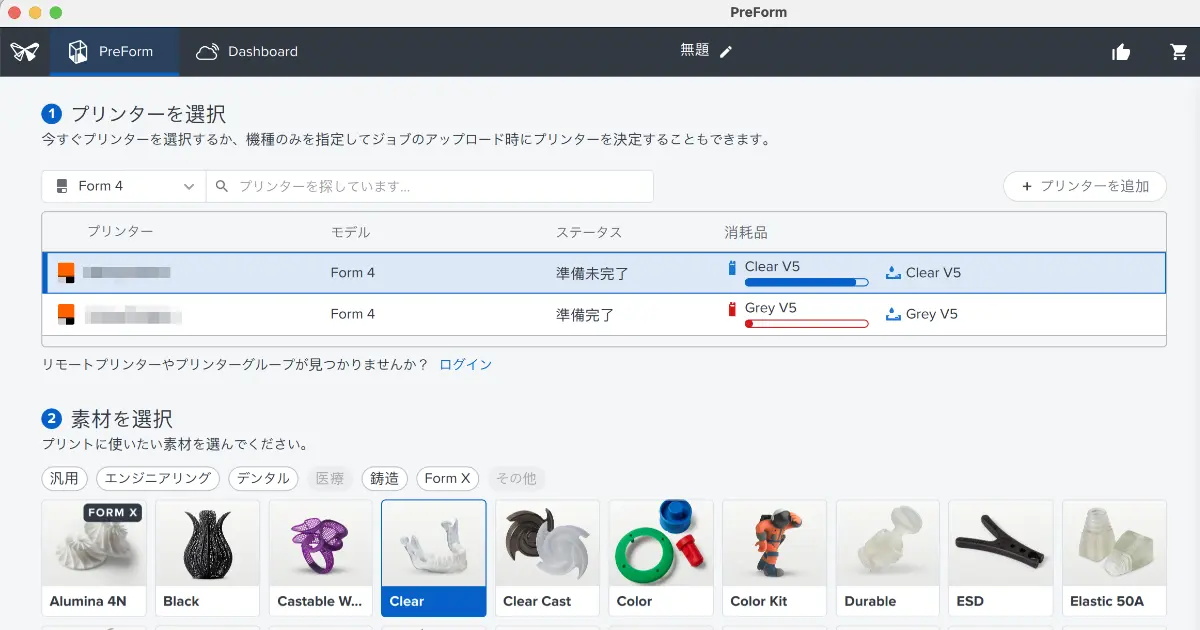
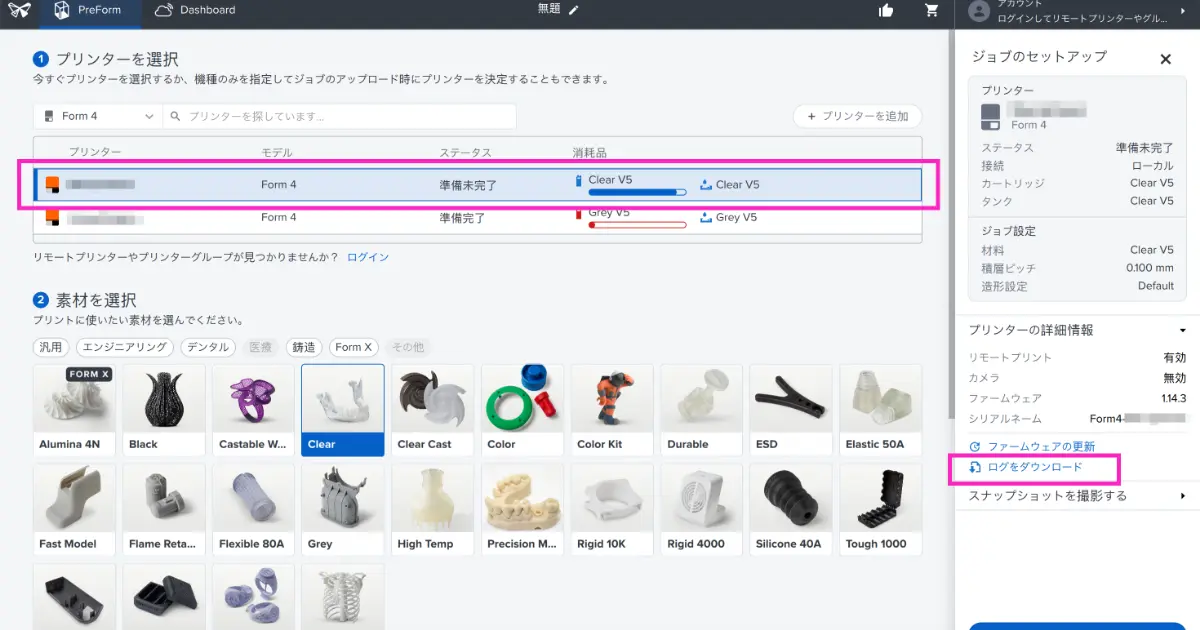
PCで Formlabs専用ソフトウェア PreForm を起動します。Form 4 とPCが、USBケーブルまたはLANケーブルで物理的に接続されていることを確認してください。画面右側の「プリンター詳細」欄に、お使いのForm 4が表示されていればOKです。この際、ステータスは「準備完了(Ready)」でも「準備未完了(Not Ready / Missing)」でも問題ありません。PCに認識されていればログは取得可能です。
Step 2: ログのダウンロード操作
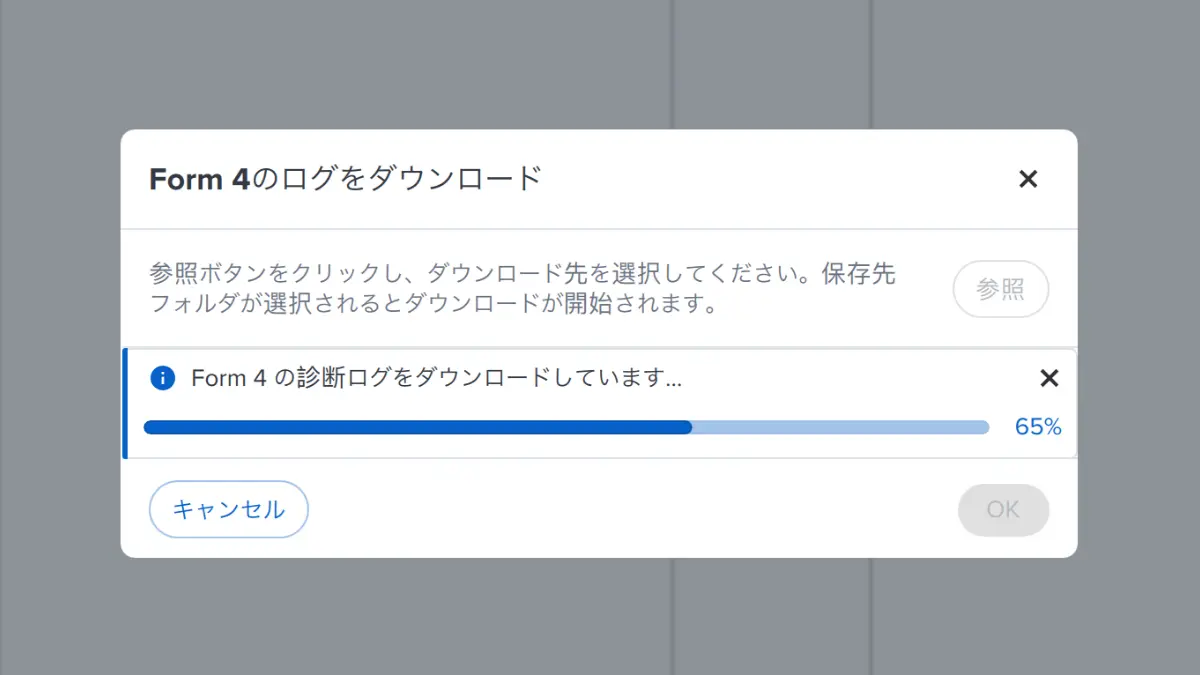
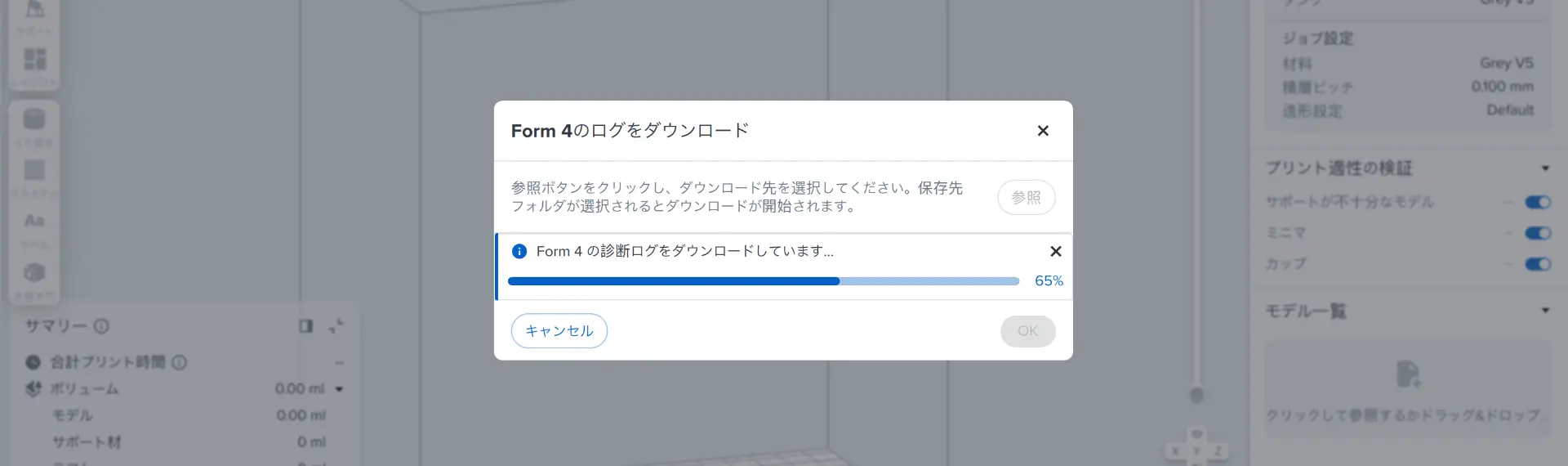
画面右側の「プリンター詳細」欄(または機体名)をクリックします。接続されているプリンターのリストが表示されますので、対象の Form 4 を選択(クリック)し、表示された詳細ウィンドウ内にある「ログのダウンロード」ボタンをクリックしてください。
Step 3: ファイルの保存と添付
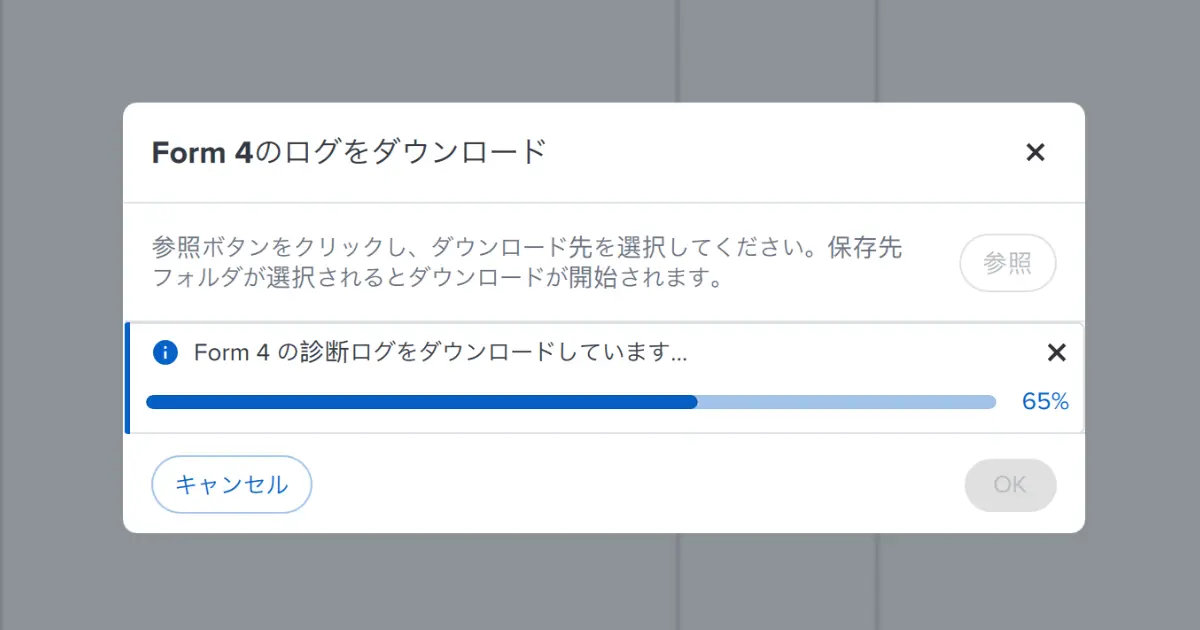
ファイルの保存先ダイアログが開きます。デスクトップなど分かりやすい場所を指定して保存してください。保存されたファイルは暗号化されています(拡張子 .formlogs 等)。お客様が開いて中身を確認することはできませんが、そのままメールに添付して販売店へお送りください。
【技術パート】失敗しないためのプロの「秘訣」
スムーズな解決のために、現場でよくあるトラブルとその回避策を押さえておきましょう。
■ よくある失敗:アップロードエラーが出る
Form 4 は処理速度が速くデータ量も多いため、稀に本体ストレージがいっぱいでログ生成に失敗することがあります。もしエラーが出た場合は、以下の手順を実行してください。
- タッチパネルの「ジョブ」メニューを開く。
- 「履歴」タブを選択する。
- 古い造形履歴を数件選択し、削除する。
- 再度、診断ログの送信を試みる。
これで解決するケースが大半です。
■ 成功のポイント:写真との「セット運用」
ログはあくまで「デジタルデータ」です。「造形物が脱落した」「レジン漏れがあった」といった物理的な状況は記録されません。お問い合わせの際は、「ログファイル」に加えて、「状況がわかる写真」をセットで送ってください。これが最短解決への「ゴールデンルール」です。
■ 【重要】写真を撮る前のひと手間
失敗した造形物を撮影する際、レジンでベタベタの状態では表面のディテールが見えません。必ず 洗浄液 3D Medsupo(スリーディーメドサポ) を使用して、未硬化レジンをきれいに洗い流してから撮影してください。洗浄により表面の荒れや欠損が明確になり、私たちもより正確なアドバイスが可能になります。
【応用編】Form 4の性能を維持するために
トラブル対応も大切ですが、ベストなのはトラブルを起こさないことです。
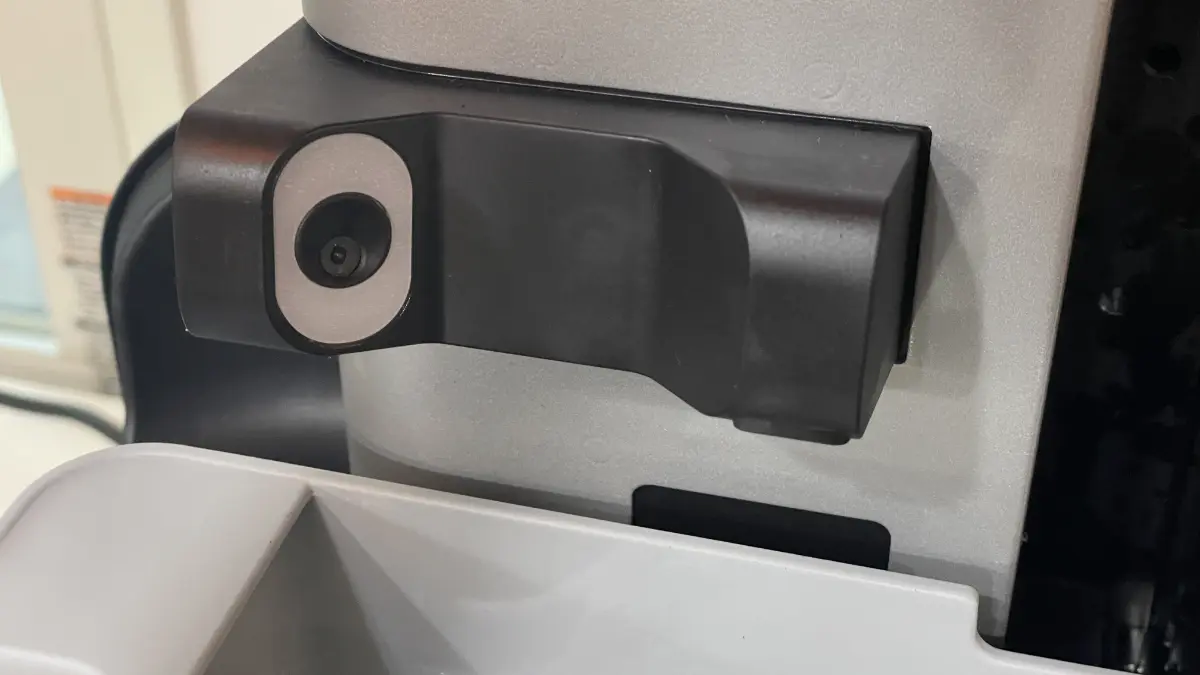
Form 4 はインテリジェントコントロールシステムにより多数のセンサーを監視していますが、センサー表面が汚れていると誤検知を起こし、不要なエラーログを出す原因になります。
日々のメンテナンスには、揮発性が適度でセンサー周りの拭き掃除にも使いやすい 洗浄液 3D Medsupo を活用し、マシンを常に「新品同様」のクリーンな状態に保ってください。これが、Form 4のポテンシャルを最大限に引き出し続けるコツです。
【まとめ】本日のチェックリスト
最後に、トラブル時の対応を振り返ります。
- トラブル時は、慌てずまず「診断ログ」を取得する。
- Wi-Fi接続機は「タッチスクリーン」から、オフライン機は「PreForm」から取得する。
- ログ送信時は、必ず写真を添えて販売店へ連絡する。
「ログの取り方がわからない」「エラーが頻発して業務に支障が出ている」という方は、遠慮なく弊社までご連絡ください。いただいたログを解析し、お客様の Form 4 を万全の状態に戻すお手伝いをいたします。
出典:Downloading and sending diagnostic logs
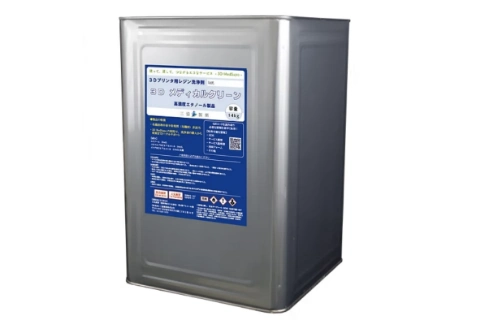
3D Medsupo(メドサポ)
非有機溶剤で「毒性なし・臭いなし」。さらに「廃液回収サービス付き」だから、面倒な産廃処理の手間とコストをゼロに。
★ キャンペーン中 今なら使用済みのIPA廃液も回収します!
洗浄液の選定、レジンの相談、お見積りなど、お気軽にご相談ください。無料サンプルもご用意しています。