Form 4「水平エラー」完全攻略!レベリング(水平出し)が合わない時のセンサー再設定手順
 i-MAKER 研究室 編集部
Form 4「水平エラー」完全攻略!レベリング(水平出し)が合わない時のセンサー再設定手順
今回は、Form 4で「水平出し(レベリング)」を行ったにも関わらず、エラーが消えない場合の対処法について解説します。
まずは「通常の水平出し」から
※まだ脚の調整による基本的な水平出しを行っていない方は、先に [Form 4 正しい水平出し手順] の記事をご確認ください。本記事は、それでも直らない方向けの「応用編」です。
導入:「水平」にしたはずなのにエラーが出る原因
ユーザーの課題
- 「水準器できっちり水平出しをしたはずなのに、『水平ではありません(Error 1.4.1)』と警告が出る」
- 「画面の指示通りに脚を回しても、いつまで経ってもOK判定にならない」
このような「ゴーストエラー」に悩まされていませんか?
■ 解決の鍵:センサー自体の「水平基準」を直す
実はそれ、プリンターの脚の調整不足ではなく、プリンター内部にある「水平センサー(加速度計)」の基準がズレている可能性があります。
物理的には水平であっても、センサーが「傾いている」と誤解していれば、マシンは動きません。本記事では、このセンサーの誤解を解き、正しい水平位置を再学習させる手順(センサーの水平出し直し=キャリブレーション)を解説します。
準備編:作業前に用意するもの
本作業は、センサーの数値をリセットするため、機械以外の「正しい水平」を示す道具が必須となります。
必要なものリスト
- ●物理的な水準器(気泡管タイプ)
※デジタル式ではなく、気泡で見るアナログなものが推奨です。庫内に入るサイズ(15〜30cm程度)をご用意ください。 - ●付属品のレベリングディスク(工具)
※プリンターに同梱されている円形の工具です。脚が固い場合や微調整に使用します。 - ●洗浄液 3D Medsupoを含ませたウエス
※万が一、レジンが垂れた場合の清掃用として。
通常の水平出しとの違い
3Dプリンターを移動させたり、長期間使用していると、センサーの「ゼロ点(ここが水平だという記憶)」がわずかにズレることがあります。
- 通常の水平出し:センサーの指示に従って「脚」を調整する作業。
- 今回の作業:物理的な水平に合わせて「センサーの記憶」を修正する作業。
つまり、今回の作業は「壊れた物差し(ズレたセンサー)を直す」イメージです。
実践編:センサー水平出し(再設定)の手順
弊社で実施している、最も確実な修正手順です。以下のステップ通りに進めてください。
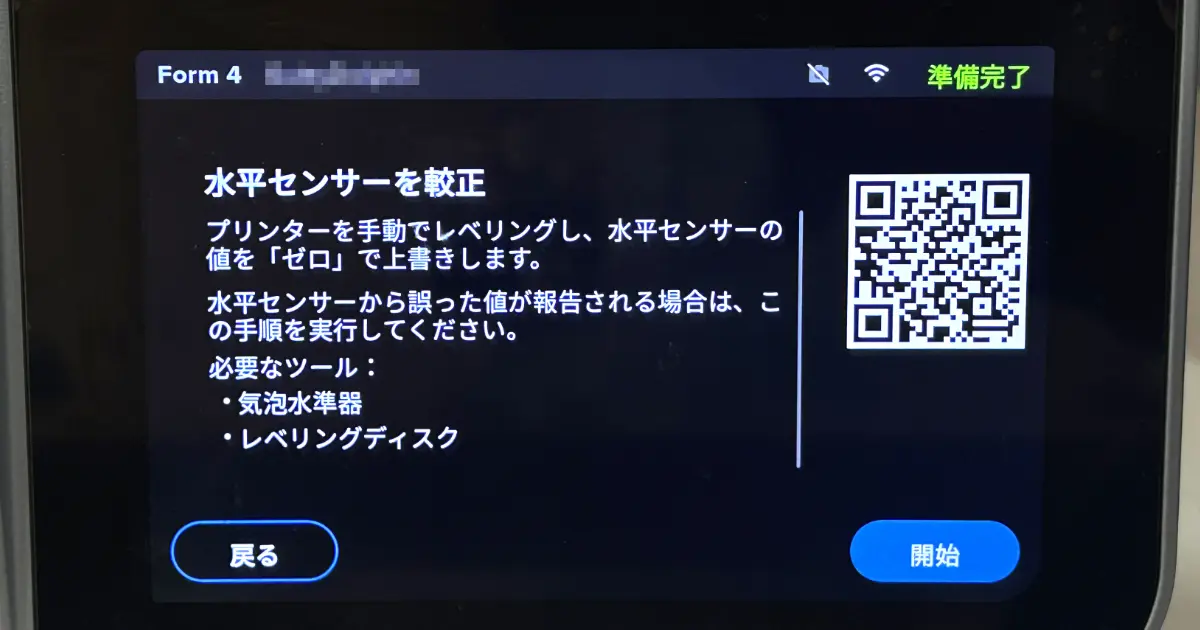
Step 1: 設定メニューから「水平センサー」を選ぶ
まず、マシンのタッチスクリーンを操作し、設定画面に入ります。
※画面上のメニュー名は「較正(Calibration)」となっています。
- ホーム画面から「設定」をタップします。
- 「ツール」>「較正」>「水平センサー」の順に進みます。
- 画面に説明が表示されたら、「開始」をタップします。
Step 2: 庫内を空にして安全を確保する
誤ってレジンをこぼしたり、作業中に重要パーツを傷つけたりしないよう、庫内を空にします。
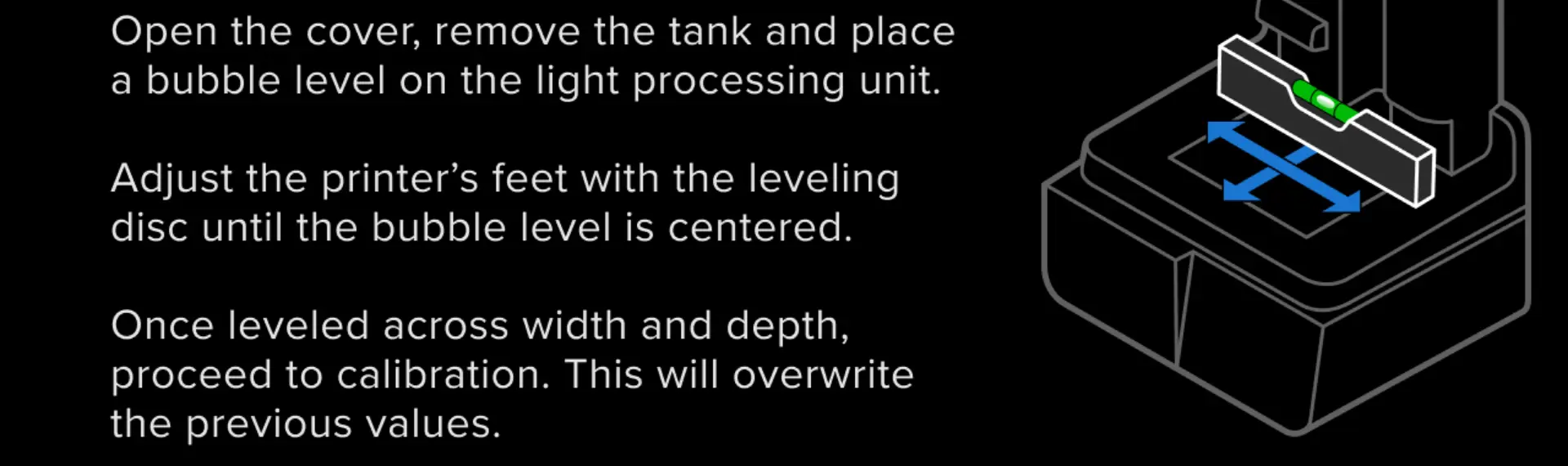
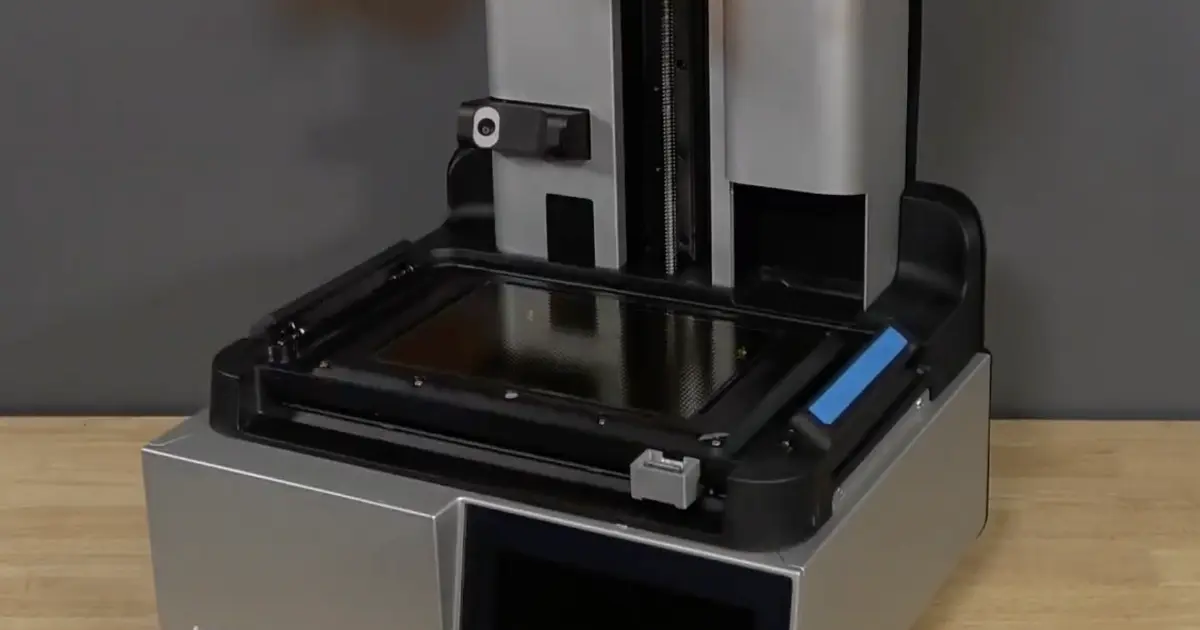
- カバーを開けます。
- ミキサーとレジンタンク(レジンを入れるトレイ)を完全に取り外します。
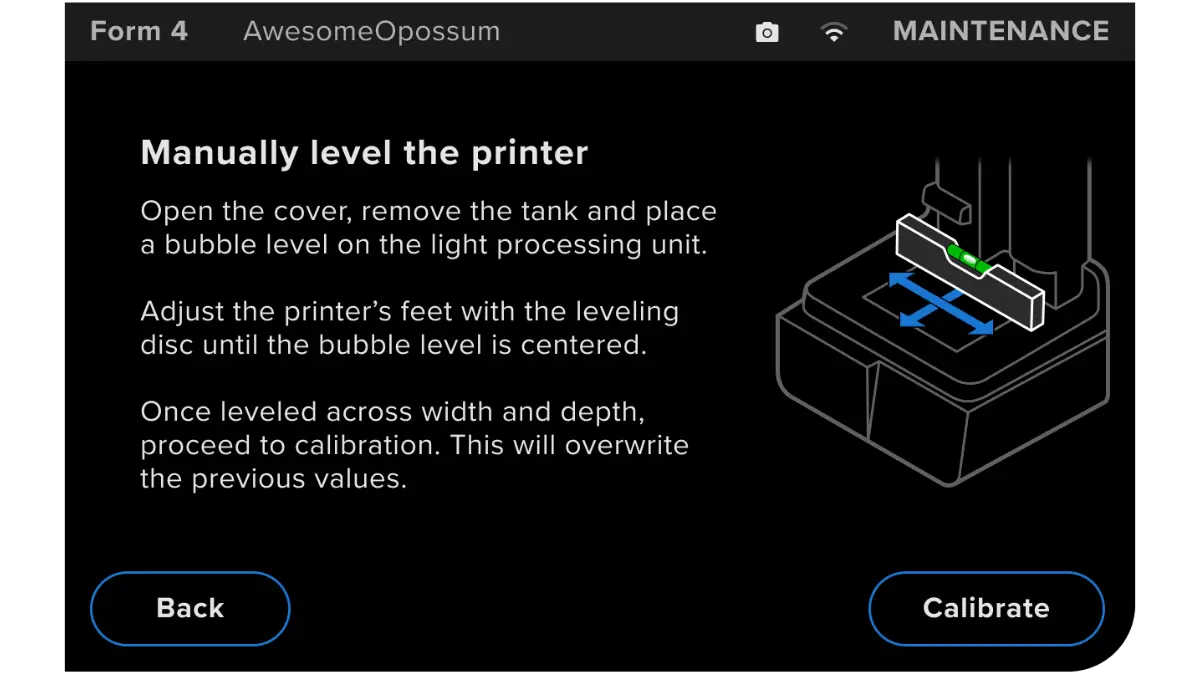
- LPU(光処理ユニット)の上面が見える状態にします。
Step 3: 「物理的な水準器」で真の水平を出す(★最重要)
ここが最大のポイントです。この段階では、画面のデジタル表示(円グラフ)はあえて無視します。必ず用意した「物理的な水準器」を信頼して調整を行ってください。
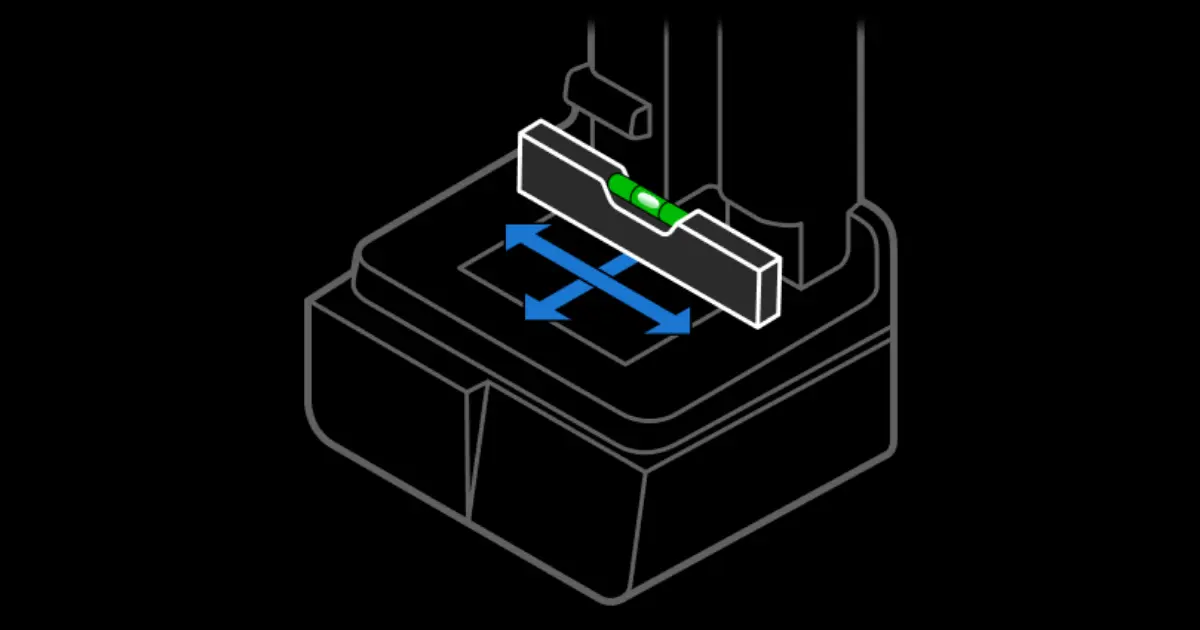
- 水準器をLPUのフレーム上に「横向き(幅方向)」に置きます。
- プリンターの脚(レベリングフット)を回して気泡が真ん中に来るように調整します。
- (※脚が固い場合は、付属品のレベリングディスクを脚に差し込んで回すとスムーズです)
- 次に水準器を「縦向き(奥行き方向)」に置き、同様に調整します。
- これを繰り返し、縦横ともに「物理的に水平」な状態を作ります。
Step 4: 水平状態を記憶させる(設定完了)
物理的に完全な水平が出たら、その状態を「正解(ゼロ点)」としてプリンターに記憶させます。
- 画面の「調整(またはCalibrate)」ボタンをタップします。
- 処理中はマシンに触れずに待ちます。
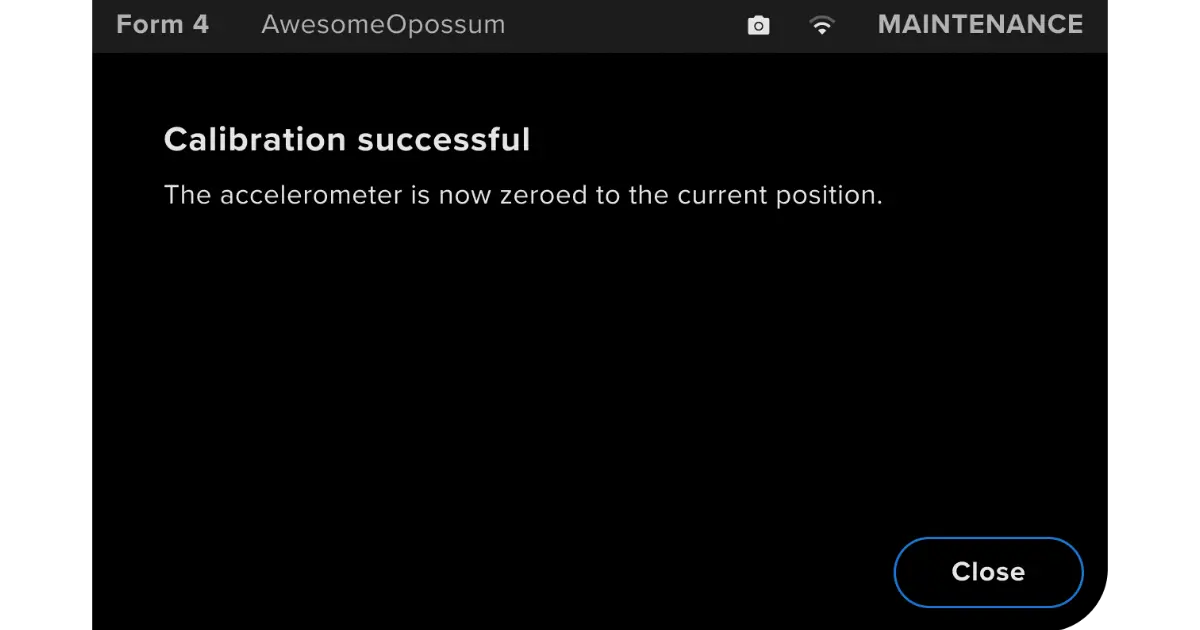
- 数秒〜数十秒後、「キャリブレーション成功」と表示されたら完了です。「閉じる」をタップして終了します。
技術パート:失敗しないためのプロの「秘訣」
作業を確実に成功させるための、現場の運用ノウハウを共有します。
よくある失敗と回避策
| 失敗ケース | 理由と対策 |
|---|---|
| 振動のある場所での実施 | 水平情報の書き換え中に人が歩いたり机が揺れたりすると、センサーが振動を検知し、誤った値を「水平」として記憶してしまいます。強固な台の上で行ってください。 |
| 画面の円グラフを信じてしまう | 調整前の画面上の水平インジケーター(円グラフ)は、「現在ズレているかもしれないセンサーの値」を表示しています。これを信じて脚を回すと、物理的には傾いてしまうため、必ず手元の水準器を正解としてください。 |
運用のコツ:LPUを守る
Step 3で水準器を置く際、LPUのガラス面(光学窓)に直接硬いものをぶつけると傷の原因になります。フレーム部分に乗せるのが基本ですが、不安な場合は光学特性に影響しない柔らかい布(レンズクロス等)を薄く敷いて保護するのも有効です。
応用編:さらなる効率化へ
ベストプラクティス構成
このセンサー水平出し(キャリブレーション)は頻繁に行うものではありませんが、Form 4の圧倒的な造形スピード(1時間あたり最大100mm)を活かすためには、マシンの「足場」が正しく認識されていることが大前提です。
また、メンテナンス時にタンクを外した際、万が一レジンがフレームやセンサー周辺に垂れてしまった場合は、洗浄液 3D Medsupo(スリーディーメドサポ)を含ませたウエスで即座に拭き取ってください。
3D Medsupoは揮発性が高く、成分残りが極めて少ないため、IPA(イソプロピルアルコール)と同様に乾燥待ち時間が短く、センサー類や精密部品周辺の清掃に適しています。二次的なエラートラブルを防ぐためにも、メンテナンスの必須ツールとして常備することをお勧めします。
まとめ
本日の作業の要点は以下の3点です。
- 「水平エラー」が直らない場合は、センサー自体の水平出し(キャリブレーション)を行う。
- 調整時は画面表示ではなく「物理的な水準器」を信じて水平を出す。
- 設定の書き込み中(実行中)は、絶対にマシンに触れず振動を与えない。
「記事の手順通りに調整してもエラーが消えない」「設置環境に振動があり不安がある」という方は、販売店である弊社までご相談ください。実機運用経験豊富なスタッフが、個別の状況に合わせてサポートいたします。
また、清掃やメンテナンスに最適な「洗浄液 3D Medsupo」のサンプル請求も承っております。
出典:Calibrating the printer accelerometer (Form 4 generation)
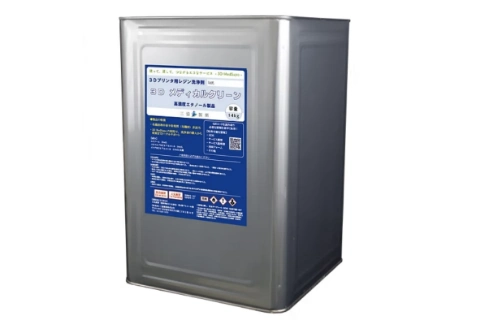
3D Medsupo(メドサポ)
非有機溶剤で「毒性なし・臭いなし」。さらに「廃液回収サービス付き」だから、面倒な産廃処理の手間とコストをゼロに。
★ キャンペーン中 今なら使用済みのIPA廃液も回収します!
洗浄液の選定、レジンの相談、お見積りなど、お気軽にご相談ください。無料サンプルもご用意しています。