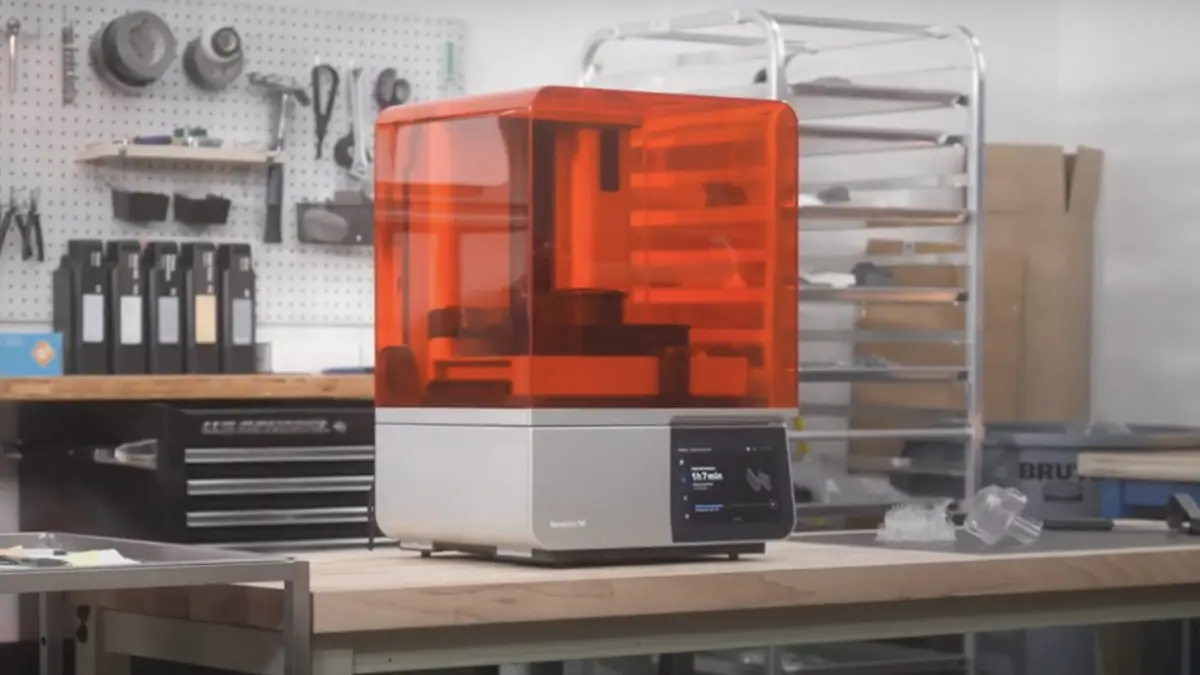
Form 4の「象の足」対策ガイド!オフセット設定で寸法誤差ゼロへ
 i-MAKER 研究室 編集部
Form 4の「象の足」対策ガイド!オフセット設定で寸法誤差ゼロへ
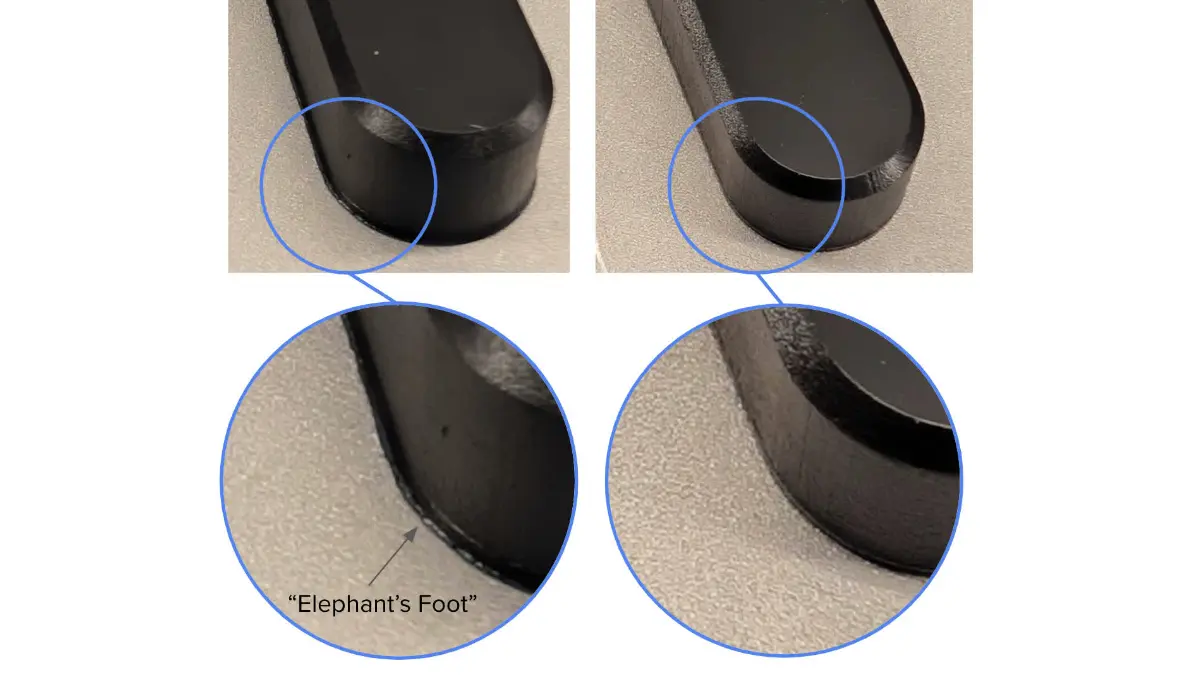
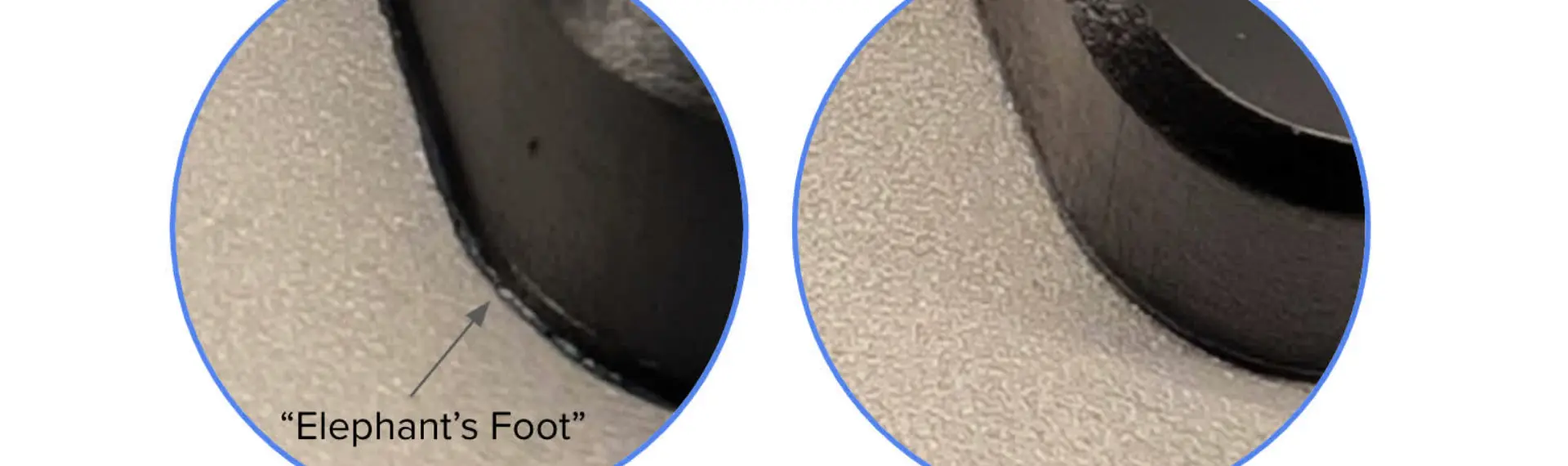
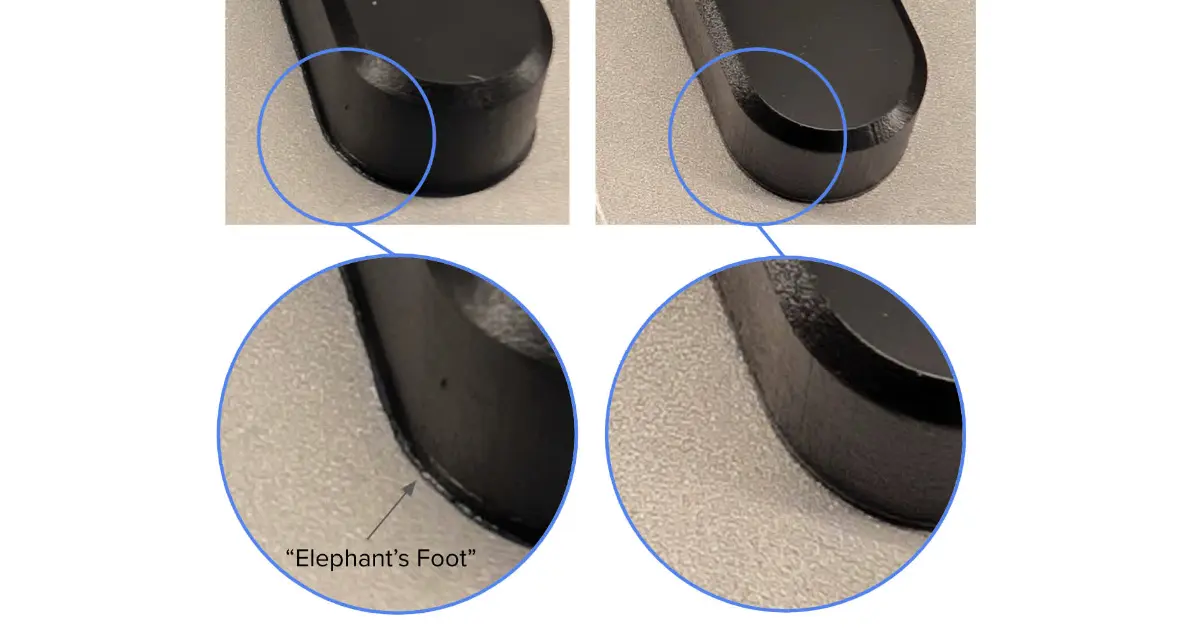
造形物の底面がわずかに広がってしまう「象の足(Elephant’s foot)」現象。
「組み立て時に部品がうまくハマらない」「一つひとつ手作業でヤスリがけをするのが面倒だ」というお悩みをお持ちではありませんか?
実はこれ、不具合ではなく、造形物をビルドプラットフォームにしっかり定着させるための「仕様」なのです。しかし、最新の Form 4 と Formlabs専用ソフトウェア PreForm の機能を組み合わせれば、この出っ張りを数値制御で自動的にキャンセルすることが可能です。
本記事では、私たちが現場で実践している「寸法誤差補正の標準ワークフロー」を公開します。ヤスリがけの手間をゼロにし、設計データ通りの精度を実現しましょう。
【準備編】なぜ「象の足」は起きるのか
まずは敵を知ることから始めましょう。光造形(SLA)方式では、造形中の脱落を防ぐため、最初の数層(初期層)に対して通常よりも強くレーザーやLEDを照射します。これによりレジンが余分に硬化し、結果として設計データよりも太く広がってしまうのです。
機種によって、この現象へのアプローチ方法は異なります。
| 機種世代 | 補正のアプローチ | 特徴 |
|---|---|---|
| Form 4 / Form 4L | オフセット値で補正 | 形状そのものを計算で一発修正可能。高精度。 |
| Form 3 / 3L | 露光時間の調整 | 硬化時間を減らす手法。トライ&エラーが必要。 |
本記事では、特に効果が高く、計算で制御可能な Form 4 での補正手順をメインに解説します。
【事前準備】必要な機材
作業を始める前に、必ず以下の測定器具をご用意ください。
- デジタルノギス(0.01mm単位で測定できるもの推奨)
【実践編】プロが教える補正値算出の4ステップ
ここからは、実際に数値を割り出し、設定に反映させる手順を解説します。
Step 1: 「デフォルト設定」でテストプリント
補正値を決めるには、まず「基準となる誤差」を知る必要があります。以下の手順で、設定をコピーし、初期値のままプリントを行ってください。
1. 設定エディタを開く
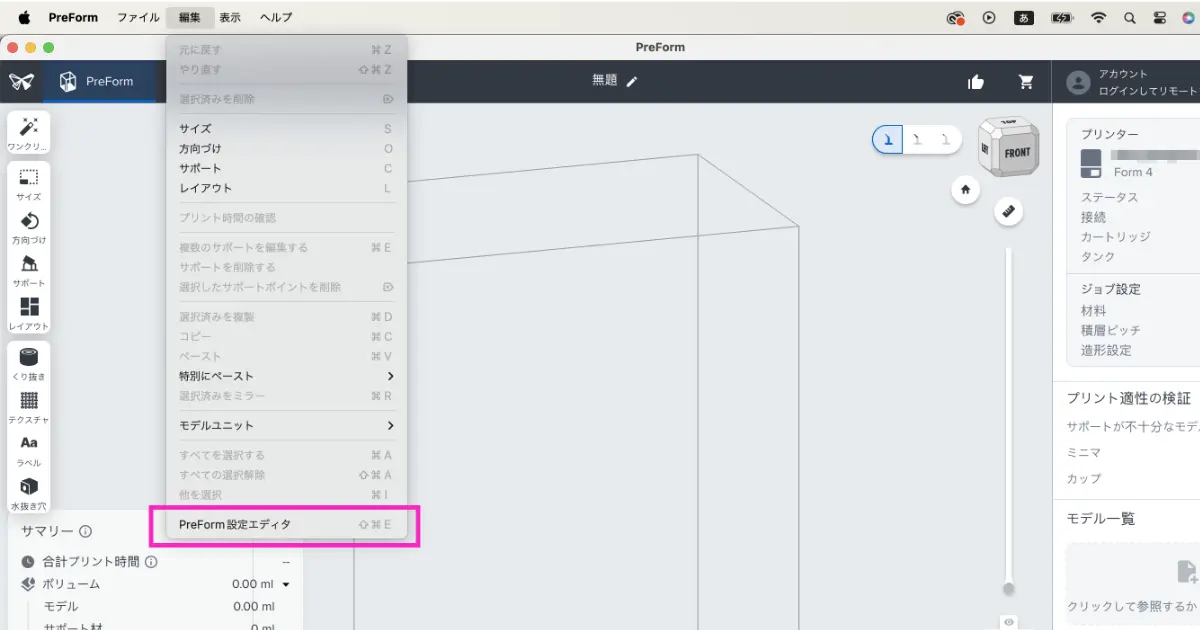
PreFormの上部メニューバーにある「編集」をクリックし、「PreForm 設定エディタ」を選択します。
2. 使用する材料と積層ピッチを選ぶ
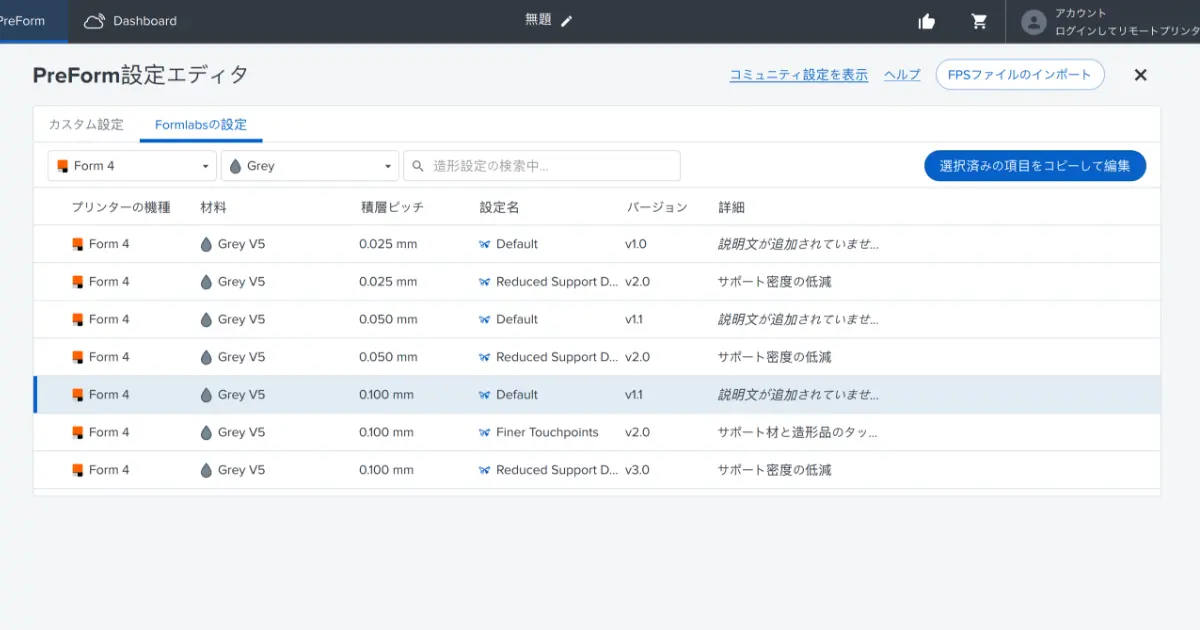
エディタ画面が開いたら、「Formlabsの設定」タブを開きます。リストの中から、今回使用する「プリンター機種」「材料(レジン)」「積層ピッチ」の組み合わせを1つ選択してください。
※重要:補正値は「積層ピッチごと」に異なります。例えば「Grey V5 0.100mm」でテストする場合は、必ずその行を選択してください。
3. 設定をコピーする
選択した状態で、右上の「選択済みの項目をコピーして編集」ボタンをクリックします。これで「Defaultのコピー」という新しい設定が作成されます。
4. 数値を変えずにプリントする
作成された「Defaultのコピー」を選択し、中の数値は一切変更せずにテストパーツをプリントしてください。
造形後は、洗浄液 3D Medsupo(スリーディーメドサポ) を使用して徹底的に洗浄し、二次硬化まで完了させてください。
表面に未硬化レジンが残ってベタついた状態では、デジタルノギスでの正確な測定ができず、計算が狂ってしまいます。
Step 2: 誤差の測定と計算
洗浄・硬化が完了したパーツを測定し、補正値を計算します。
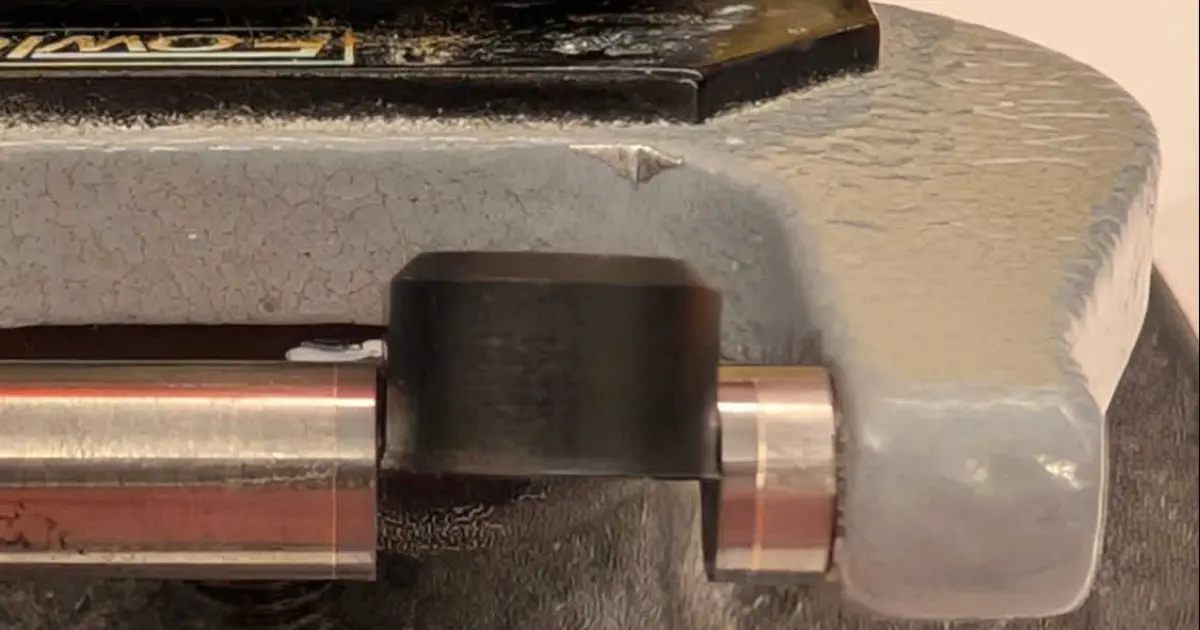
デジタルノギスを使い、以下の2点を測定してください。
- A:本来のパーツ幅(底面の影響を受けていない、上部の設計通りの幅)
- B:フラッシュ幅(底面の広がっている部分の幅)
■ 補正値の計算式(Form 4の場合)
(フラッシュ幅 – パーツ幅) ÷ 2
【計算例】
パーツ幅が 10.0mm、フラッシュ幅が 10.4mm だった場合
(10.4 – 10.0) ÷ 2 = 0.2mm
この「0.2mm」が、今回さらに削るべき量です。
Step 3: エディタで項目を探す
Step 1で作成した「Defaultのコピー」を編集し、算出した数値を入力します。
- 再度、メニューバーの「編集」>「PreForm 設定エディタ」を開きます。
- 「カスタム設定」タブにある、先ほど作ったコピー設定の「編集アイコン(ペンマーク)」をクリックします。
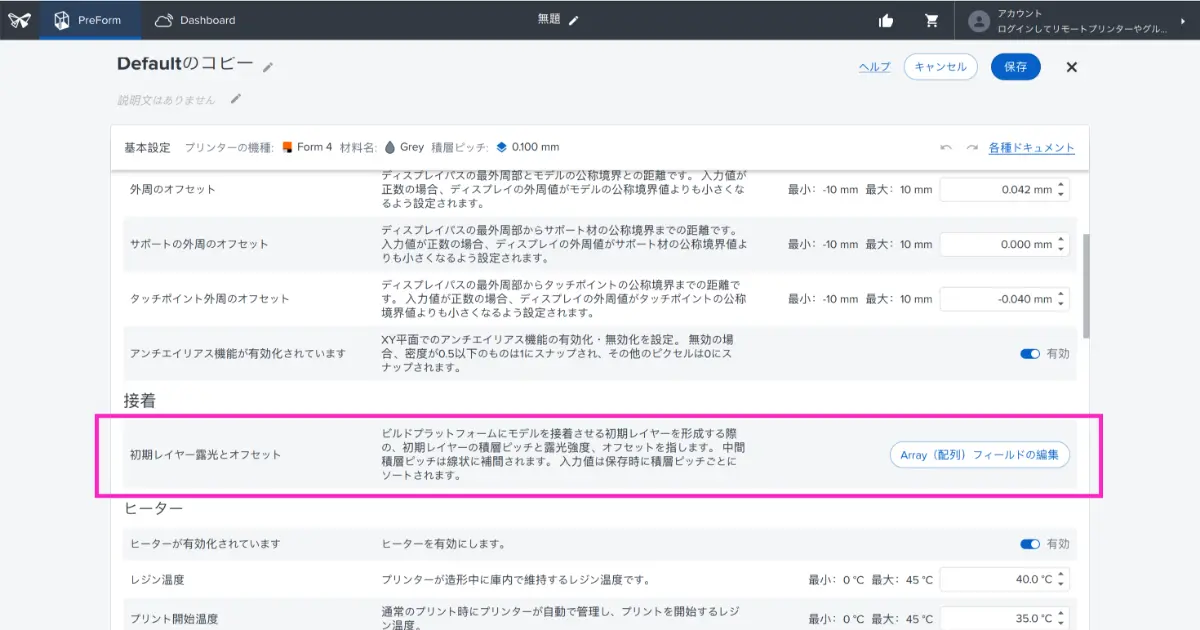
- 設定詳細画面が開いたら、スクロールし「初期レイヤー露光とオフセット(Early Layer Exposure and Offset)」の項目の編集をクリックする。
Step 4: 「元の値」に加算して入力
最後に数値を入力します。実際の画面例を見てみましょう。
以下の画像のように、レジンによっては最初から数値(例:-0.250 mm)が入っている場合があります。
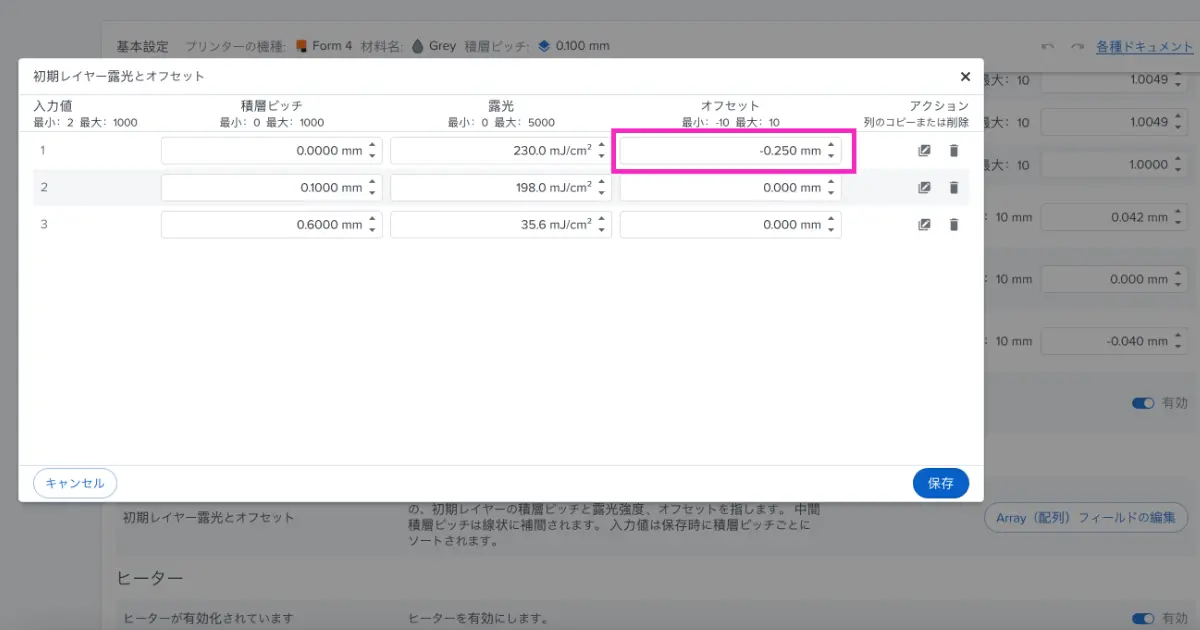
この「-0.250 mm」は消さずに、「元の数値」に「計算した補正値」を足し算(加算)した結果を入力します。
■ 実際の計算例(画像の場合)
Step 2の測定で、補正値が 0.200 mm(0.2mm削りたい)だったとします。
画像の元の値は -0.250 mm です。
-0.250 mm + 0.200 mm = -0.050 mm
この計算結果 -0.050 を入力して「保存」します。
配列フィールドの1行目(高さ 0.00mmの行)にある「オフセット」欄に、計算した数値を入力し、右下の「保存」をクリックして完了です。
【技術パート】失敗しないためのプロのコツ
[注意] よくある失敗:数値の入れすぎに注意
「確実に消したいから」といって、計算値よりも極端に大きなオフセット値を入力するのは危険です。底面の面積が小さくなりすぎると、造形物がビルドプラットフォームから脱落したり、微細なパーツの1層目が消滅したりするリスクがあります。
不安な場合は、計算値の8割程度から試すのが安全です。
[ポイント] Form 3 / 3L ユーザーの場合の運用
Form 3 / 3B / 3L シリーズでは、「オフセット」による形状補正が使用できないケースがあります。その場合は、同じ設定画面内にある「初期レイヤー露出(Early Layer Exposure)」の数値を少しずつ(例:5%刻みで)下げることで改善を試みます。
※ただし、露出を下げすぎると定着不良(脱落)に直結するため、慎重な検証が必要です。
【応用編】「修正レス」を実現するベストプラクティス構成
この設定を一度決めてしまえば、今後の量産における後処理工数は劇的に下がります。最後に、このワークフローを最高効率で回すための「正解」の組み合わせをご紹介します。
- Form 4 / Form 4L
新開発のLEDパネルにより、層ごとの硬化制御が非常に正確になりました。今回のような 0.1mm 単位の微細な数値補正も、ぼやけることなくダイレクトに造形結果へ反映されます。精度を求めるなら、Form 4への移行が最短ルートです。 - 洗浄液 3D Medsupo(スリーディーメドサポ)
寸法精度を追い求めるなら、測定前の「洗浄」が命です。コストパフォーマンスに優れた専用品である本製品を使えば、リンス性が高く、ベタつきによる測定誤差を確実に防げます。日々の運用コストを抑えつつ、品質を安定させるための必須ツールです。
まとめ
本日のチェックリストです。次回の造形からぜひ実践してください。
■ チェックリスト
- [ ] 基準を知る
「編集」メニューから設定エディタを開き、コピーを作成してテストプリントを行う。 - [ ] 正確に測る
洗浄液 3D Medsupo でヌメリを取り、正しい数値をデジタルノギスで測る。 - [ ] 加算して入力する
「元の数値 + 補正値」を計算し、PreFormに入力して保存する。
技術相談・サンプル検証
「計算式が合っているか不安」「自社のデータで実際にどれくらい精度が出るか検証してほしい」という方は、ぜひ弊社までご相談ください。実機を用いたサンプル検証も承っております。
出典:Build platform flashing or elephant’s foot
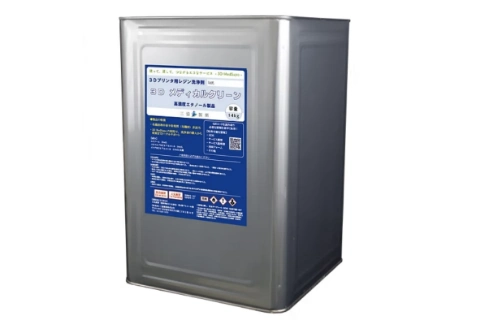
3D Medsupo(メドサポ)
非有機溶剤で「毒性なし・臭いなし」。さらに「廃液回収サービス付き」だから、面倒な産廃処理の手間とコストをゼロに。
★ キャンペーン中 今なら使用済みのIPA廃液も回収します!
洗浄液の選定、レジンの相談、お見積りなど、お気軽にご相談ください。無料サンプルもご用意しています。