Form 4 セットアップ完全ガイド | 開封から初造形まで失敗しない手順
 i-MAKER 研究室 編集部
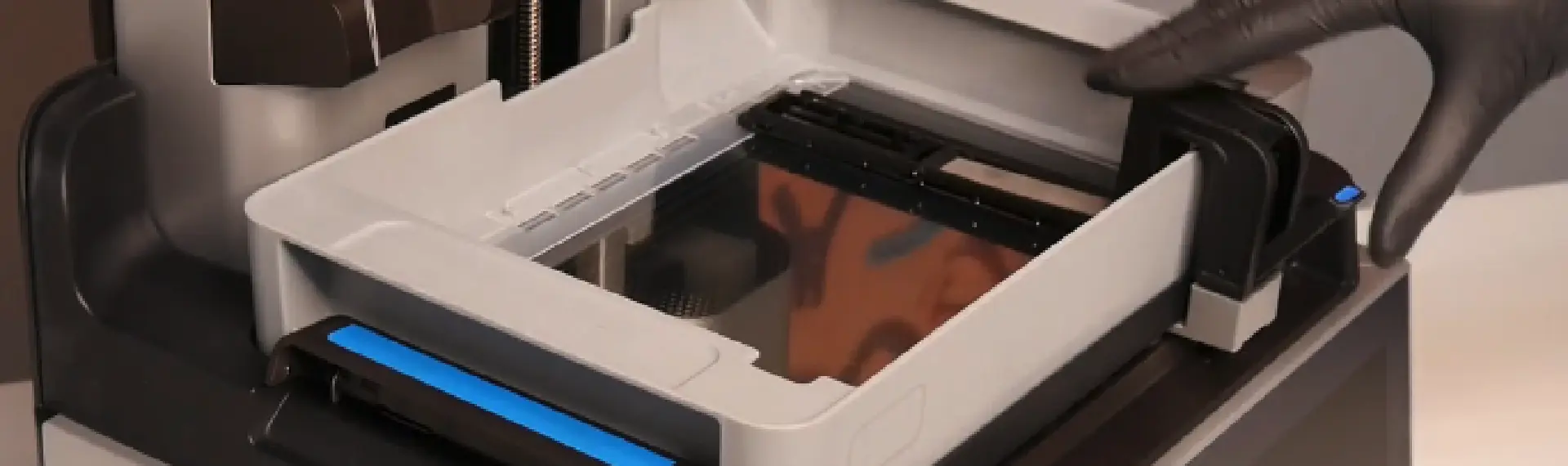
Form 4 セットアップ完全ガイド | 開封から初造形まで失敗しない手順
新しいプリンターが届いた時の高揚感は格別ですが、同時に「初期設定で間違えて故障させたくない」「Form 3と手順が違う部分がありそうで不安」という懸念を持たれる方も多いはずです。特にForm 4は、驚異的な造形スピードを実現するために、内部構造が従来機とは大きく異なります。
この記事では、メーカーのマニュアルには書かれていない、私たち技術部門が日々実践している「現場の標準作業手順(SOP)」を公開します。この手順通りに進めるだけで、トラブルを未然に防ぎ、Form 4の性能を初日から100%引き出すことができます。
【準備編】理解しておくべき基本構造
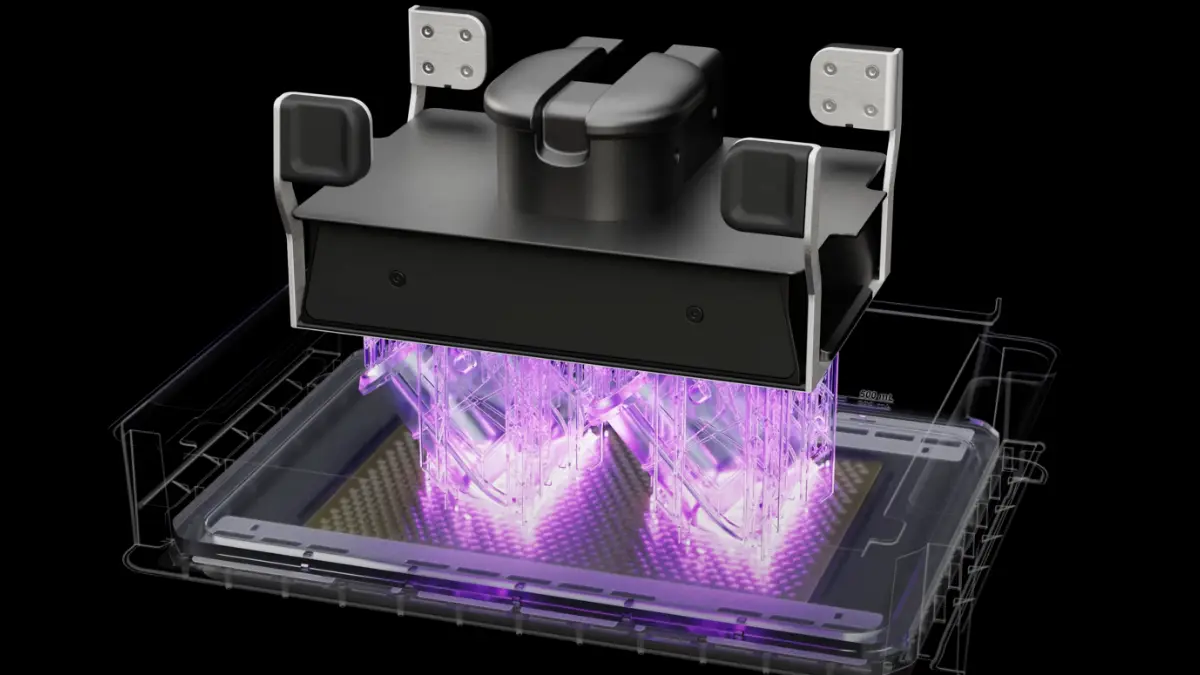
作業に入る前に、Form 4世代で何が変わったのかを簡単に理解しておきましょう。最大の違いはプリントエンジン(LFD:Low Force Display)の刷新に伴う、消耗品の構造変化です。
- レジンタンク: フィルムの張力が変更され、より高速な剥離が可能になりました。
- レジンミキサー: 撹拌(かくはん)効率を高めるため、形状が複雑化しています。
- 通信環境: Form 4B(歯科・医療用)の場合、初回起動時にライセンス認証が必須となります。
これらは正しい手順でセットアップしないと、センサーエラーやレジン漏れの原因となります。以下の手順に沿って、確実に進めていきましょう。
【実践編】プロが教えるセットアップ手順(Step-by-Step)
それでは、開封後の実機操作に入ります。
Step 1: 電源投入と初期化
まずはハードウェアの起動です。
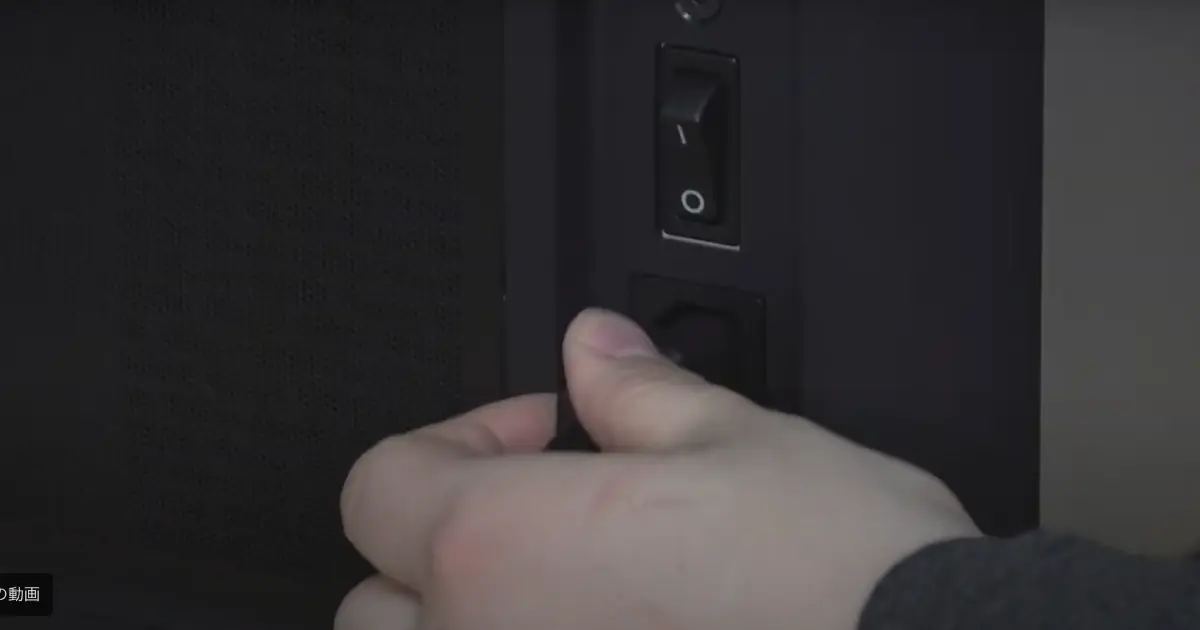
電源ケーブルを接続し、プリンター背面左側にある電源スイッチをONにします。
タッチスクリーンにウェルカム画面が表示され、初期設定ガイドが始まります。
■ Form 4B ユーザー様への重要事項
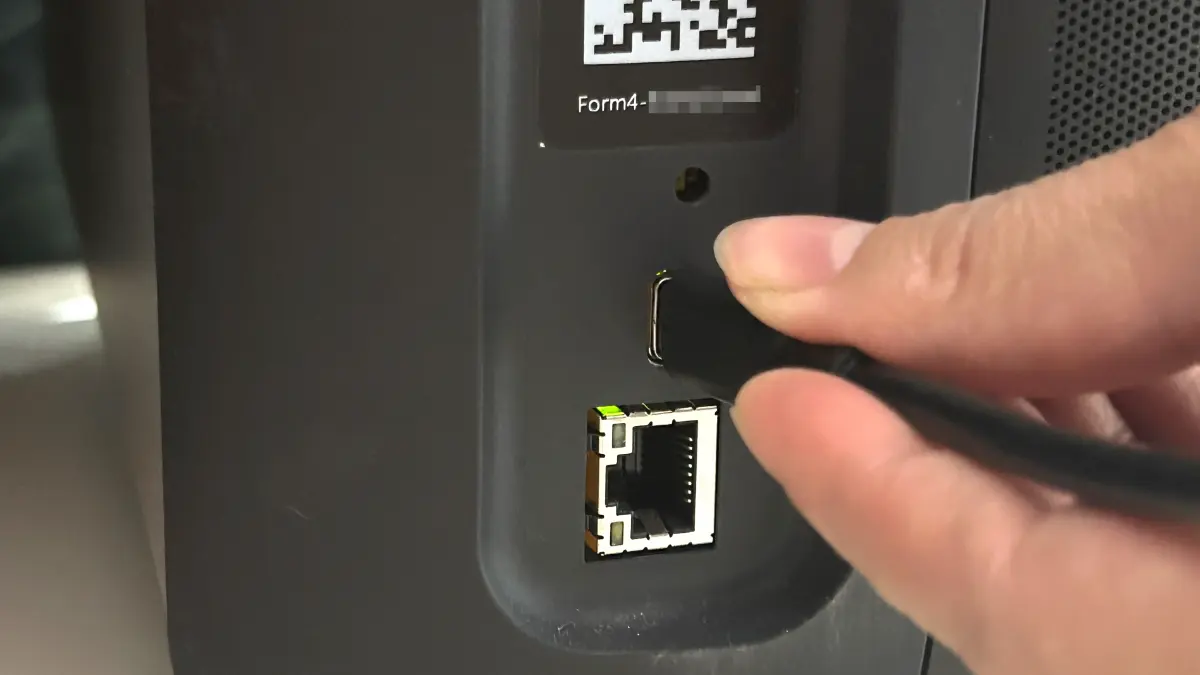
歯科・医療モデルを使用する場合、この段階でWi-FiまたはLANケーブルを接続し、インターネット経由で「生体適合性材料ライセンス」の認証を完了させてください。これを行わないと、生体適合レジンでの造形がロックされたままになります。
Step 2: レジンタンクとミキサーの装着(最重要)
ここが旧機種と最も異なる、慎重に行うべき工程です。
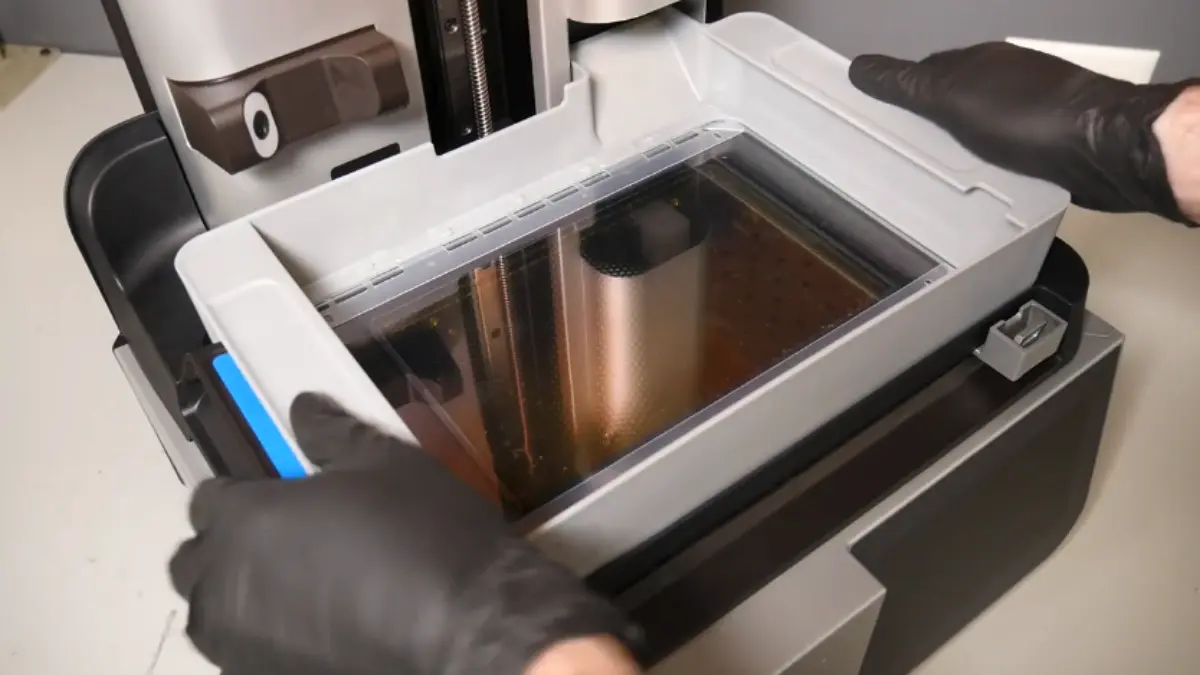
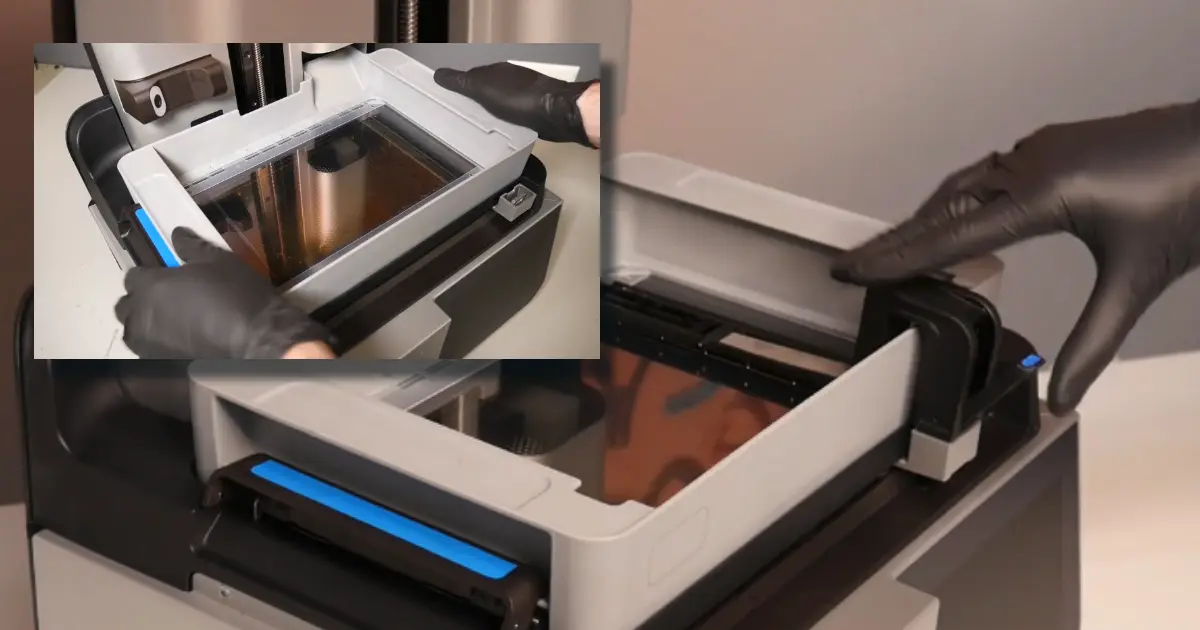
レジンタンク(レジンを入れるトレイ)のパッケージを開封し、プリンター内部の定位置に置きます。
左右の青いラッチハンドルを倒し、タンクを固定します。
次にForm 4 ミキサーを取り出します。ミキサーは2つの部品で構成されています。これらがしっかり結合されているか確認してください。バラバラの状態では機能しません。
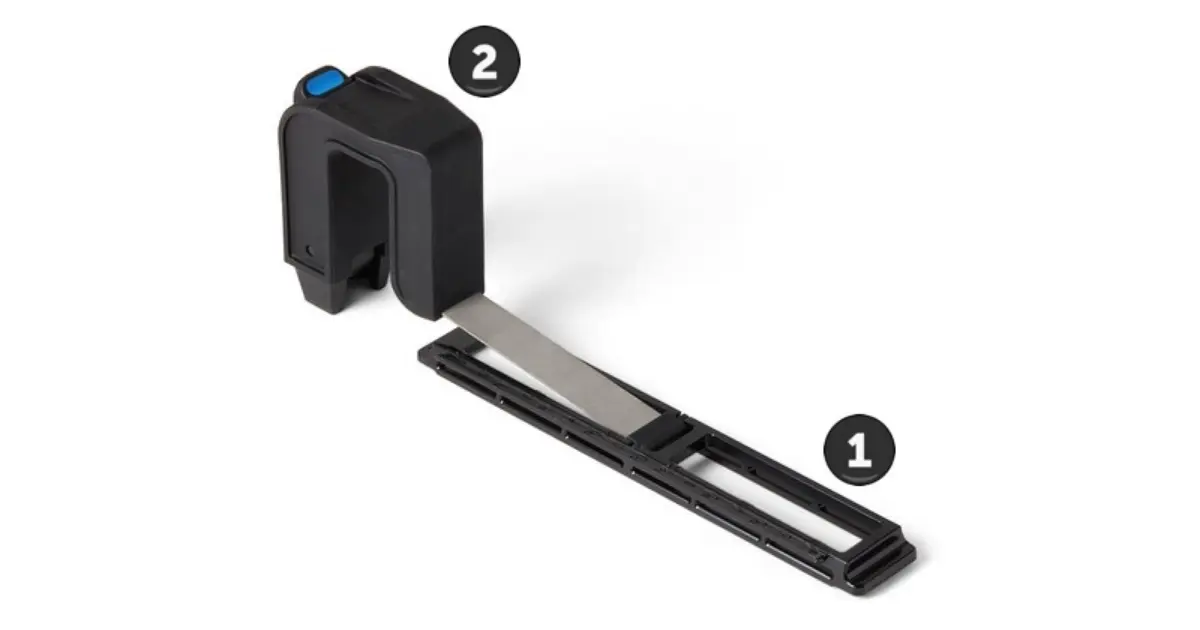
結合を確認したミキサーを、タンク上のマウントに装着します。
ミキサーのラッチを、「カチッ」と音がするまで確実に倒して固定します。ここが浮いていると、造形中にミキサーが脱落し、造形失敗の原因になります。
Step 3: ビルドプラットフォームとカートリッジのセット
Form 4 ビルドプラットフォームをアームの奥まで押し込みます。
上部のラッチを完全に下げてロックします。ロック忘れは、造形物が落下する最大の要因です。
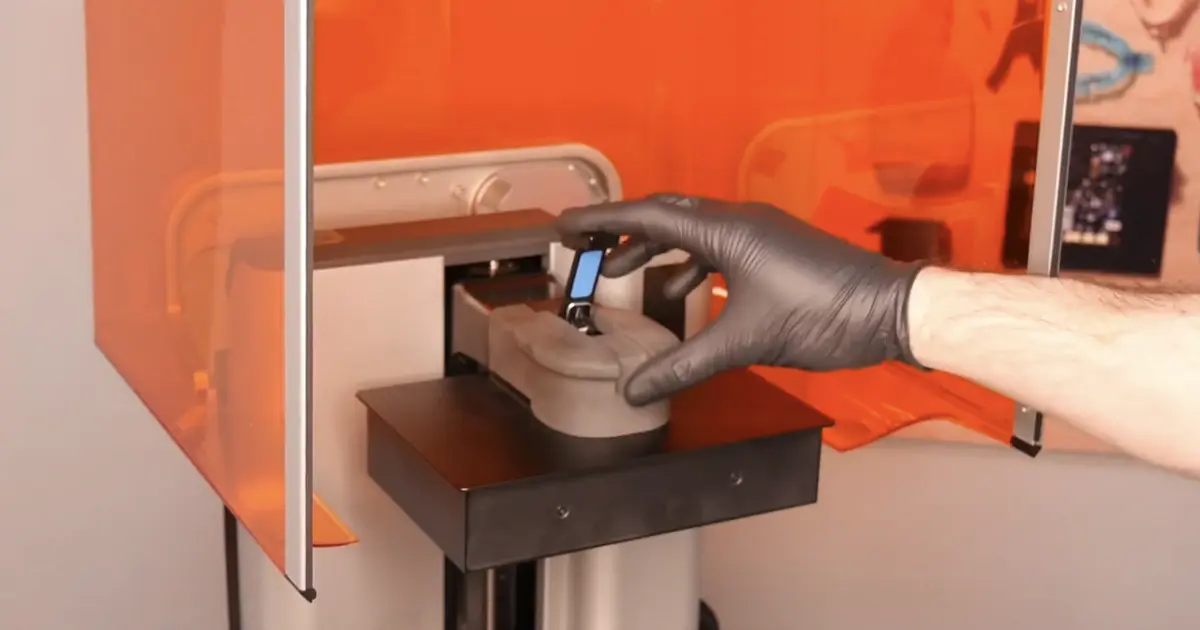
レジンカートリッジをセットする前に、カートリッジをよく振ってください。
理由: レジン成分を均一にするためです。特にGrey Resin V5などの顔料系レジンは沈殿しやすいため、シェイクが必要です。
カートリッジをスロットに挿入します。
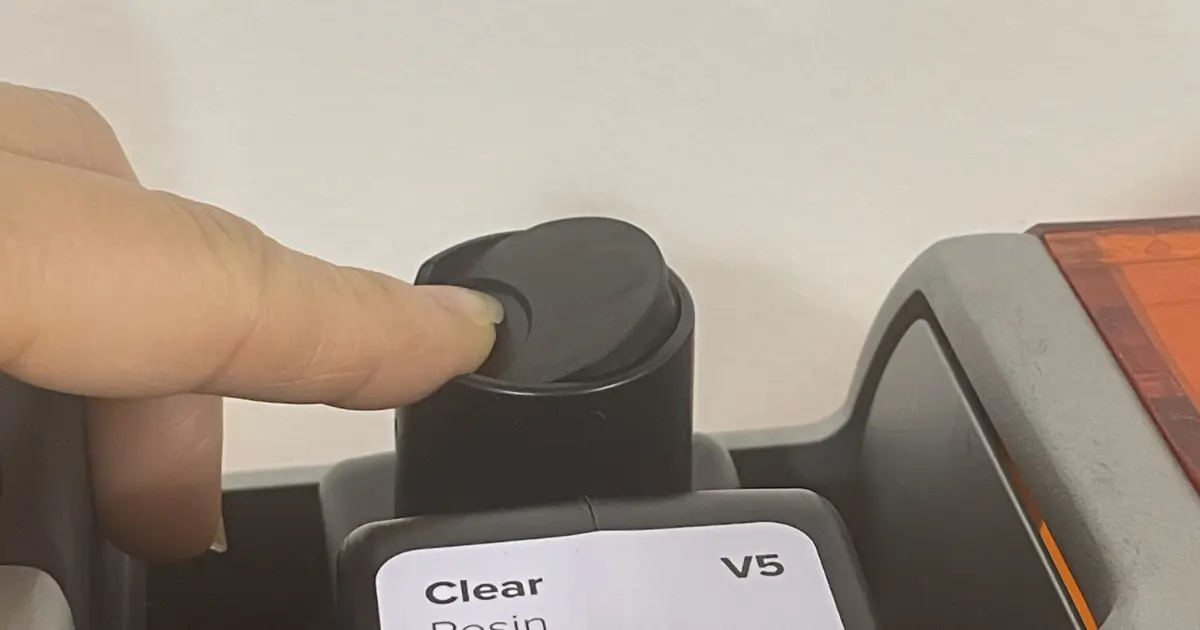
■ 【最重要】空気抜きキャップを開ける
カートリッジ上部のオレンジ色の「空気抜きキャップ(ベントキャップ)」を必ず開けてください。これが閉まっているとカートリッジ内が真空状態になり、レジンが供給されません。
Step 4: ソフトウェア連携と初造形
最後にPC側の準備を行い、最初の造形を開始します。
PCでFormlabs専用ソフトウェア PreFormを起動します。
プリンターと同じネットワーク(Wi-FiまたはLAN)に接続されていることを確認し、PreForm上の「プリンターリスト」から該当のForm 4を選択します。
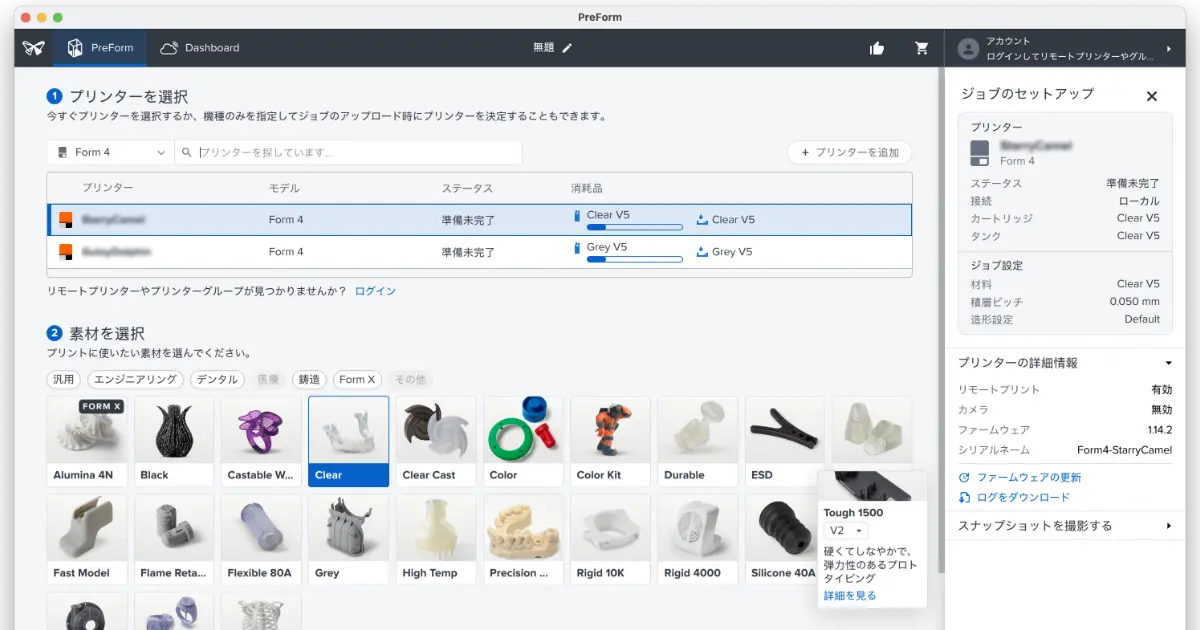
造形データを転送します。
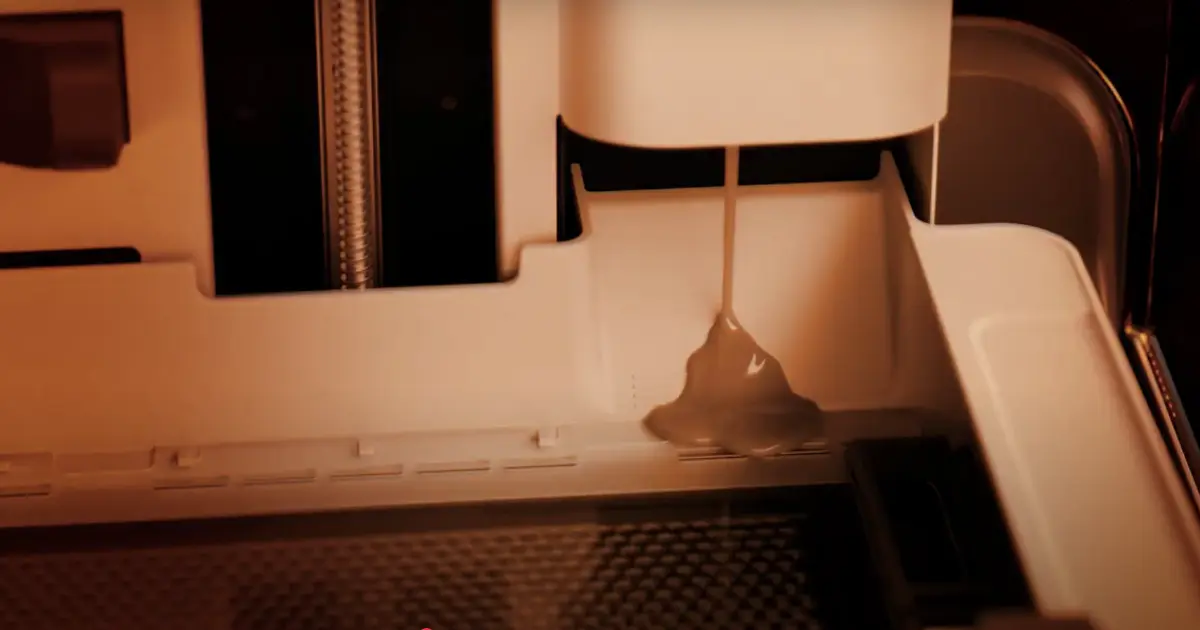
プリンター画面で「Print」ボタンを押す前に、タンク内を目視確認します。
■ 造形前の最終チェック
自動充填によって、レジンがタンクの底面全体に行き渡っているかを確認してください。行き渡っていない状態でスタートすると、最初の層が欠ける原因になります。
【技術パート】失敗しないためのプロの「コツ」
私たちが現場で運用する中で蓄積した、トラブル回避のための重要なポイントをまとめました。
1. 絶対にやってはいけないこと(禁止事項)
| 対象 | 禁止アクション | リスク |
|---|---|---|
| カートリッジ | 底面のゴム製バルブを押す・突く | 機材破損:レジンが止まらなくなり、プリンター内部が水没します。 |
| レジンタンク | 内部を直接手で触れる | 造形不良:油分が付着し、レーザー(光源)を阻害します。 |
2. 成功率を上げる運用のコツ
撹拌(かくはん)の徹底:
Form 4は非常に高速で造形を行うため、レジンの反応速度が重要です。使用前のカートリッジのシェイクに加え、長期間使用しなかった場合は、タンク内のレジンも専用のスパチュラ等で優しく撹拌することをお勧めします。
「造形」と「洗浄」をセットで考える:
高速造形を活かすには、後処理もスムーズに行う必要があります。プリンターの隣には必ず洗浄環境を整えてください。
弊社の技術部門では、洗浄工程に洗浄液 3D Medsupo(スリーディーメドサポ)を採用しています。可燃性がなく、リンス(二次洗浄)も不要なため、取り出した造形物をそのまま放り込むだけで洗浄が完了します。この組み合わせが、最も効率の良いワークフローです。
【応用編】さらなる効率化へ
Form 4の性能を極限まで引き出すための「ベストプラクティス構成」をご紹介します。
これから本格稼働させる方は、以下のフローを標準化することをお勧めします。
- 高速造形: Form 4 + ファストモデルレジン 等で時間を短縮。
- 高効率洗浄: 洗浄液 3D Medsupoを使用し、危険物管理の手間とコストを削減。
- 二次硬化: Form Cureで規定の時間、光と熱を当てる。
この「造形+洗浄」をワンセットのルーチンにすることで、エラーの少ない安定した生産体制が構築できます。
まとめ
最後に、造形開始前のチェックリストを確認しましょう。
- Form 4 ミキサーは正しく組み立てられ、カチッと音がするまで固定されていますか?
- カートリッジ上部の空気抜きキャップは開いていますか?
- カートリッジ底面のバルブには一切触れていませんか?
これらの手順通りに設定していただければ、Form 4はあなたの強力なパートナーとして機能し始めます。
もし、「手順通りに行ったがエラーが出る」「自社の環境で特殊なレジンを使いたいが設定が不安」という場合は、弊社の実機を用いた検証や技術相談も承っております。安定稼働までしっかりサポートいたしますので、お気軽にお問い合わせください。
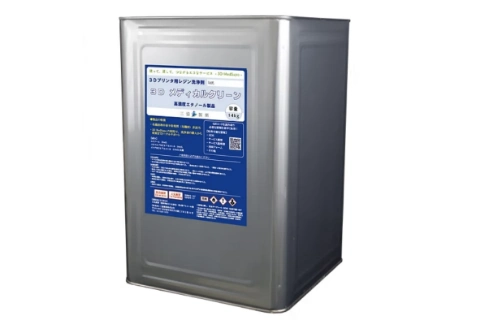
3D Medsupo(メドサポ)
非有機溶剤で「毒性なし・臭いなし」。さらに「廃液回収サービス付き」だから、面倒な産廃処理の手間とコストをゼロに。
★ キャンペーン中 今なら使用済みのIPA廃液も回収します!
洗浄液の選定、レジンの相談、お見積りなど、お気軽にご相談ください。無料サンプルもご用意しています。