Form 4 カメラ設定ガイド | 機密保持とリモート監視を両立する手順
 i-MAKER 研究室 編集部
Form 4 カメラ設定ガイド |
機密保持とリモート監視を両立する手順
Form 4やForm 4Lを導入された現場から、「リモートで造形状況を確認したいが、社外秘の試作データが外部サーバーに送信されるのはセキュリティ的に不安がある」というご相談をよくいただきます。
Form 4 に搭載されたカメラ機能は、単に撮影のオン/オフだけでなく、「分析データの共有範囲」まで細かく制御することが可能です。本記事では、企業のセキュリティポリシーに準拠した正しいカメラ設定手順と、チームで運用するためのルール作りについて解説します。
【準備編】理解しておくべき基本機能
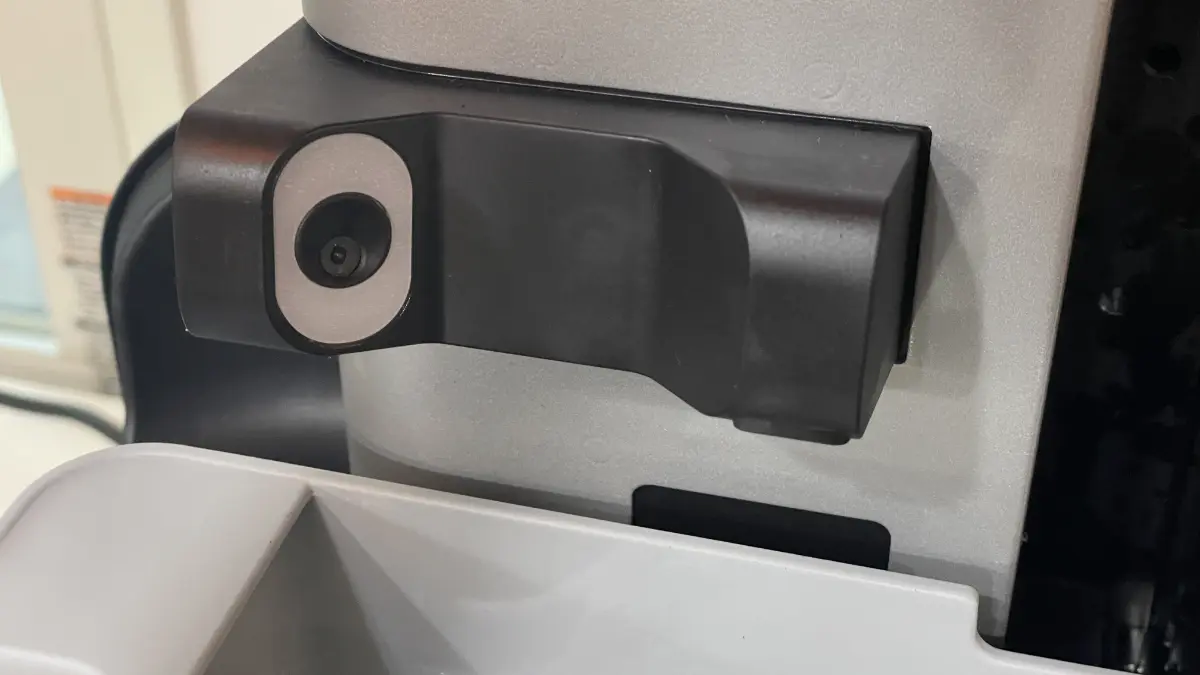
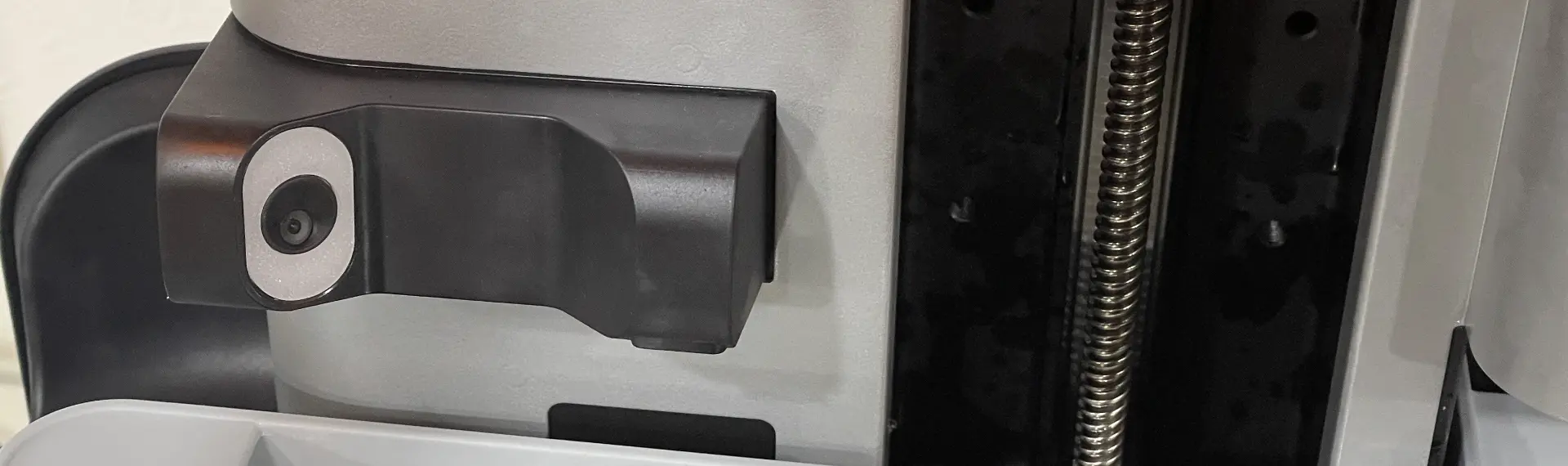
Form 4世代のZ軸タワー左側には、造形エリア全体を監視する広角カメラが内蔵されています。設定を行う前に、この機能の目的を整理しておきましょう。
- 成功/失敗の早期発見: トラブル発生時、マシンまで行かずに状況を把握できます(※今後のファームウェア更新で機能拡張予定)。
- トレーサビリティ: どのタイミングで造形が完了したか、履歴を視覚的に残せます。
しかし、機密性の高いプロトタイプを扱う場合、このカメラ機能を適切に管理(無効化、または共有制限)することが必須となります。
【実践編】プロが教える設定手順(ステップ・バイ・ステップ)
ここでは、最も標準的な「社内ネットワーク内での運用」を想定し、セキュリティを確保しながら機能を活用する設定手順を解説します。マシン正面に立ち、タッチスクリーンを操作してください。
Step 1: 設定メニューへのアクセス
まず、プリンター本体の設定画面を開きます。
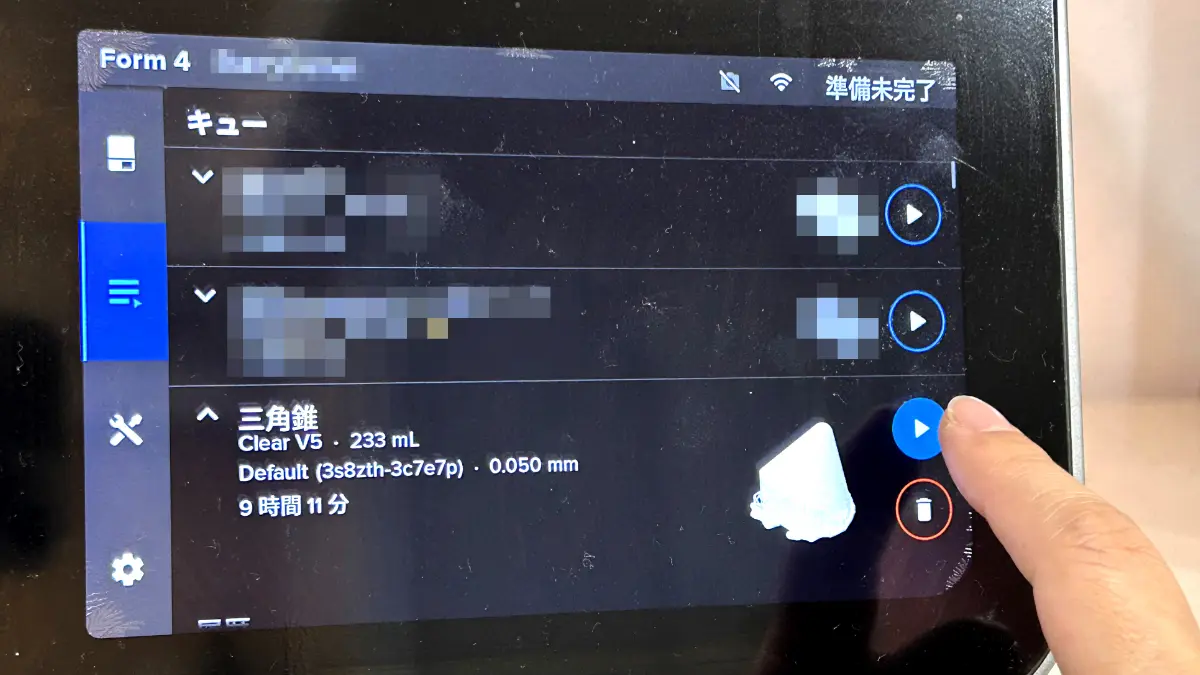
ホーム画面の左側メニューバーにある「歯車アイコン(Settings)」を指でタップしてください。
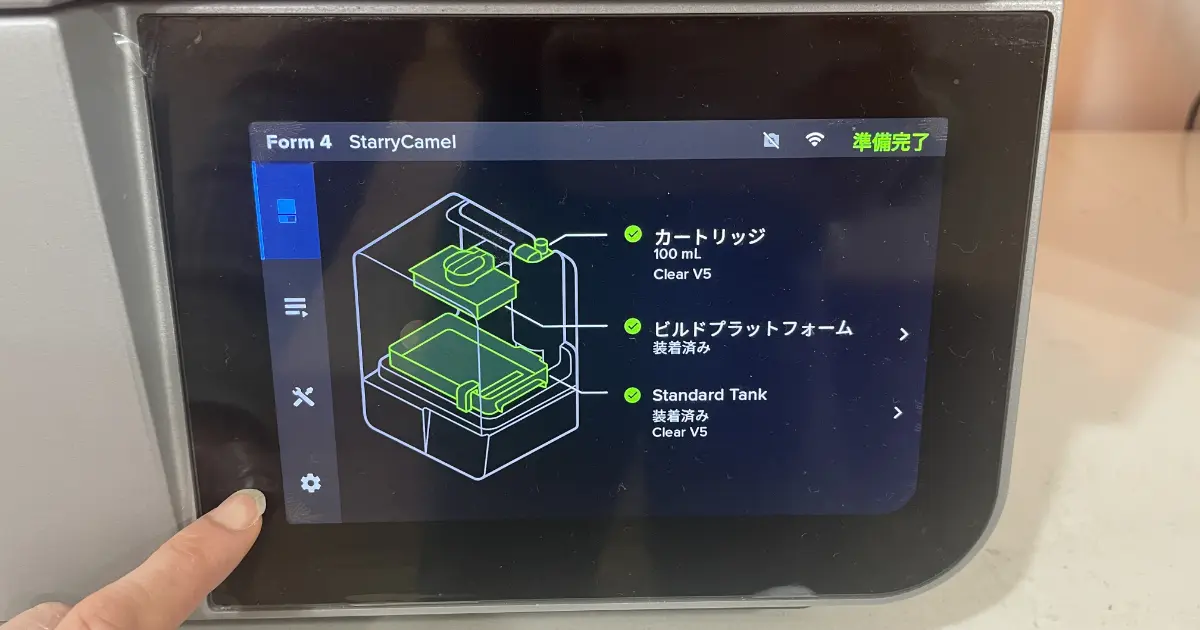
これで設定メニューの一覧が表示されます。
Step 2: カメラ機能の有効化/無効化(ハードウェア制御)
次に、物理的な撮影を行うかどうか(カメラ自体のON/OFF)を設定します。
- メニューから Configuration(構成) をタップします。
- 続いて Camera(カメラ) をタップします。
ここで表示されるトグルスイッチを操作します。リモート監視を行いたい場合は「ON(青色)」に、完全な機密保持が必要な場合は「OFF(グレー)」に設定します。
(※ファームウェアのアップデートなどにより変更になることがあります。)
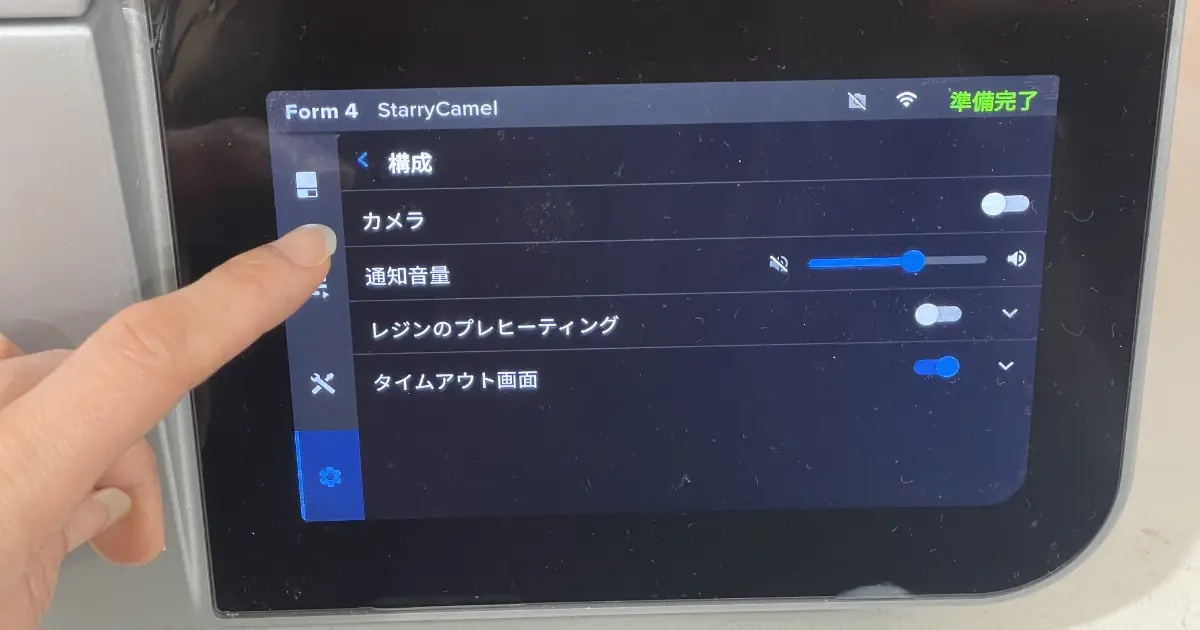
- ONの状態: 画面右上のカメラアイコンが白色で表示されます。
- OFFの状態: カメラアイコンに斜線が入り、グレー表示になります。
Step 3: 画像データの共有設定(データプライバシー制御)
ここが重要なポイントです。カメラがONの状態であっても、Formlabs社へのデータ送信(分析データの共有)を防ぐことができます。
- 設定メニューのトップに戻り、Analytics(分析) をタップします。
- 「Share Post-Print Photos(プリント後の写真の共有)」という項目を確認します。
社内規定で外部へのデータ送信が禁止されている場合は、このスイッチを「OFF」に設定してください。
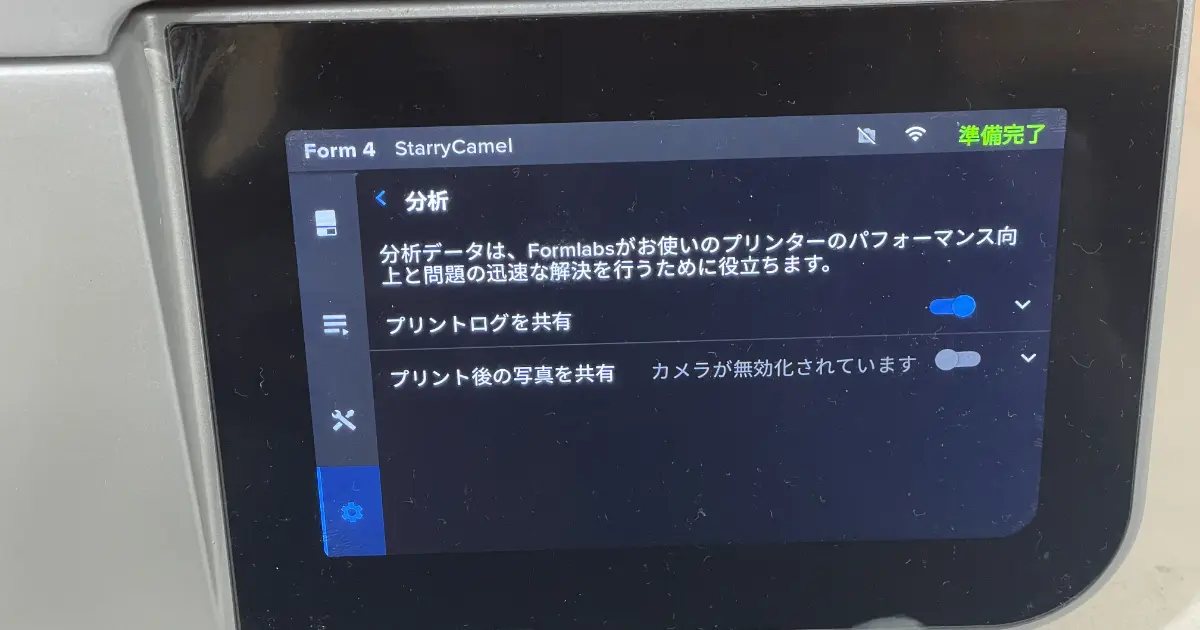
これにより、撮影された画像はローカル環境(およびユーザーご自身のDashboard)での利用に留まり、メーカー側の分析サーバーへは送信されません。
【技術パート】失敗しないためのプロの「運用のコツ」
よくある誤解:LEDの点滅について
「カメラをOFFにしたのに、造形完了後にLEDが光りました。撮影されているのでは?」というお問い合わせをいただくことがあります。
■ プロの解説
これは仕様ですのでご安心ください。Formlabs専用ソフトウェア PreForm(バージョン3.35以降)でデータを作成した場合、カメラ設定がOFFであっても、造形完了通知として内部のLEDパネル(照明)などが点滅することがあります。設定画面でカメラがOFFになっていれば、撮影・保存は絶対に行われません。
運用ルールの策定
チームで運用する場合、データの機密レベルに応じて以下の基準を設けることを推奨します。
| 機密レベル | カメラ設定 | Analytics設定 | 運用の目安 |
|---|---|---|---|
| 高(厳秘) | OFF | OFF | 撮影そのものを禁止。物理的な目視確認のみ。 |
| 中(社内秘) | ON | OFF | リモート監視はしたいが、外部送信は防ぎたい場合。 |
| 低(通常) | ON | ON | 夜間造形など、メーカー分析による改善も期待する場合。 |
運用のコツ: 現場の混乱を防ぐため、チーム内で「誰が設定を変更してよいか(管理者のみ等)」を決めておきましょう。
【応用編】さらなる効率化へ
Form 4 の圧倒的な造形スピードは、次々と試作を回す環境でこそ輝きます。カメラ機能の設定を最適化し、「造形成功」を即座にリモート確認できれば、ダウンタイムなしで次の工程へ進むことができます。
さらに、この高速サイクルを止めないためには、後工程である「洗浄」の効率化も不可欠です。
弊社の推奨ワークフローでは、洗浄工程に 洗浄液 3D Medsupo(スリーディーメドサポ) を組み合わせることを標準としています。純正IPAと同等の洗浄力を持ちながら、コストパフォーマンスに優れているため、大量の造形品を洗浄する際もランニングコストを気にせず、常に新しい液で高品質な処理が可能になります。
- Form 4 の高速造形
- カメラ機能 による遠隔管理
- 洗浄液 3D Medsupo(スリーディーメドサポ) による低コスト・高品質洗浄
この3点セットを揃えることが、現代の3Dプリンター運用における「正解」と言えるでしょう。
【まとめ】
本日の設定作業の振り返りです。
- [ ] セキュリティ要件に合わせて、カメラのON/OFFを設定した。
- [ ] 外部へのデータ送信(Analytics)の設定を確認し、必要に応じてOFFにした。
- [ ] カメラOFF時でも完了通知でLEDが点滅する場合があることを理解した。
「自社のセキュリティ規定でこの設定が通るか不安がある」「実際の管理画面の挙動を見てみたい」という方は、ぜひ販売店である弊社にご相談ください。実機を用いたデモンストレーションや、検証用サンプルの作成も承っております。お気軽にお問い合わせください。
出典:カメラのプライバシー設定を変更する(Form 4そしてForm4L世代)
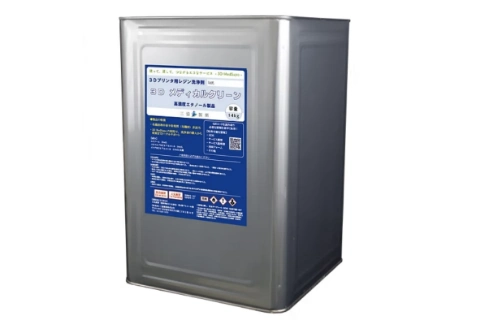
3D Medsupo(メドサポ)
非有機溶剤で「毒性なし・臭いなし」。さらに「廃液回収サービス付き」だから、面倒な産廃処理の手間とコストをゼロに。
★ キャンペーン中 今なら使用済みのIPA廃液も回収します!
洗浄液の選定、レジンの相談、お見積りなど、お気軽にご相談ください。無料サンプルもご用意しています。