失敗しないForm 4造形ガイド!プロが教えるPreForm設定と5つの手順
 i-MAKER 研究室 編集部
失敗しないForm 4造形ガイド!プロが教えるPreForm設定と5つの手順
「データ上では完璧なのに、実際に造形すると一部が欠けてしまった」「造形準備に時間がかかりすぎている」……そんなお悩みはありませんか?
SLA(光造形)の成功率は、実は「プリントボタンを押す前」の準備で8割決まります。今回は、メーカーのマニュアルを一歩踏み込み、私たち販売店の技術部が日々実践している「失敗しないための5つの標準作業手順」を解説します。
特に、最新機種であるForm 4をお使いの方が、その圧倒的な高速性能を無駄にせず、安定した成果物を出し続けるための必須フローです。ぜひ手元の作業ガイドとしてご活用ください。
【準備編】理解しておくべき基本
造形を成功させるには、ハードウェア(プリンター本体)とソフトウェア(Formlabs専用ソフトウェア PreForm)の連携が不可欠です。適切な素材選び、データの向き、そしてサポート材の設計が噛み合って初めて、高精度なパーツが完成します。
■ なぜこの手順が必要か
SLA方式は、液体レジンをレーザー(またはLEDパネル)で硬化させます。不適切な設定でスタートしてしまうと、造形物の落下やレジンタンクの破損など、物理的なトラブルに直結します。高価なレジンや時間を無駄にしないためにも、正しい手順を習慣化しましょう。
【実践編】プロが教えるステップ・バイ・ステップ
ここからは、私たちの技術チームが日常的に行っているワークフローを再現します。PCとプリンターの前で、順を追って操作してください。
Step 1: 機材と消耗品の物理チェック
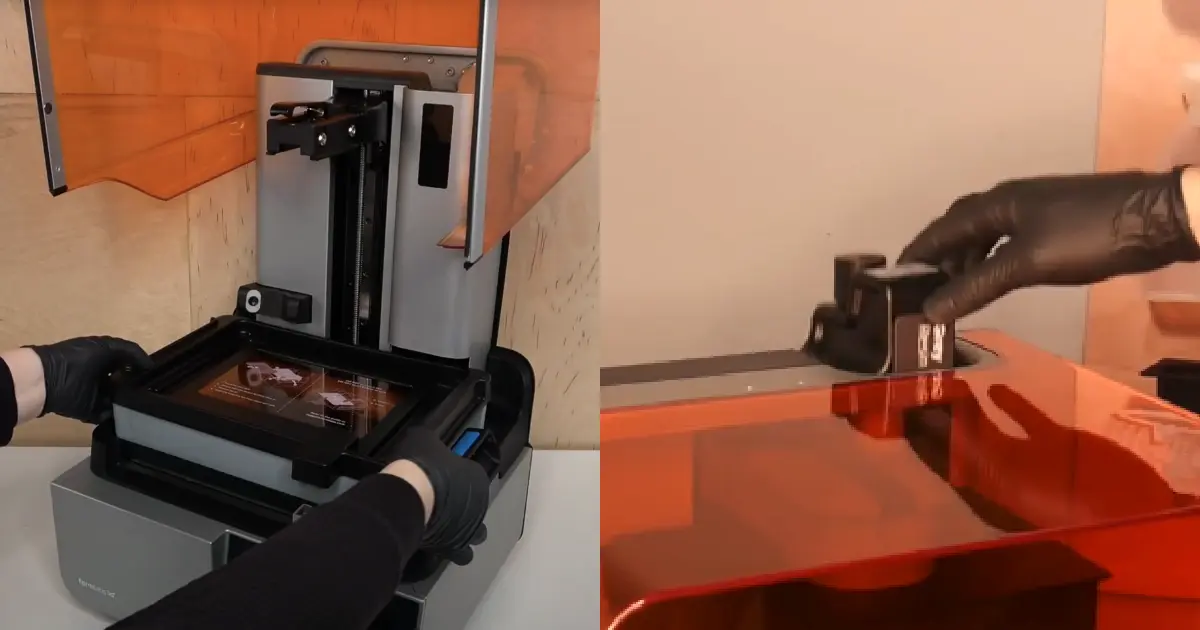
ソフトウェアを触る前に、まず現実の機材準備を整えます。これを怠ると、データ送信後に「カートリッジがない」と慌てることになります。
- Form 4のカバーを開け、装着されている「レジンカートリッジ」と「レジンタンク(レジンを入れるトレイ)」の種類が一致しているか確認します。
- タッチスクリーンまたは目視で、レジンの残量が十分か確認します。
■ プロの流儀
造形後の洗浄工程を見据え、この段階で洗浄機に「洗浄液 3D Medsupo(スリーディーメドサポ)」が十分に満たされているか確認します。造形直後にスムーズに洗浄へ移行できる準備が、品質安定の鍵です。
Step 2: Formlabs専用ソフトウェア PreFormのセットアップと素材選択
PC上でFormlabs専用ソフトウェア PreFormを起動します。以下の手順で正確に設定を入力してください。
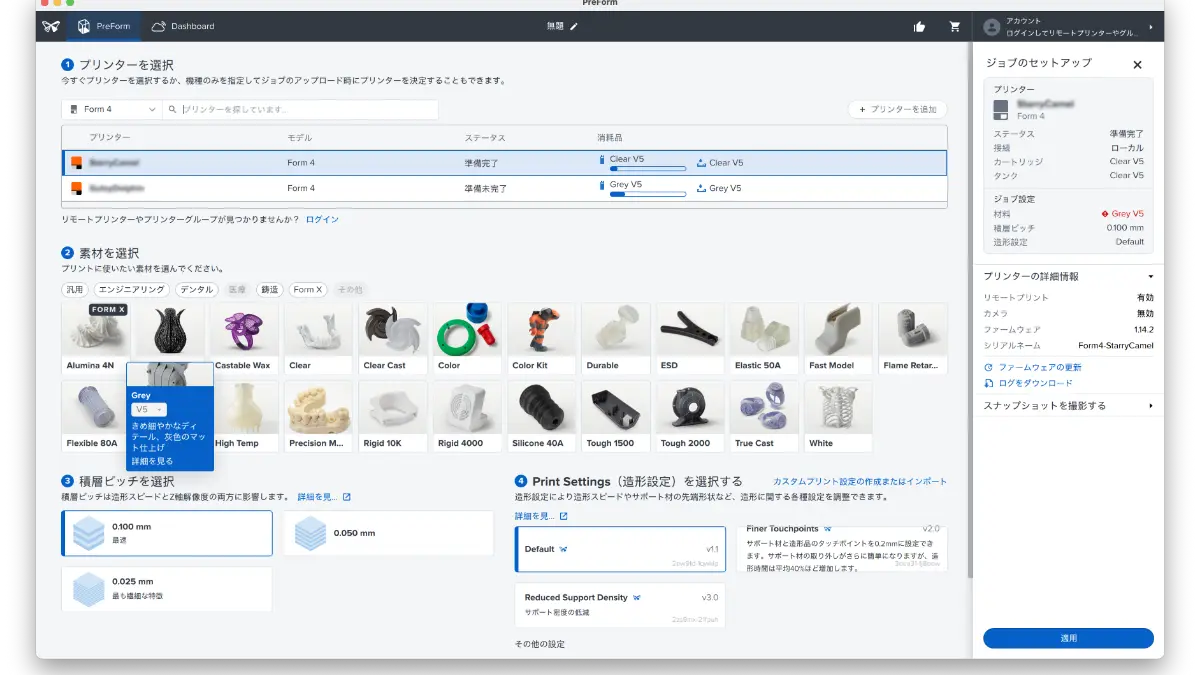
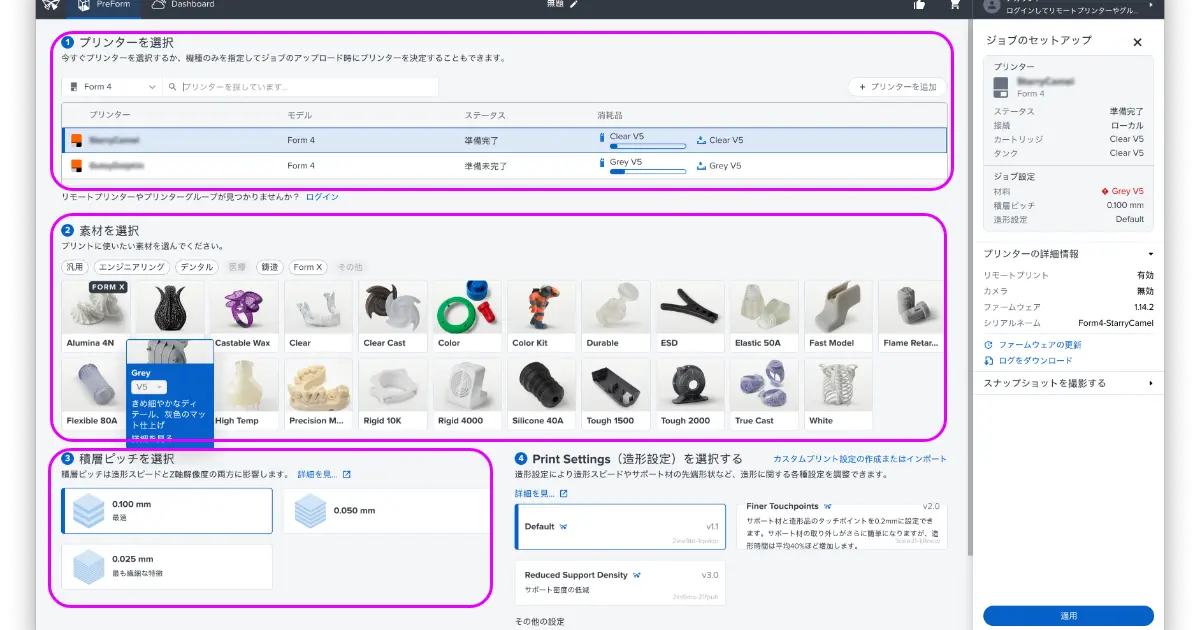
- プリンターの選択: PreFormの「Job Setup(ジョブ設定)」画面を開き、接続するプリンター(例:Form 4)を選択します。
- 素材(Resin)の選択: 実際に装着したレジン(例:グレーレジン V5)を選択します。
- 積層ピッチ(Layer Thickness)の指定: 通常は「0.1mm(100ミクロン)」を選択します。Form 4の高速性を活かしつつ、微細なディテールが必要な場合は「0.05mm」を選定してください。
Step 3: モデルの配置とサポート材の生成
3Dデータ(STL/OBJなど)をインポートし、造形配置を決定します。
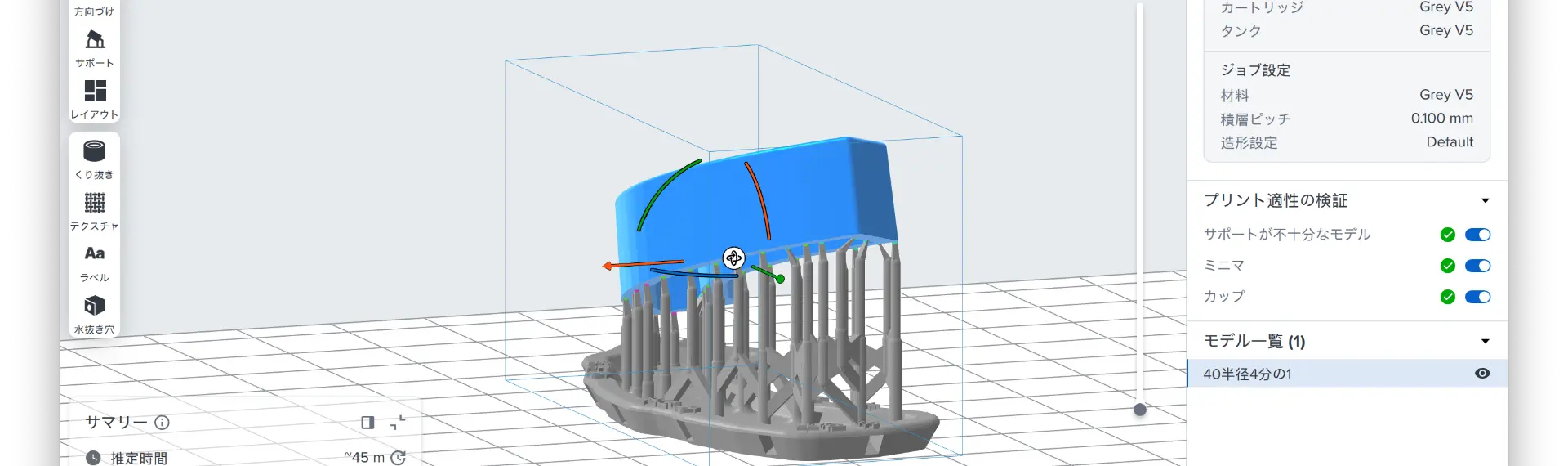
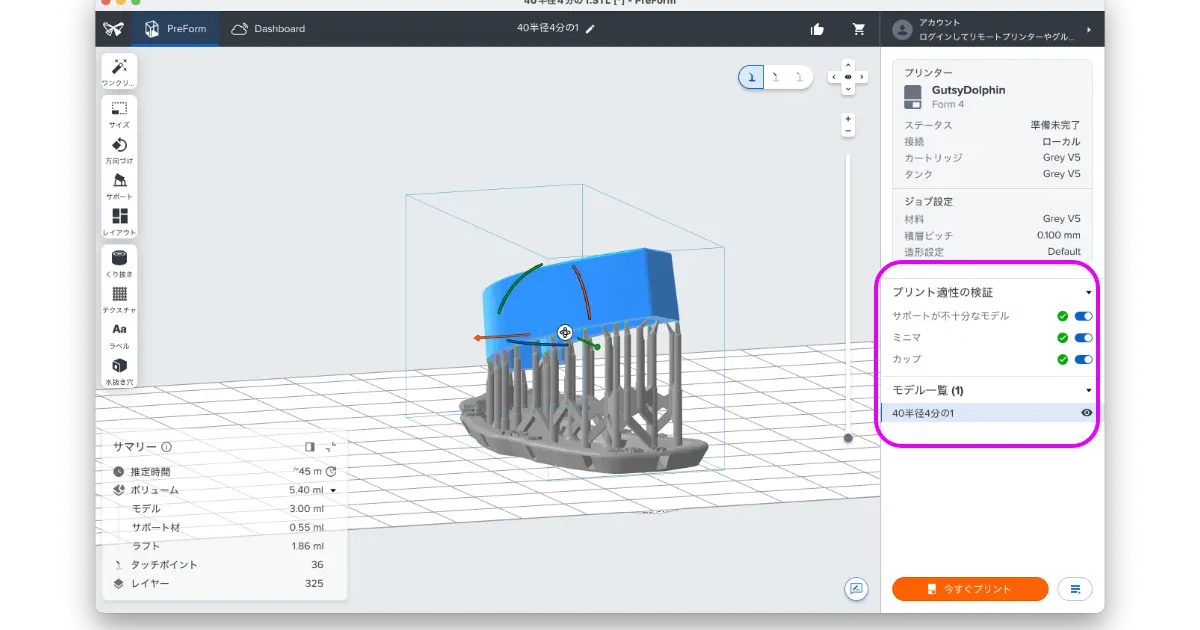
- 向きの決定(Orientation): モデルを選択し、造形品質が安定しやすい角度(一般的に45度程度)に回転させます。
- サポート材の生成: 「Supports」メニューから「Auto-Generate Selected(選択したモデルに自動生成)」をクリックし、サポート材を生成します。
- 断面チェック(重要): 画面右側のスライサーバーを上下に動かし、断面を確認します。
- ミニマの確認: サポート材で支えられていない、宙に浮いた最初の層(ミニマ)がないか確認します。
- 吸引カップの確認: 密閉された空洞(吸引カップ)がないか確認します。これらは造形失敗の主因です。必要に応じて手動でサポート材を追加してください。
Step 4: プリンターへのデータ送信と最終確認
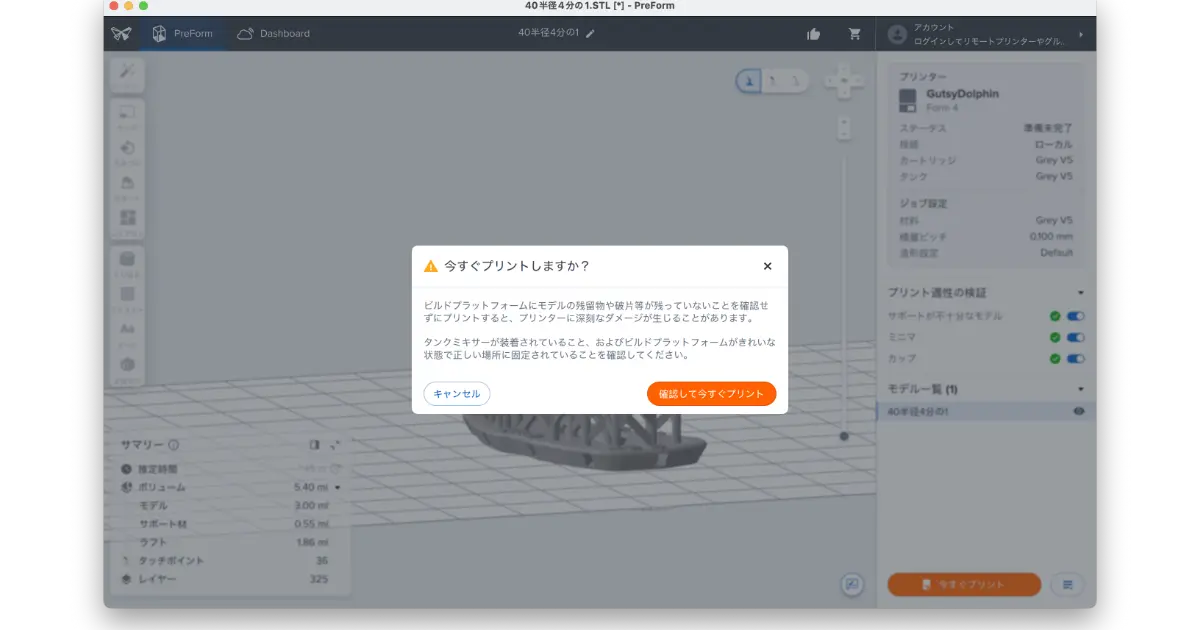
データの準備ができたら、オレンジ色の「Print」ボタンをクリックします。ここで最後の適合確認が行われます。
- ポップアップ画面で、送信先のプリンター名(シリアルネーム)を確認します。
- 消耗品の一致: 画面上に「消耗品が一致しています」等の表示が出ているか確認します。もしプリンターに装着されているレジンと、PreFormの設定が異なると警告が表示されます。
- 問題がなければ「Upload Job(ジョブをアップロード)」をクリックしてデータを送信します。
Step 5: 造形開始とDashboardでのモニタリング
データ送信後、実際に造形を開始します。
- Form 4のタッチスクリーンに、送信したジョブ名が表示されていることを確認します。
- 画面上の「Print」をタップして造形を開始します。
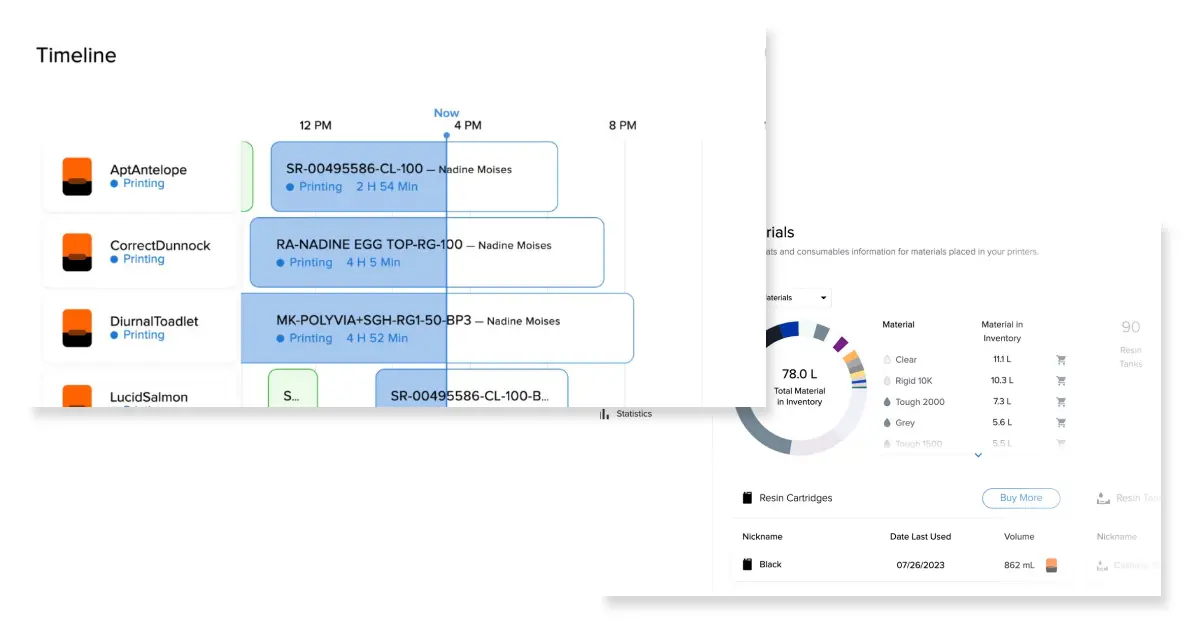
- ここからは離れた場所でも管理可能です。ブラウザやアプリでDashboardにログインすれば、プリントの進捗状況や、レジンの推定消費量をリアルタイムで確認できます。
【技術パート】失敗しないためのプロの「コツ」
初心者が陥りやすい失敗と、それを回避するための私たちの運用ノウハウを紹介します。
よくある失敗
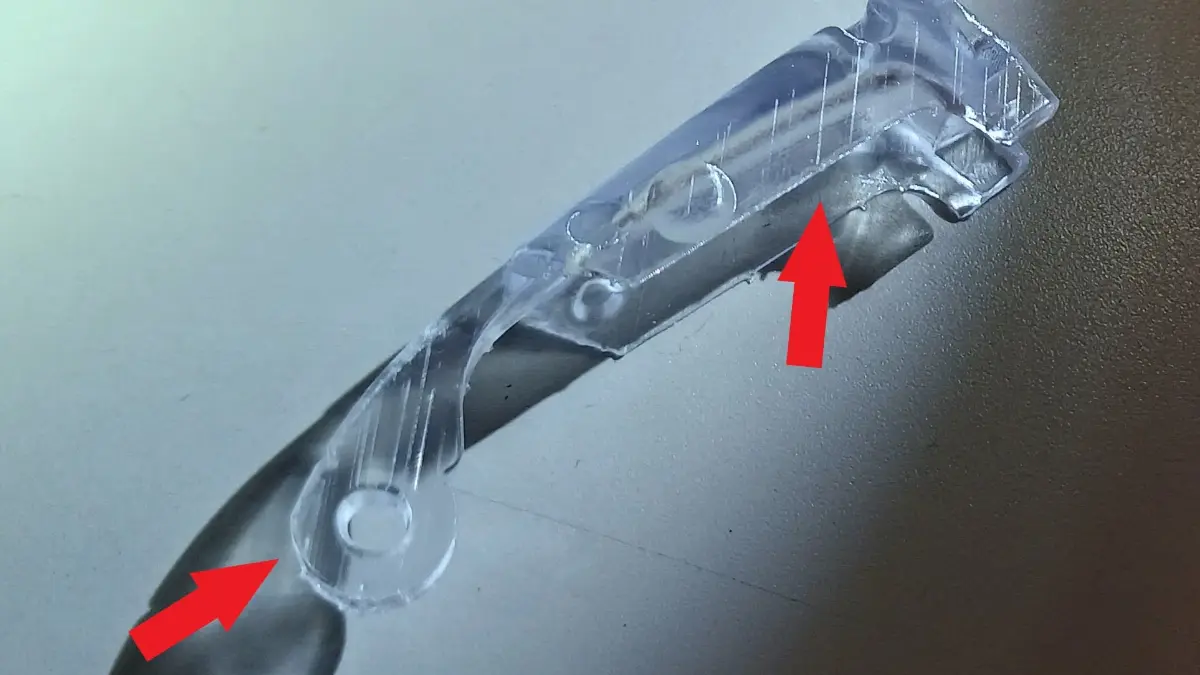
「造形物がビルドプラットフォームから脱落している」「タンクの底に硬化したレジンが張り付いている」。これらは多くの場合、初期層の定着不足か、データ上の急激な断面積の変化が原因です。
成功のポイント(運用のコツ)
- 温度管理の徹底: レジンは化学薬品であり、温度に非常に敏感です。PreFormの設定だけでなく、プリンター設置環境の室温を常に20〜25℃に保つことが、安定造形の最大の秘訣です。
【応用編】さらなる効率化へ
今回の手順を最も効率よく回すための「正解」となる構成を紹介します。私たち技術部門では、以下の3つをセットで運用することを推奨しています。
| 構成要素 | 役割とメリット |
|---|---|
| Form 4 | 圧倒的なスピード: LFD技術により、従来のSLAプリンターよりも格段に速い造形速度を実現し、試作サイクルを加速させます。 |
| Formlabs専用ソフトウェア PreForm | 自動化と信頼性: 高度なスライス処理と自動修復機能により、データ準備時間を短縮し、失敗リスクを低減します。 |
| 洗浄液 3D Medsupo | コストと効率の両立: IPA(イソプロピルアルコール)に代わる、低揮発性・低コストな洗浄液です。頻繁な液交換の手間を減らし、ランニングコストを大幅に抑えます。 |
この3つを組み合わせることで、「最短・高品質なモノづくり環境」が構築可能です。
【まとめ】
最後に、本日の作業内容を振り返ります。次回からは以下のリストを確認するだけで作業に入れます。
■ 本日のチェックリスト
- [ ] PreFormの設定(積層ピッチ・素材)は実機の装着物と一致していますか?
- [ ] スライサーツールで断面を確認し、「ミニマ」や「吸引カップ」をつぶしましたか?
- [ ] 造形開始前に、洗浄液 3D Medsupoの液量は十分で、撹拌の準備はできていますか?
「自社のデータでサポート材が適切につくか不安」「Form 4の実機を見てみたい」という方は、ぜひ弊社のショールームへお越しください。実機を使った検証や、お客様の用途に合わせた最適な設定のアドバイスをさせていただきます。
お困りの際は、いつでも私たち技術チームにご相談ください。
出典:Formlabs公式ブログ『プリントを開始する(SLA)』
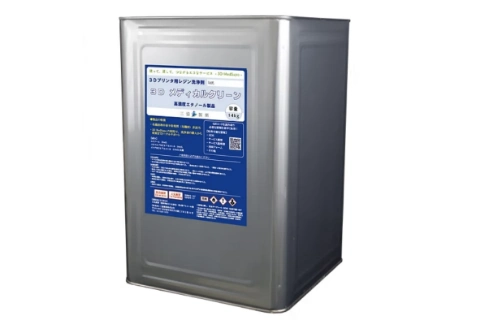
3D Medsupo(メドサポ)
非有機溶剤で「毒性なし・臭いなし」。さらに「廃液回収サービス付き」だから、面倒な産廃処理の手間とコストをゼロに。
★ キャンペーン中 今なら使用済みのIPA廃液も回収します!
洗浄液の選定、レジンの相談、お見積りなど、お気軽にご相談ください。無料サンプルもご用意しています。