【完全オフライン】Form 4をネット接続なしで運用する鉄壁ガイド
 i-MAKER 研究室 編集部
【完全オフライン】Form 4をネット接続なしで運用する鉄壁ガイド
製造業のR&D部門や官公庁、大学の研究室など、機密保持が最優先される現場では、以下のような課題によく直面します。
- 「社内のセキュリティ規定が厳しく、3Dプリンターをインターネットに接続できない」
- 「クラウド経由でのデータ転送が禁止されており、導入の許可が下りない」
- 「外部ネットワークから遮断された環境で、どうやってメンテナンスすればいいか分からない」
ご安心ください。Formlabs製品は、インターネット接続(クラウド機能)を一切使用しない「完全オフライン環境」であっても、その性能を損なうことなく高品質な造形が可能です。
本記事では、機密性を保持したまま、最新の Form 4 などの機能をフル活用するための「完全オフライン運用フロー」を解説します。
【準備編】理解しておくべき基本
まず前提として、Formlabsのプリンターは、初期セットアップから日々の造形、ファームウェア更新に至るまで、USB接続のみで完結できる設計になっています(一部の旧機種や特定のクラウド専用機能を除く)。
なぜオフライン運用が有効なのか
機密データの漏洩リスクをゼロにするためには、物理的にインターネットから遮断された「エアギャップ環境」での運用が最も確実です。適切な手順さえ踏めば、オンライン環境と遜色ない生産性を維持できます。
必要な機材・環境
- 3Dプリンター本体: Form 4 / Form 4L など
- オフライン用PC: Formlabs専用ソフトウェア PreForm をインストール済み
- 管理用PC: インターネットに接続可能(ファームウェア等のダウンロード用)
- USBケーブル: プリンターとPCを接続(Type-A to Type-C または Type-Bなど機種に準拠)
- USBメモリ: データを移動するための記憶媒体
【実践編】プロが教えるステップ・バイ・ステップ
ここからは、実際の運用手順を3つのステップで解説します。お手元のPCとプリンターを準備して進めてください。
Step 1: ネット遮断環境での「ファームウェア更新」手順
オフライン環境で最も見落とされがちなのが、プリンター本体の制御ソフトである「ファームウェア」の更新です。更新を怠ると、新しいレジン(例:汎用レジンやエンジニアリングレジン)が認識されないなどのトラブルにつながります。
以下の手順で、手動更新を行います。
- 管理用PC(ネット接続あり) でFormlabs公式サイトのサポートページへアクセスし、お使いの機種(例:Form 4)の最新ファームウェアファイルをダウンロードします。
- ダウンロードしたファイルをUSBメモリ等に保存し、オフライン用PC のデスクトップ等にコピーします。
- Formlabs専用ソフトウェア PreForm を起動し、プリンターをUSBケーブルでPCに接続します。
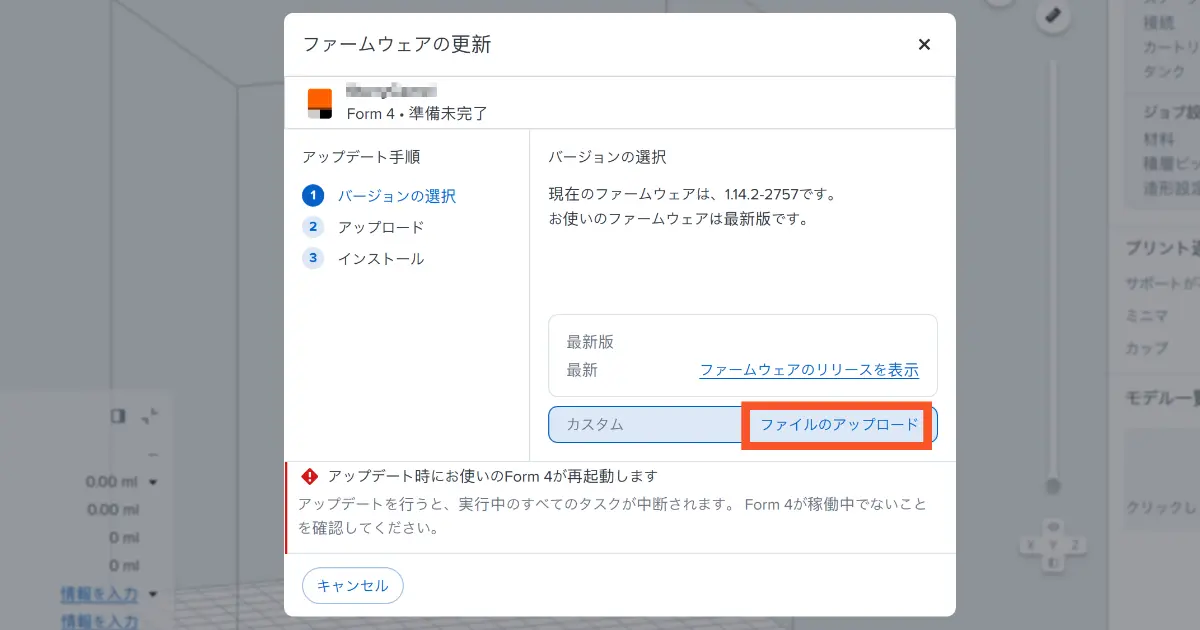
- PreFormのメニューバーから「プリンター」>「ファームウェアの更新」をクリックし、「ファイルから更新」を選択して、先ほどコピーしたファイルを読み込ませます。
■ 注意
更新中は絶対にUSBケーブルを抜いたり、プリンターの電源を切ったりしないでください。
Step 2: USB接続による「造形データ転送」
クラウド機能(Dashboard)を使わずに、確実に造形データをプリンターへ送信する方法です。
- PCとプリンターを接続する
オフライン用PCとプリンターをUSBケーブルで直接接続します。
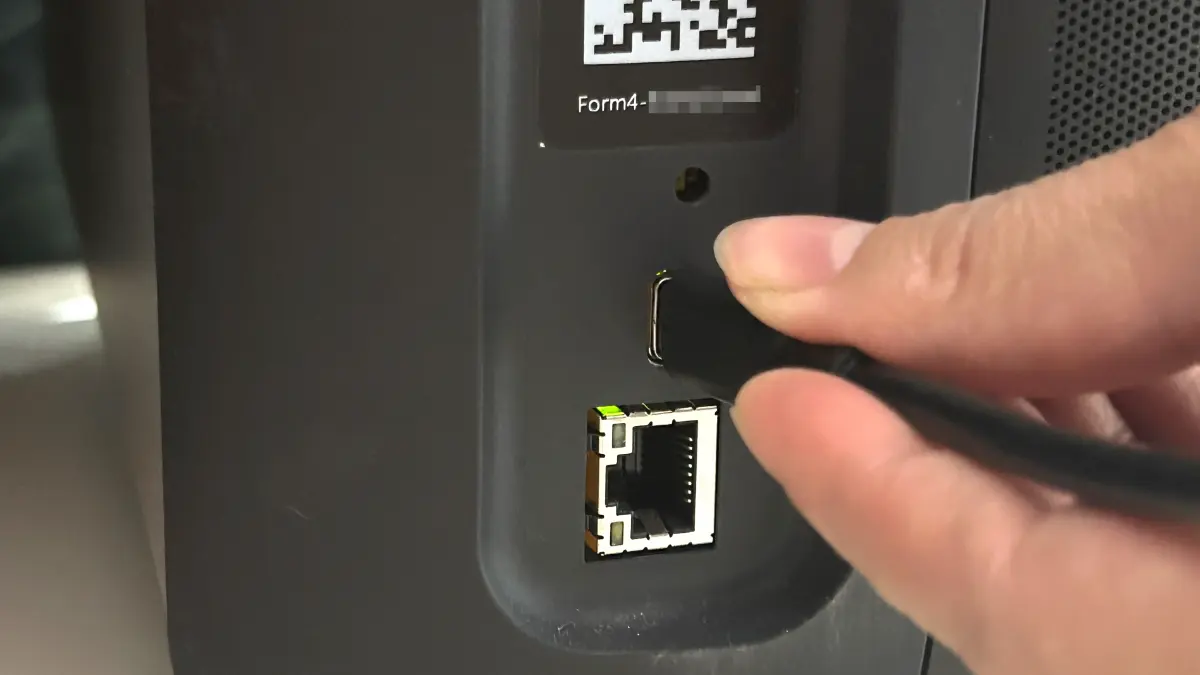
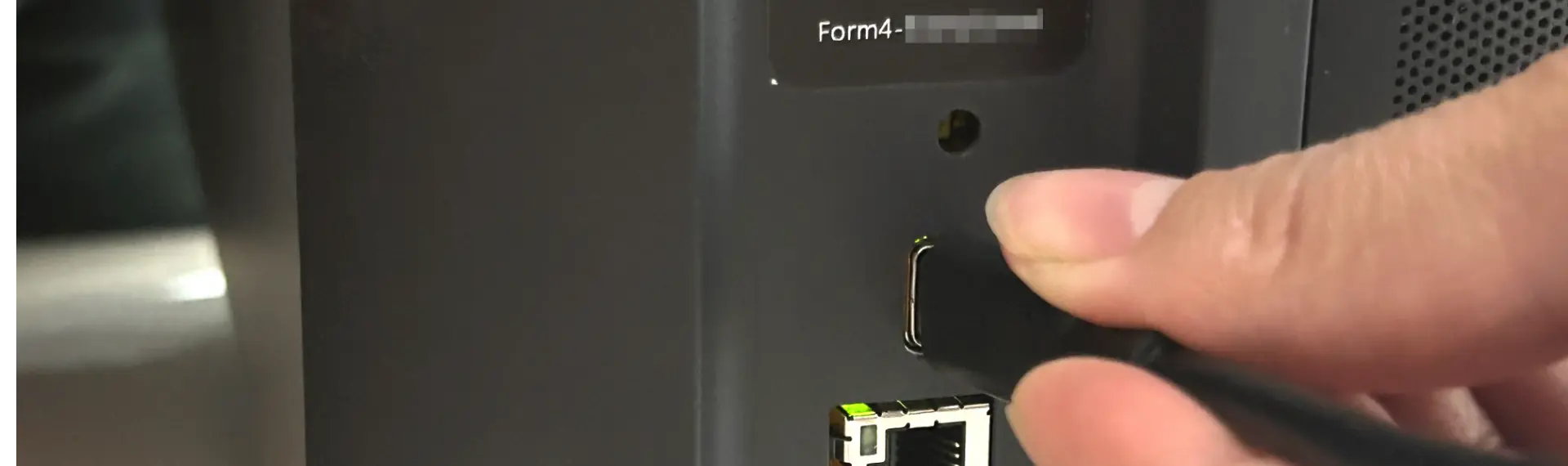
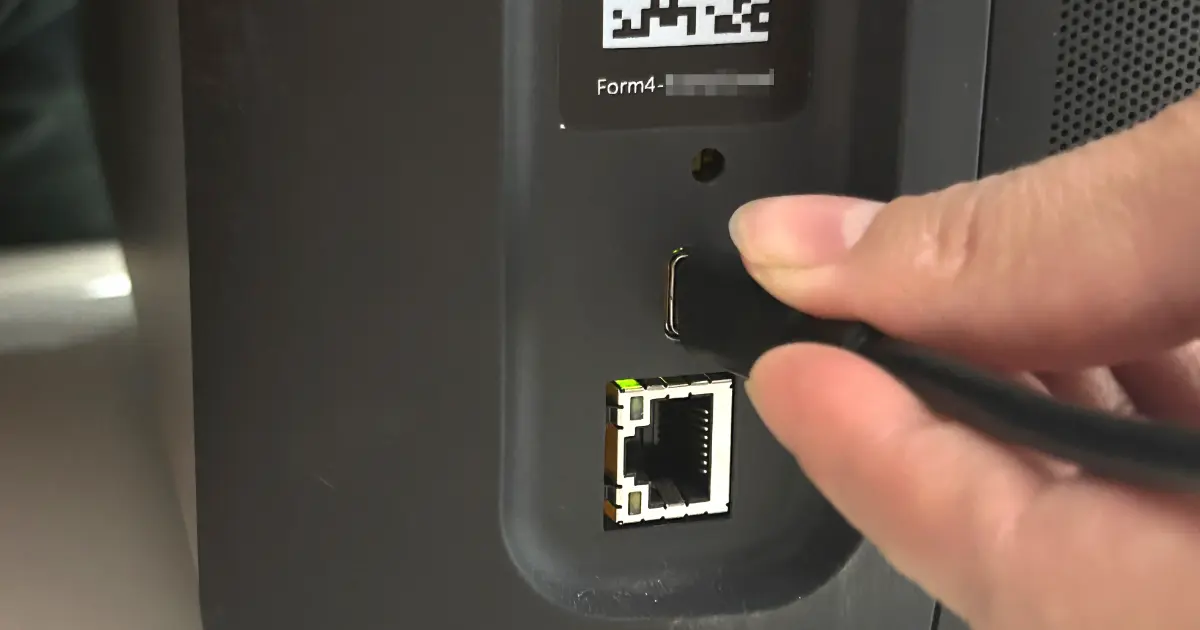
Form 4 / Form 4L の背面には「USB-Cポート」が搭載されています。
■ 接続に関する重要な注意
PC側のUSB-Cポートと「USB-C – USB-Cケーブル」で接続した際に認識しない、または接続が不安定な場合は、「USB-A – USB-Cケーブル」(PC側がType-A、プリンター側がType-C)に変更してお試しください。
※外部ネットワークに接続されていない「ローカルエリアネットワーク(閉域網)」内であれば、Ethernet(LAN)ケーブルでの接続も可能です。
- PreFormでの送信準備
PreForm上で、モデルの配置、サポート材の生成、積層ピッチなどの設定を完了させます。 - データのアップロード
画面右側のオレンジ色の「プリント」ボタンをクリックします。
プリンターを選択する画面が表示されるので、USB接続されている機体(シリアルネームが表示されます)を選択し、アップロードを実行します。
データ転送が完了すると、プリンターのタッチパネルにファイル名が表示されます。これでPC側の操作は完了です。
Step 3: Wi-Fi機能とカメラの「物理的・設定的無効化」
厳しいセキュリティ監査に対応するため、通信機能や撮影機能を無効化します。
- プリンター本体のタッチパネルを操作します。
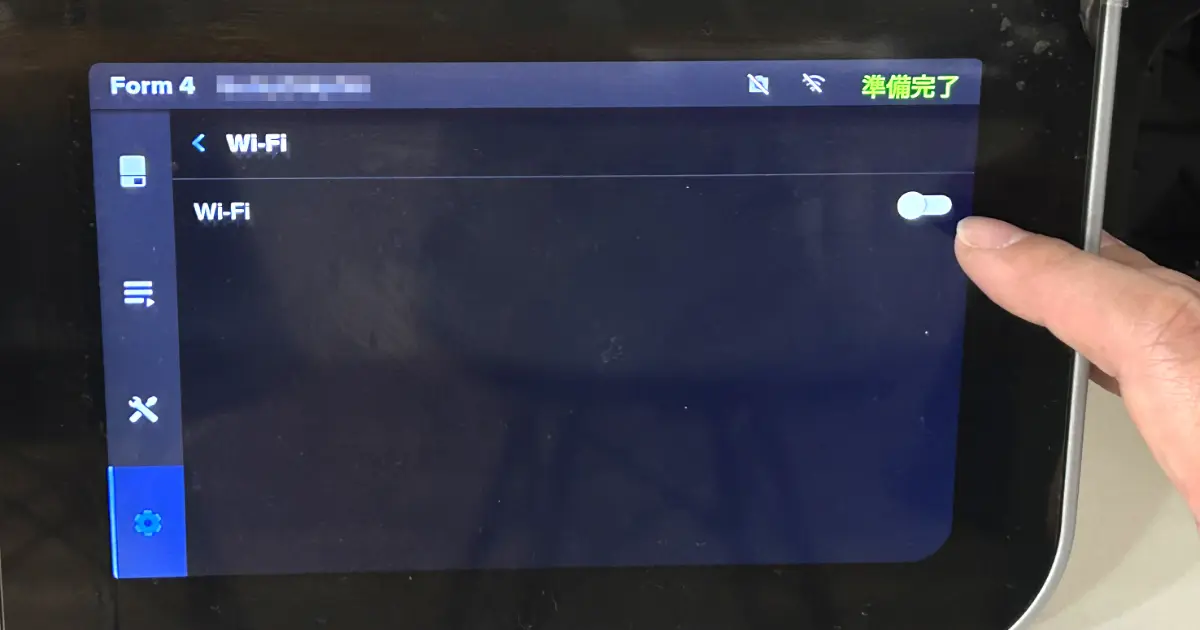
- ホーム画面から「設定」>「接続」メニューを開き、Wi-Fi のトグルスイッチをタップして「OFF(無効)」にします。
- 同様に「設定」>「システム」>「カメラ」等のメニューから、内蔵カメラ機能を「OFF」にします。
■ プロの補足
「カメラ持ち込み禁止エリア」など、さらに厳格な基準がある場合、物理的にカメラユニットを取り外したり、Wi-Fiモジュールを無効化する処置が求められることがあります。これらは分解を伴うため、保証規定に関わる場合があります。実施前に必ず販売店へご相談ください。
【技術パート】失敗しないためのプロの運用アドバイス
オフライン運用を成功させるための重要なポイントをまとめました。
1. 更新漏れを防ぐルーチン作り
よくある失敗は、「ファームウェアの更新を長期間放置してしまう」ことです。オフラインでは「新しいバージョンがあります」という通知が表示されません。
そのため、「毎月第一月曜日は更新確認の日」 と決め、管理者が手動でチェックするルールを設けることを推奨します。
2. 「通知なし」をスピードでカバーする
クラウドに接続していない場合、造形完了時のスマホ通知やメール通知は届きません。「終わったかな?」と何度もプリンターを見に行くのは時間の無駄です。
この不便さを解消する唯一の方法は、「造形と後処理の時間を極限まで短縮すること」 です。
- 造形スピード: Form 4 は従来のForm 3+と比較して最大5倍近く高速です。数時間かかっていた造形が数十分で終わるため、「待ち時間」の概念が変わります。
- 洗浄効率: 造形後の洗浄には、洗浄液 3D Medsupo(スリーディーメドサポ) の使用を強く推奨します。
▼ オフライン環境における「洗浄液 3D Medsupo」の利点
| 特徴 | 一般的なIPA(イソプロピルアルコール) | 洗浄液 3D Medsupo |
|---|---|---|
| 安全性 | 引火点が低く、防爆設備が必要な場合がある | 引火点が高く、非危険物に該当 |
| 管理 | 消防法上の保管数量制限が厳しい | 指定可燃物のため、在庫管理が容易 |
| 効率 | 揮発性が高く、頻繁な継ぎ足しが必要 | 揮発しにくく、液剤交換の手間が少ない |
通知機能に頼るのではなく、「Form 4」 の高速性と、管理の手間が少ない 「洗浄液 3D Medsupo」 を組み合わせることで、オペレーターがプリンターに付きっ切りになる時間を最小限に抑えるのが、プロが推奨するオフライン運用の正解です。
【応用編】さらなる効率化へ:ベストプラクティス構成
セキュリティ重視の現場こそ、時間は貴重です。以下の3点をセットで運用することで、ネットワークに繋がっていなくても、ストレスフリーな「最強のオフライン造形環境」が完成します。
- Form 4 / Form 4L: 圧倒的な造形スピードで、進捗確認の回数を減らす。
- オフライン専用PC: PreFormをインストールし、データ管理を一元化する。
- 洗浄液 3D Medsupo: 安全性が高く、厳しい工場内の基準でも導入しやすい洗浄液を使用する。
この構成であれば、ネットワークの制限に縛られることなく、開発スピードを最大限に加速させることができます。
まとめ
本日のチェックリストです。この3点を守れば、オフラインでも快適に運用できます。
- [ ] ファームウェア更新は、USBメモリ経由で「月1回」手動で行うルールを決める。
- [ ] Wi-Fiやカメラ機能は、現場のセキュリティポリシーに合わせて設定画面で確実に無効化する。
- [ ] 通知機能がない分、機材自体のスピード(Form 4)と運用効率(洗浄液 3D Medsupo)で時間をカバーする。
技術相談・サンプル検証について
「物理的にWi-Fiモジュールを無効化したいが、保証はどうなるか?」「自社のセキュリティ規定に合致するか確認したい」といった専門的なご相談も、販売店である弊社にお任せください。
また、洗浄液 3D Medsupo の洗浄力や、Form 4 の実機デモ・検証も承っております。お使いのデータでどの程度の時間短縮が可能か、ぜひ一度ご体験ください。
出典:Running printers and accessories offline
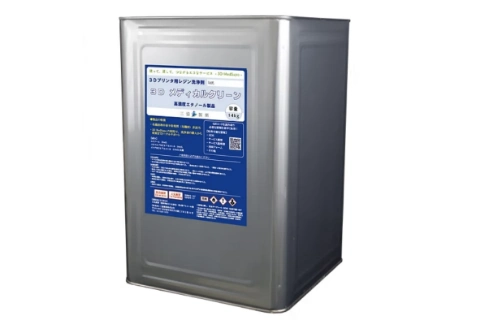
3D Medsupo(メドサポ)
非有機溶剤で「毒性なし・臭いなし」。さらに「廃液回収サービス付き」だから、面倒な産廃処理の手間とコストをゼロに。
★ キャンペーン中 今なら使用済みのIPA廃液も回収します!
洗浄液の選定、レジンの相談、お見積りなど、お気軽にご相談ください。無料サンプルもご用意しています。