Form 4の印刷速度を最大化する設定ガイド|Fast Modelと積層ピッチの最適解
 i-MAKER 研究室 編集部
Form 4の印刷速度を最大化する設定ガイド|
Fast Modelと積層ピッチの最適解
「Form 4を導入したけれど、期待していたほど造形時間が短くならない」「PreFormで『カップ(空洞)』の警告が出て、造形時間が延びてしまう」
このような課題に直面していませんか? Form 4は、カタログスペック上で「驚異的なスピード」を誇りますが、その真価を発揮するためには、ハードウェアの特性を理解した「設定」と「データ作成」が不可欠です。
本記事では、日々運用している「最速の造形サイクルを実現するための標準ワークフロー」をステップ・バイ・ステップで解説します。
【準備編】速度が決まる「3つの要素」を理解する
Form 4世代の造形速度は、主に以下の3要素で決定されます。
- 素材(レジン): 粘度や硬化速度の違い。
- 積層ピッチ: 1層あたりの厚み(Z軸の分解能)。
- 形状(カップ): 剥離時の抵抗力。
■ ここがポイント
特に重要なのが「形状」です。Form 4は造形プロセスにおいてセンサーが負荷を監視しており、無理な力がかかると破損を防ぐために自動的に速度を落とす安全機能が働きます。つまり、この「自動減速」を発生させないデータ作りこそが、スピードアップの鍵となります。
【実践編】プロが教えるステップ・バイ・ステップ
ここからは、Formlabs専用ソフトウェア PreFormを使用した具体的な操作手順を解説します。
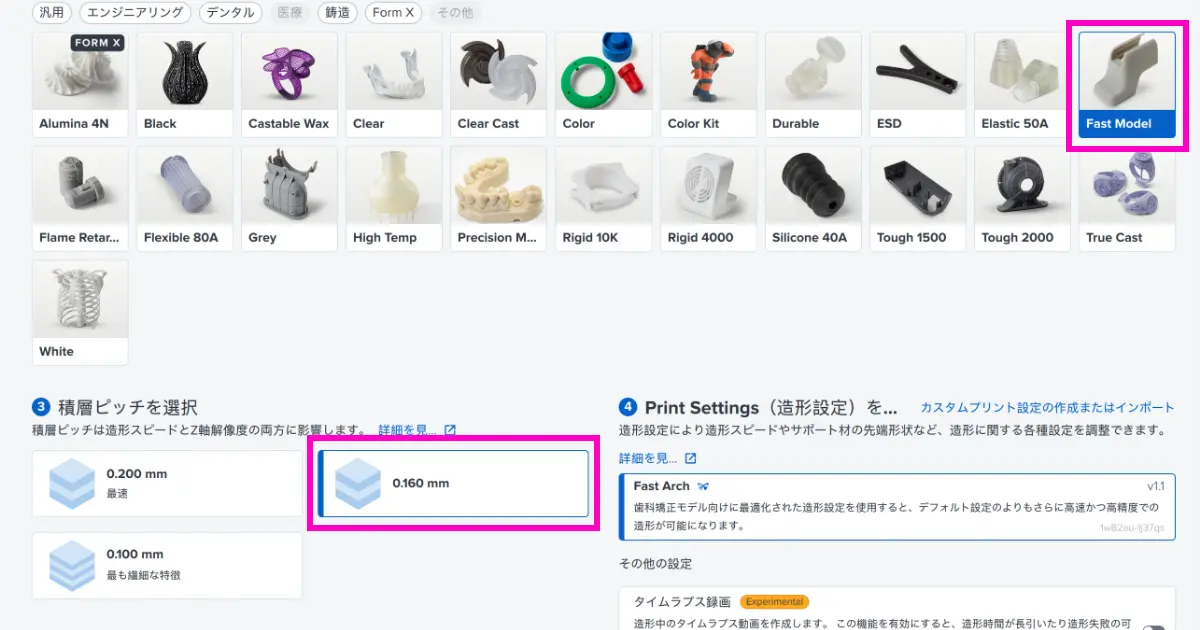
Step 1: 速度重視なら「Fast Model」と「積層ピッチ」を極める
形状確認や治具作成など、スピードを最優先する場合、材料選びがスタートラインです。
- PreFormを開き、「ジョブのセットアップ」(プリンターアイコン)をクリックします。
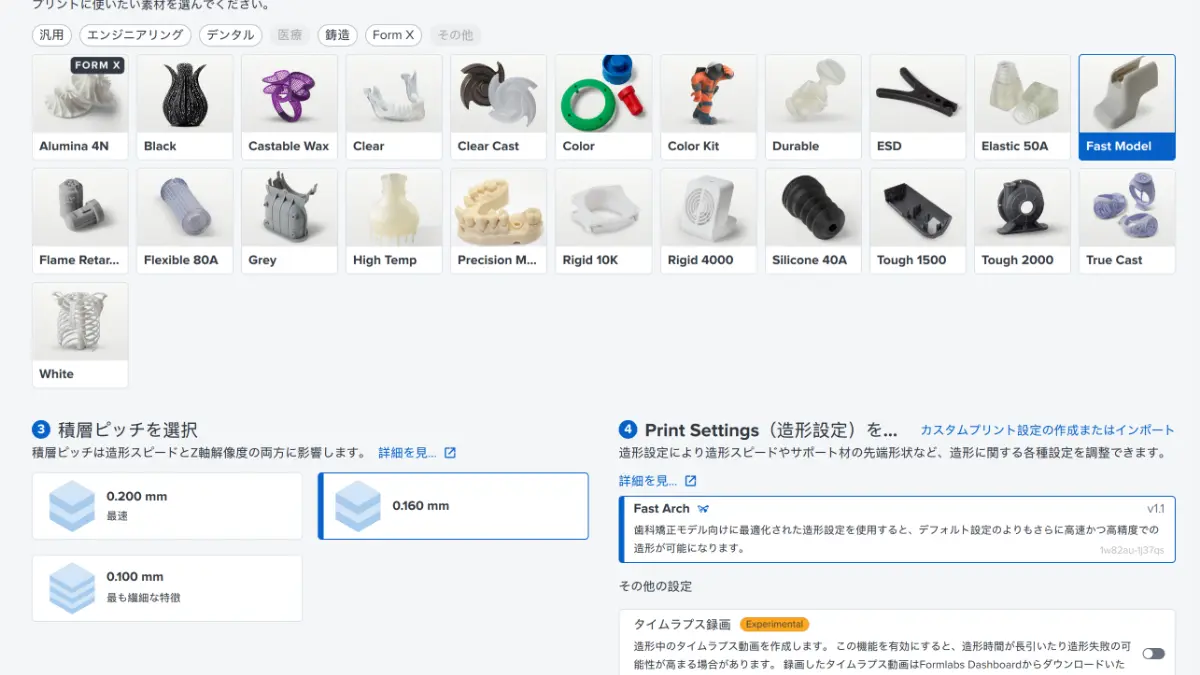
- 材料選択画面で「ファストモデルレジン(Fast Model)」を選択します。これがFormlabsレジンの中で最速の硬化速度を持つ材料です。
- 積層ピッチの設定項目で、「160 microns」を選択します。
通常は100 micronsですが、160 microns(Fast Arch設定)を選ぶことで、積層回数を減らし、造形時間を劇的に短縮できます。
PreFormの画面上で、以下の赤枠部分の設定が正しいか確認してください。
Step 2: 「カップ(Cupping)」を回避して減速を防ぐ
中空形状や、コップを伏せたような形状(カップ)は、剥離時に「吸盤」のような真空状態を作り出し、強い抵抗を生みます。Form 4はこの抵抗を検知すると速度を落とします。これを回避するために、モデルに「逃げ穴」を開けます。
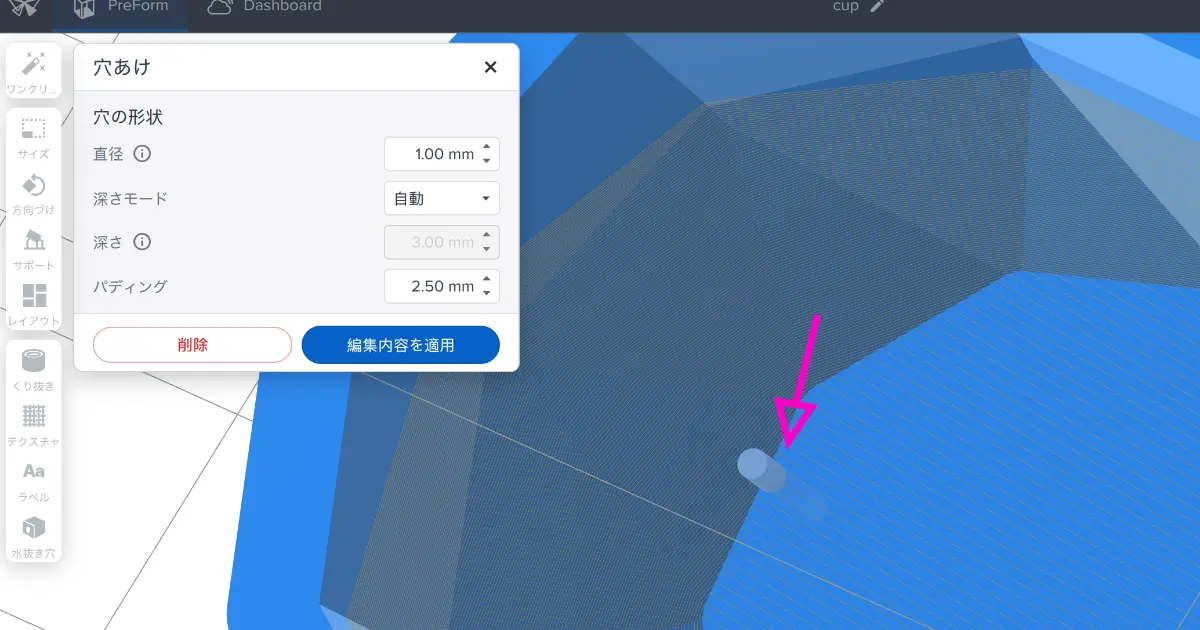
- PreForm左側のツールバーから「穴ツール」を選択します。
- サイズを「3.0mm」以上に設定します(小さいとレジンで埋まる可能性があります)。
- モデルの底面(ビルドプラットフォーム側)に近い位置をクリックし、排水・排気用の穴を配置します。
- 右側の「プリント可能性」パネルから、カップの警告アイコンが消えたことを確認します。
物理的に空気の通り道を作ることで、LFD(Low Force Display)造形エンジンの負荷が下がり、トップスピードでの造形が維持されます。
Step 3: プレート配置密度を高めて「生産性」を上げる
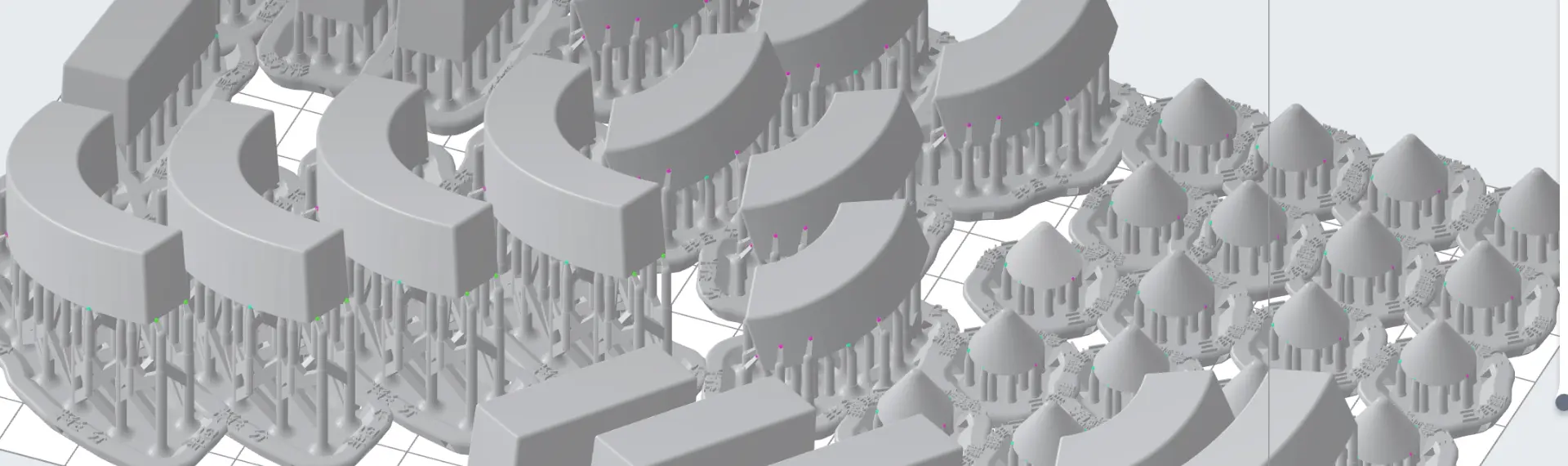
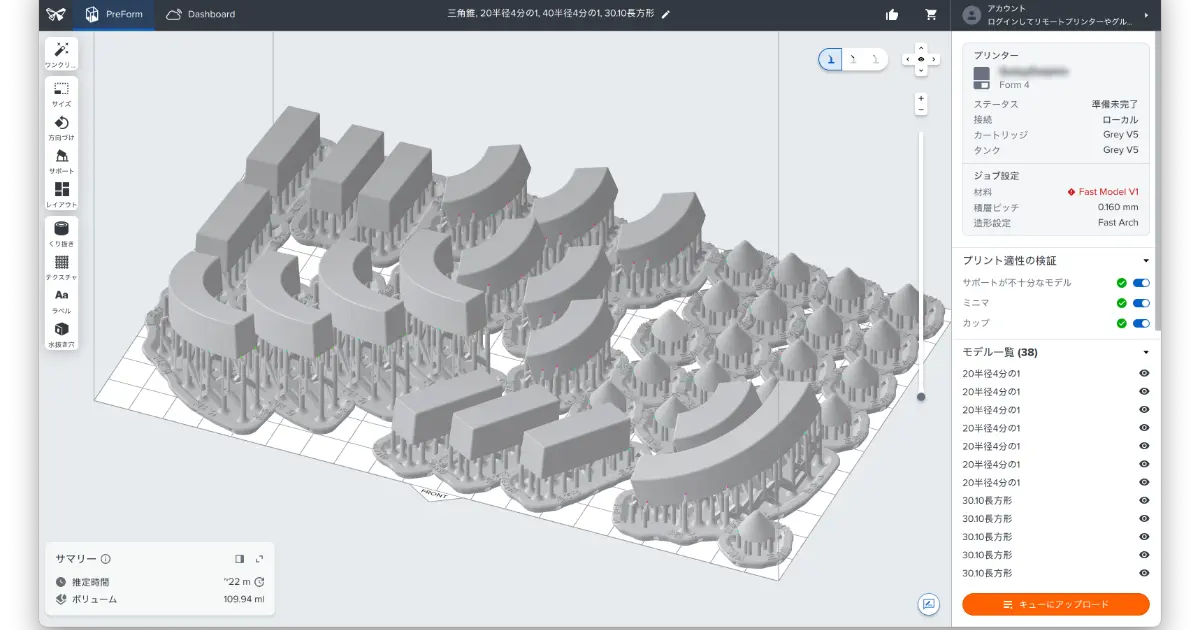
Form 4のようなmSLA(面露光)方式の最大の特徴は、「同じ高さであれば、1個作っても10個作っても造形時間は変わらない」という点です。1個だけの造形を何度も繰り返すのは、段取り替えの時間を考えると非効率です。
- PreFormのメニューから「レイアウト」>「全モデルを選択」をクリックします。
- 「複製」機能を使い、ビルドプラットフォームに載る最大数までモデルを増やします。
画面右下の「プリント推定時間」を確認してください。個数を増やしても、終了時間がほとんど変わらないことがわかります。
1回の造形でプラットフォームを埋め尽くすことが、単価と時間あたりの生産性を最大化するプロの運用です。
【技術パート】失敗しないためのプロの運用のコツ
1. 警告が出ても「機能オフ」で逃げない
PreFormで「カップが検出されました」という警告が出た際、プリント設定で「カップ軽減を有効にする」のチェックを外して無理やり高速化しようとする方がいます。これは推奨しません。物理的な負荷が高いまま高速で動かせば、造形物がプラットフォームから脱落したり、レジンタンクのフィルムが破損したりする原因になります。Step 2で解説した通り、必ず「穴あけ」か「向きの変更」で解決してください。
2. 「洗浄」でボトルネックを作らない
Form 4で造形が爆速で終わっても、その後の「洗浄作業」に手間取ってはトータルのリードタイムは縮まりません。弊社の技術部門では、洗浄工程に「洗浄液 3D Medsupo(スリーディーメドサポ)」を導入することで、このボトルネックを解消しています。
| 比較項目 | 一般的なIPA(イソプロピルアルコール) | 洗浄液 3D Medsupo |
|---|---|---|
| 洗浄力 | 何度もこすり洗いが必要な場合がある | 溶解力が高く、浸漬のみで細部まで落ちる |
| 乾燥・リンス | 揮発性は高いが、白残りのリスクあり | 水でリンスが可能。ヌメリや白残りが起きにくい |
| 安全性 | 引火性が高く、有機則の適用を受ける | 非危険物(引火点なし)・有機則非該当 |
特に複雑な形状の場合、3D Medsupoの洗浄力の高さが、次工程への移行時間を大幅に短縮します。
【応用編】最短リードタイムを実現するベストプラクティス
最速の試作サイクルを回すための「正解」の組み合わせは以下の通りです。
- 造形: Form 4 + ファストモデルレジン + 160μm積層
(穴あけ加工で減速要素を排除し、理論値に近い速度で出力) - 洗浄: 洗浄液 3D Medsupo
(取り出した造形物をそのまま投入し、強力洗浄) - 二次硬化: Form Cure
(推奨温度・時間で確実に硬化)
■ ビジネスを加速させる生産システム
「Form 4」の高速性と、「洗浄液 3D Medsupo」のコストパフォーマンス・作業効率性を組み合わせることで、単なる「速いプリンター」ではなく、ビジネスを加速させる生産システムとして機能します。
まとめ
本日の設定と運用のチェックリストです。
- 最速を狙う際は、「ファストモデルレジン」と「積層ピッチ 160μm」を選択しましたか?
- 「カップ形状」に穴あけ加工を行い、自動減速と造形失敗を回避しましたか?
- 造形後の洗浄フローに「洗浄液 3D Medsupo」を組み込み、後処理時間を短縮できていますか?
「設定を変えてみたが、本当に速くなっているか不安」「自社のデータで実際の造形時間を知りたい」という場合は、ぜひ弊社の検証サービスをご利用ください。実機を使用した検証造形や、最適な運用フローのご提案が可能です。
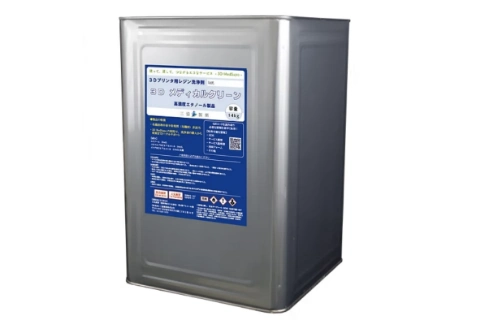
3D Medsupo(メドサポ)
非有機溶剤で「毒性なし・臭いなし」。さらに「廃液回収サービス付き」だから、面倒な産廃処理の手間とコストをゼロに。
★ キャンペーン中 今なら使用済みのIPA廃液も回収します!
洗浄液の選定、レジンの相談、お見積りなど、お気軽にご相談ください。無料サンプルもご用意しています。