Form 4で造形失敗を防ぐ「配置」の鉄則!反りをゼロにするプロの設定術
 i-MAKER 研究室 編集部
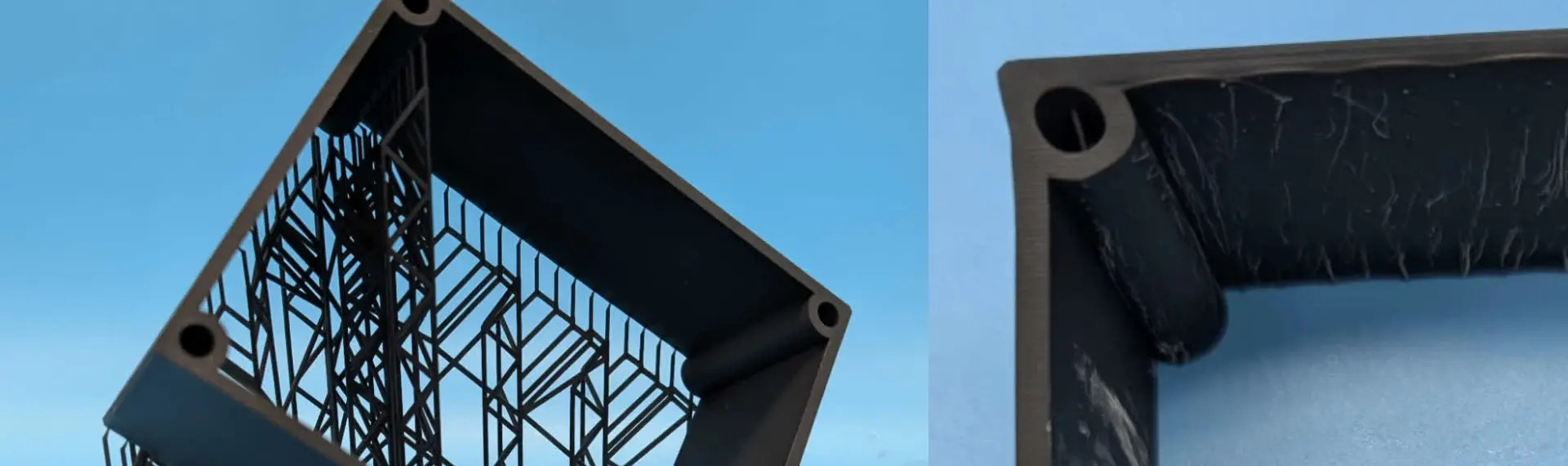
Form 4で造形失敗を防ぐ「配置」の鉄則!
反りをゼロにするプロの設定術
「Form 4になって造形は劇的に速くなったが、平らな部品が反ってしまう」「積層痕が目立つ」といった悩みはありませんか? これらはマシンの不具合ではなく、「物理法則を無視した配置」が原因であることが大半です。
本記事では、Formlabs公式の技術資料に基づき、弊社の技術部門が現場で実践している「反りを物理的に防ぐ3つの配置ルール」を解説します。これを守れば、失敗率は劇的に下がります。
【準備編】造形前に必ず確認すべき3つのポイント
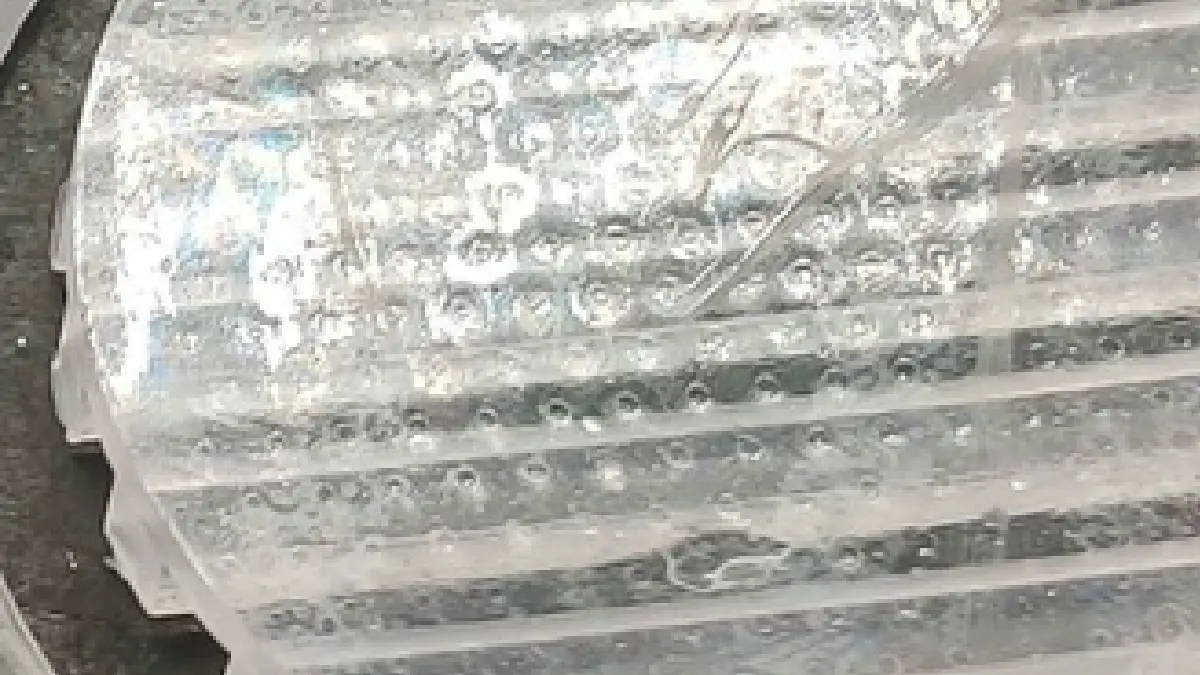
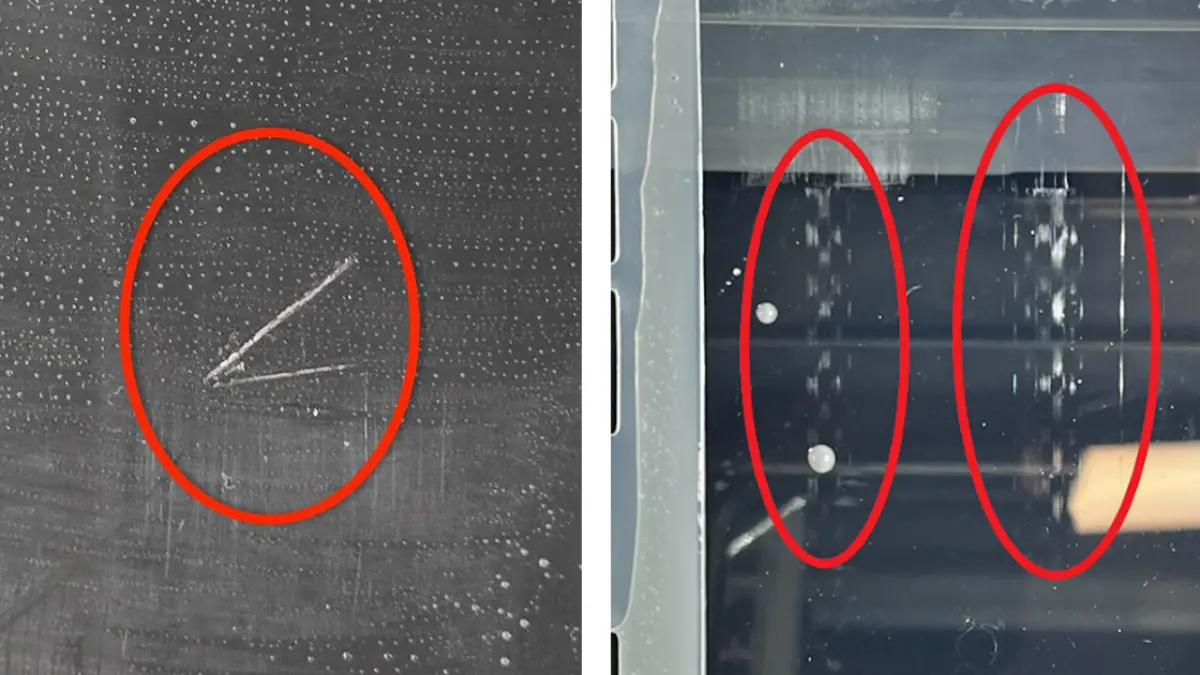
PreFormでの配置を工夫する前に、ハードウェアが万全でなければ意味がありません。Form 4の強力な光源と剥離性能を活かすため、わずかな異物も造形欠陥(ピンホール等)に直結します。以下の3点を必ずチェックしてください。
- レジンタンク(レジンを入れるトレイ)内のゴミ除去: 硬化したレジンの欠片が残っていないか確認し、光路を確保します。
- ビルドプラットフォームの清掃: 定着不良を防ぐため、前回の造形物が完全に除去され、アルコールが乾燥していることを確認します。
- ミキサーの管理: 異なるレジン種別間での使い回しは厳禁です(例:グレーレジン V5用とクリアレジン V5用は分ける)。
【実践編】プロが教えるステップ・バイ・ステップ
ここでは、最も難易度の高い「薄く平らな部品」や「箱型形状」を例に、Formlabs専用ソフトウェア PreFormでの配置手順を解説します。
Step 1: 「直付け」で造形スピードを最大化する
Form 4の最大の強みは、LFD(Low Force Display)技術による剥離力の低さです。サポート材をつけず、底面を直接ビルドプラットフォームに密着させる「直付け」を行うことで、造形時間を短縮し、底面の平滑性を保つことができます。
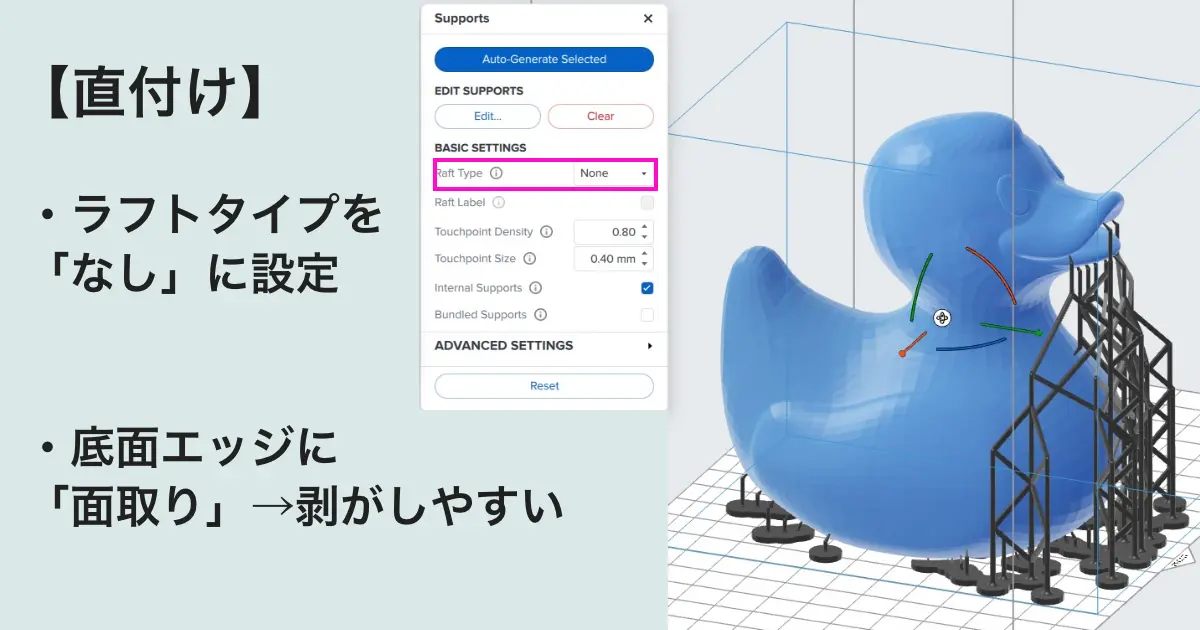
3D CADでの事前加工:
直付けしたモデルは、ビルドプラットフォームから剥がすのが困難になります。必ず3D CADソフトウェア上で、部品の底面エッジに「面取り」を施してください。これにより、スクレーパーを差し込む隙間が確保できます。
PreFormでの設定:
PreFormの「ジョブのセットアップ」メニューを開き、「ラフトタイプ」の項目で「なし」を選択します。これでモデル底面が直接プラットフォームに配置されます。
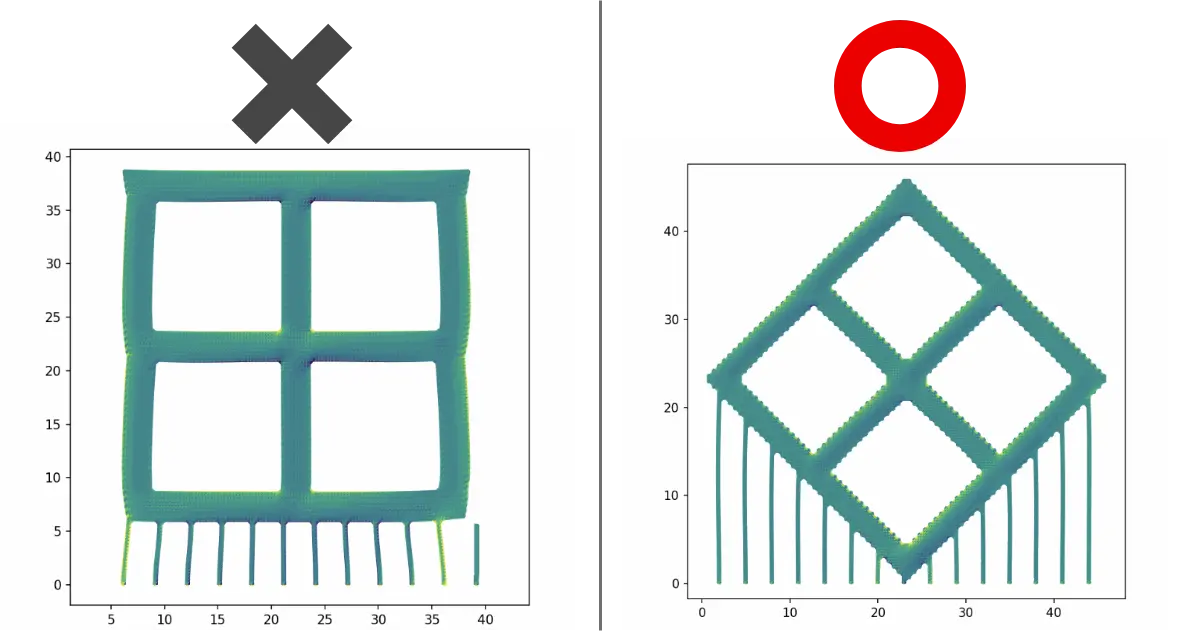
Step 2: 「45度ルール」で断面積の急変を防ぐ
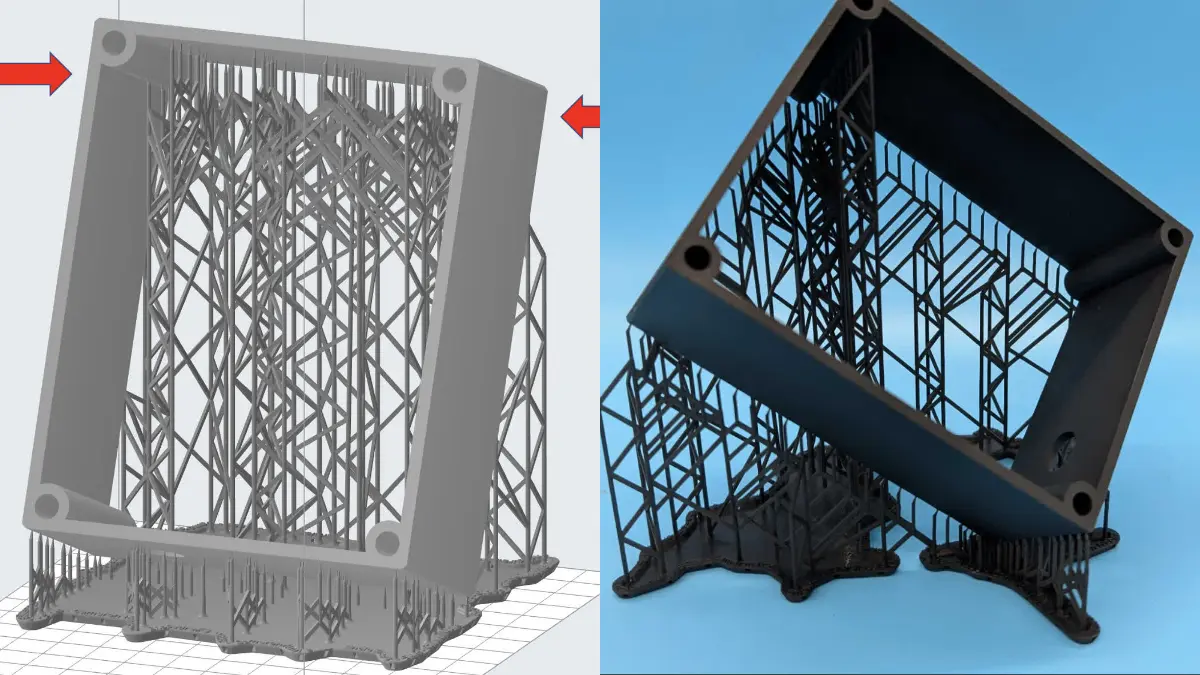
直付けができない形状の場合、モデルを回転させて配置します。この際、最も避けるべきは「断面積が急激に増える(Hバー収縮)」配置です。各層の面積が急変すると、レジンの収縮応力が集中し、反りが発生します。
回転ツールの使用:
PreFormの右側メニューから「方向」ツールを選択します。
角度の入力:
X軸・Y軸に対してモデルを約45度傾けます。ビルドプラットフォームに対して平行(0度)や垂直(90度)ではなく、斜めに配置することで、各層ごとの面積変化をなだらかにし、レジンの収縮応力を分散させます。
Step 3: 「共通の土台」から生やす(分岐の結合を避ける)
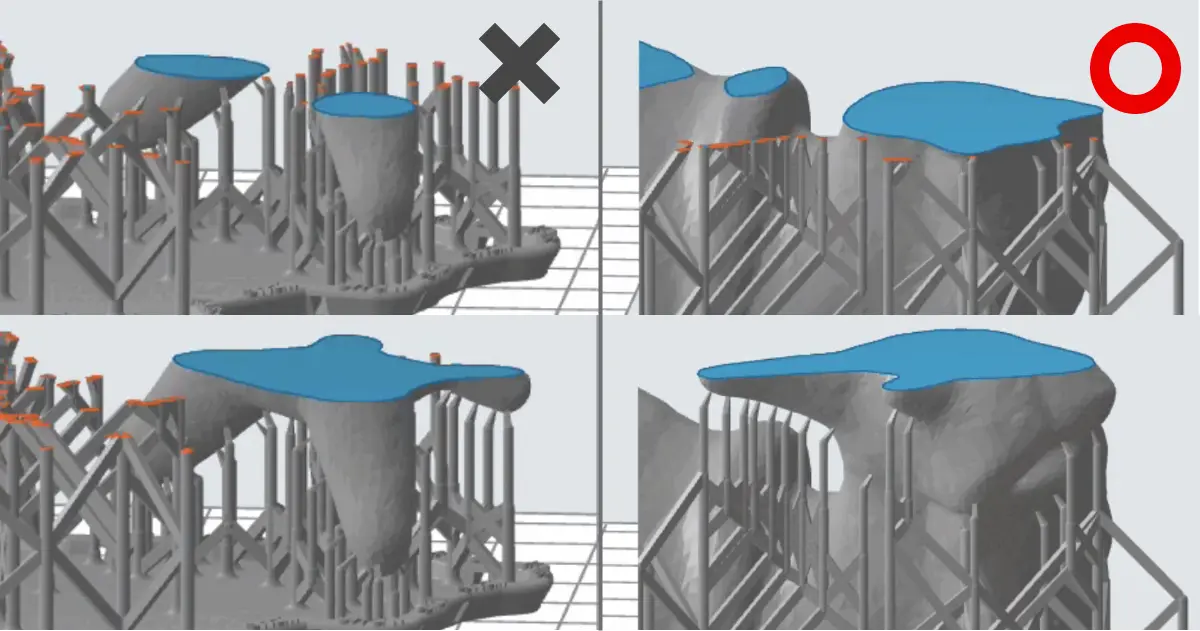
Y字型やU字型のモデルの場合、先端同士が空中で結合するような向きは避けてください。2つのパーツが成長して空中で合体する際、わずかなズレが結合不良を引き起こします。
向きの確認:
結合部分(根元)からスタートし、二股に分かれていく向き(V字)になるよう回転させます。
サポートの確認:
この向きにすることで、常に安定した土台の上で造形が進み、振動や剥離抵抗によるズレを防げます。
【技術パート】失敗しないためのプロの「コツ」
ここでは、設定が正しくても発生してしまうトラブル「コウモリの羽(Bat-earing)」現象とその対策、そして品質を決定づける洗浄工程について解説します。
サポート密度の手動調整
「コウモリの羽」とは、サポート材の密度が不足し、造形物の薄い端がめくれてしまう現象です。 自動生成機能は優秀ですが、万能ではありません。PreFormの右側メニュー「サポート」>「編集」をクリックし、モデルの最下点や鋭角なエッジ部分に、手動でサポートポイントを追加(クリック)してください。
洗浄工程での品質確保
完璧に造形できても、洗浄でベタつきが残れば台無しです。特にForm 4の高速造形では、次々と造形物が出来上がるため、洗浄液の劣化管理がボトルネックになりがちです。
弊社の技術部門では、洗浄工程に「洗浄液 3D Medsupo(スリーディーメドサポ)」を導入しています。
| 特徴 | 一般的なIPA(イソプロピルアルコール) | 洗浄液 3D Medsupo |
|---|---|---|
| 揮発性 | 高い(減りが早い・臭気が強い) | 低い(減りにくい・臭気低減) |
| 洗浄力 | 溶解力が徐々に低下 | 独自成分で強力に除去 |
| コスト | 安価だが交換頻度が高い | 長寿命でトータルコスト安 |
■ プロの運用アドバイス
Form 4で量産を行う場合、リンス不要で長く使える洗浄液 3D Medsupoを使用することで、交換の手間を省き、安定した表面品質を維持できます。「撹拌(かくはん)」を十分に行うことが、白残りを防ぐ運用のコツです。
【応用編】さらなる効率化へ
生産性を最大化するためのベストプラクティス構成は以下の通りです。
- 造形: Form 4 (圧倒的なスピード)
- 後処理: 洗浄液 3D Medsupo (高耐久・低コスト洗浄)
造形時間を短縮し(Form 4)、後処理の手間とランニングコストを圧縮する(Medsupo)。このサイクルを回すことこそが、利益を生む3Dプリンター運用の正解と言えます。
まとめ
本日の記事の要点をチェックリストにまとめました。次回の造形時に手元で確認してください。
- [ ] 平面モデルは「直付け+面取り」か、「45度傾斜」で配置したか?
- [ ] 断面積が急激に変わる「Hバー収縮」の配置になっていないか?
- [ ] 洗浄液のコンディションは万全か?(洗浄液 3D Medsupoの活用)
「解説通りに配置したが、どうしても反りが発生する」「自社のパーツに最適な設定を知りたい」 そのような場合は、モデルデータ特有の原因があるかもしれません。 設定に不安がある方は、弊社の実機で検証可能です。無料の造形サンプル作成や技術相談を承っておりますので、下記のフォームよりお気軽にご相談ください。
出典:Form 4およびForm 4L世代のプリンターで印刷するためのベストプラクティス
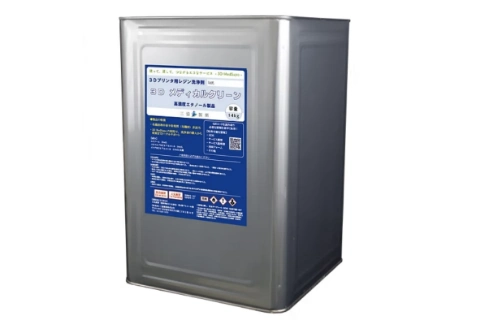
3D Medsupo(メドサポ)
非有機溶剤で「毒性なし・臭いなし」。さらに「廃液回収サービス付き」だから、面倒な産廃処理の手間とコストをゼロに。
★ キャンペーン中 今なら使用済みのIPA廃液も回収します!
洗浄液の選定、レジンの相談、お見積りなど、お気軽にご相談ください。無料サンプルもご用意しています。