Form 4/4L 表示名を変更!誤送信を防ぐ機材管理術と命名ルール
 i-MAKER 研究室 編集部
Form 4/4L 表示名を変更!誤送信を防ぐ機材管理術と命名ルール
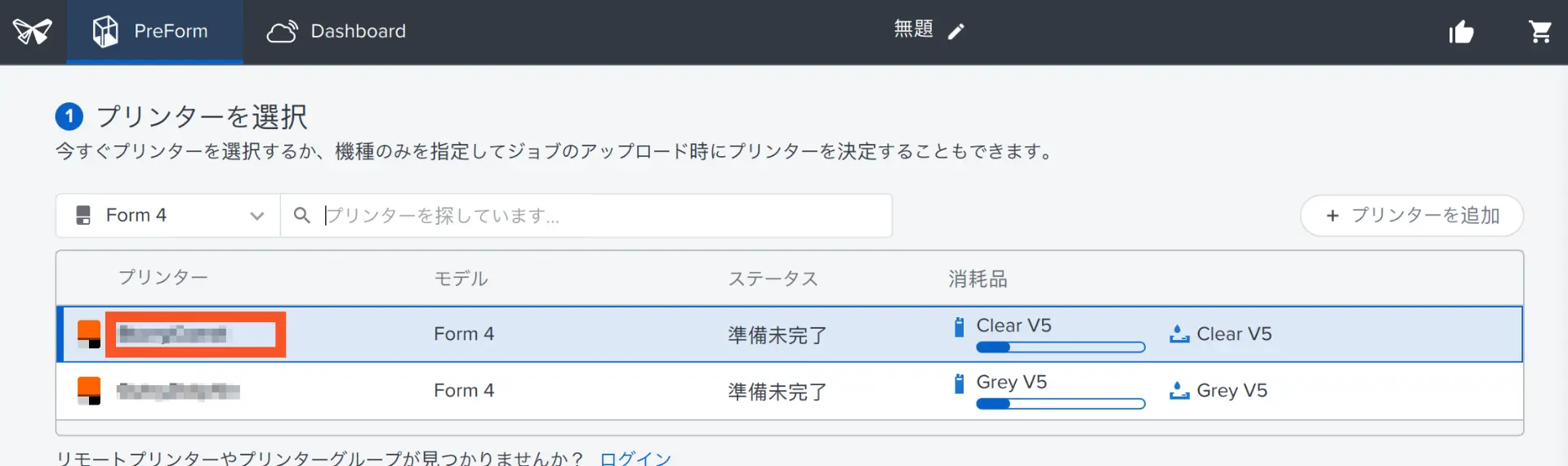
「PreFormを開いたら、プリンター名が『Excited-Ostrich(興奮したダチョウ)』のようなランダムな英単語で、どの機体がどれなのか直感的に分からない」
「急いでいる時に、別のレジンが入っているプリンターに誤って造形データを送信してしまった」
Formlabs製品を長く愛用されている方ほど、このような経験があるのではないでしょうか。
Form 4 / Form 4L の最新ファームウェアでは、ついに待望の「カスタム表示名」機能が実装されました。しかし、単に名前を好きに変えるだけでは不十分です。弊社の技術部門が実践している「運用ミスを防ぐ命名ルール」を取り入れることで、管理効率は劇的に向上します。
本記事では、複数台運用の現場でもミスを起こさない、プロの機材管理術と設定手順を解説します。
準備編:理解しておくべき基本
まずは、今回の機能アップデートの概要と、なぜこの設定が重要なのかを整理します。
機能の概要
これまでのFormlabs製プリンターは、シリアルネームに基づいた「形容詞+動物名」で固定されていました。ファームウェアバージョン 1.14.0 以降、本体のタッチパネル操作のみで、ユーザーが任意の名称(最大20文字)を設定できるようになりました。
なぜこれが必要か
Formlabs専用ソフトウェア PreForm やDashboard上での視認性を高め、物理的な機体とデータの紐づけを明確にするためです。特に、以下のような環境では必須の設定と言えます。
実践編:プロが教えるステップ・バイ・ステップ
ここでは、単なる設定変更の手順だけでなく、管理運用まで含めたワークフローを解説します。手元の Form 4 の電源を入れ、以下の手順に従って操作してください。
Step 1: 命名ルールの策定(SOP)
いきなり入力画面を開くのではなく、まず組織としての「命名ルール」を決めます。思いつきで名前をつけると、台数が増えた際に混乱の元となります。分かりやすいルールを決め、チーム全員で共有することが重要です。弊社では以下のルールを推奨しています。
- 用途重視の場合: [設置場所]_[充填レジン名] (例:Lab01_GreyV5)
- 管理重視の場合: [管理番号]_[担当者名] (例:No03_Tanaka)
Step 2: ファームウェアの確認と更新
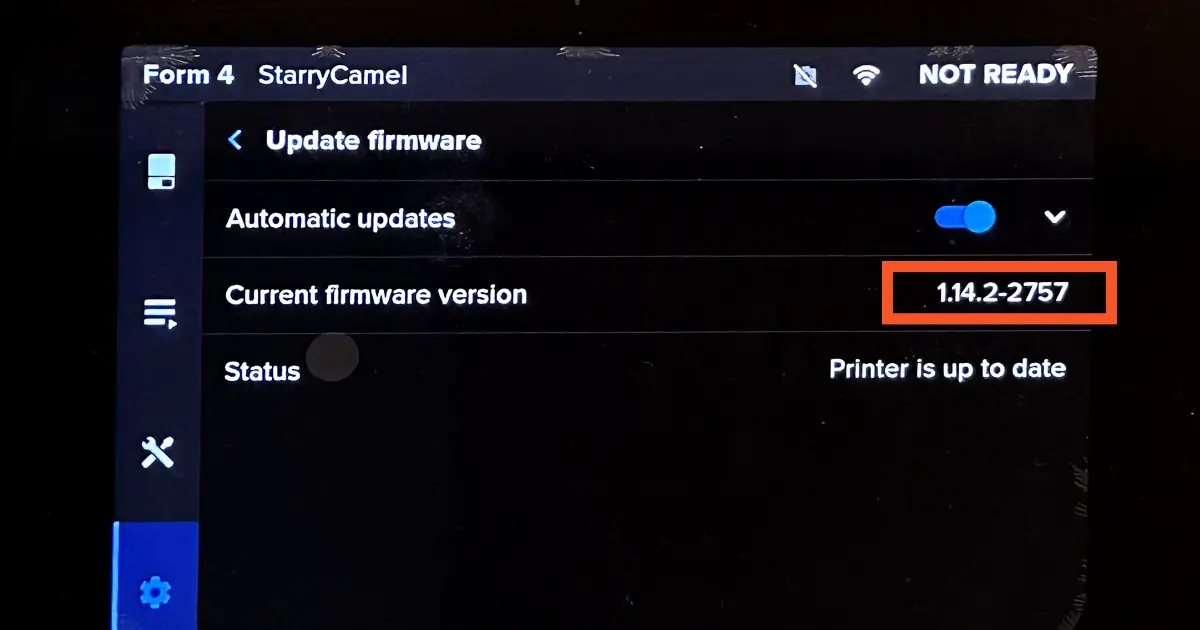
この機能は古いバージョンでは表示されません。まずファームウェアが対応しているか確認します。
- Form 4 のタッチスクリーンで「設定(Settings)」アイコンをタップします。
- メニューから「システム(System)」>「ファームウェア(Firmware)」の順に進みます。
- 現在のバージョンが 1.14.0 以上であることを確認してください。
- 古い場合は「アップデートを確認」をタップし、最新版へ更新します。
Step 3: 本体パネルでの名称変更操作
実際に名前を変更します。
- ホーム画面から「設定」>「一般(General)」>「このプリンターについて(About This Printer)」をタップします。
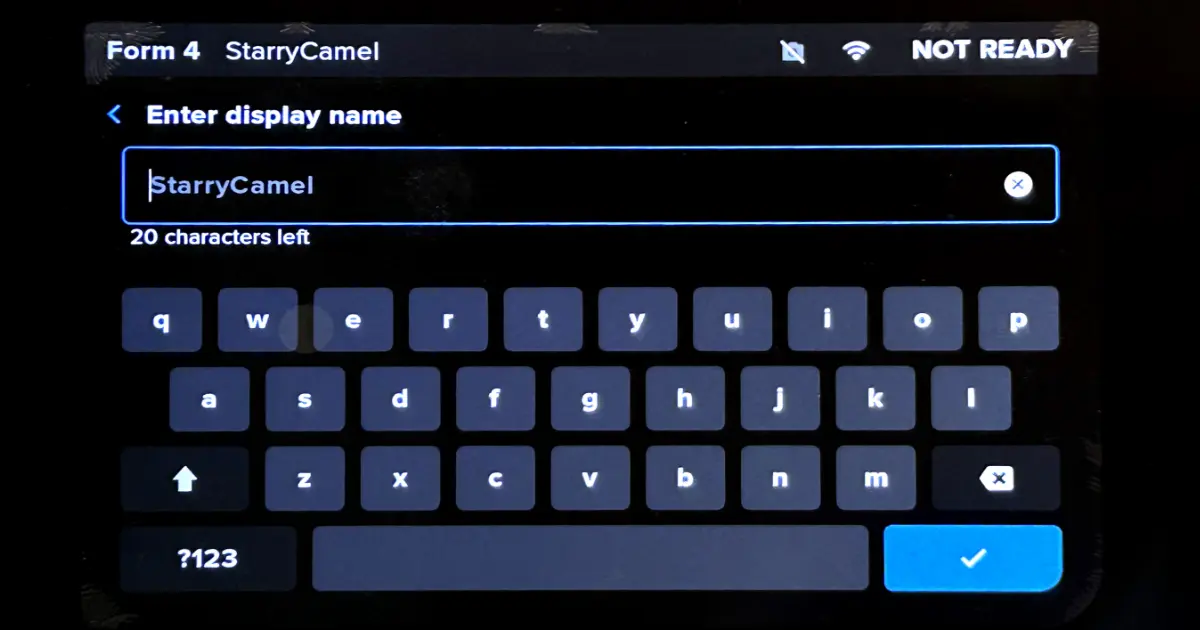
- 現在の「表示名(Display Name)」の項目をタップします。
- 入力画面が表示されるので、Step 1で決めた名称を入力します。(※視認性を高めるため、半角英数字の使用をお勧めします)
- 入力が完了したら、チェックマークをタップして保存します。画面上部のステータスバーに新しい名前が表示されたことを確認してください。
Step 4: Formlabs専用ソフトウェア PreForm での同期確認
最後に、PC側のソフトウェアで正しく認識されているか確認します。
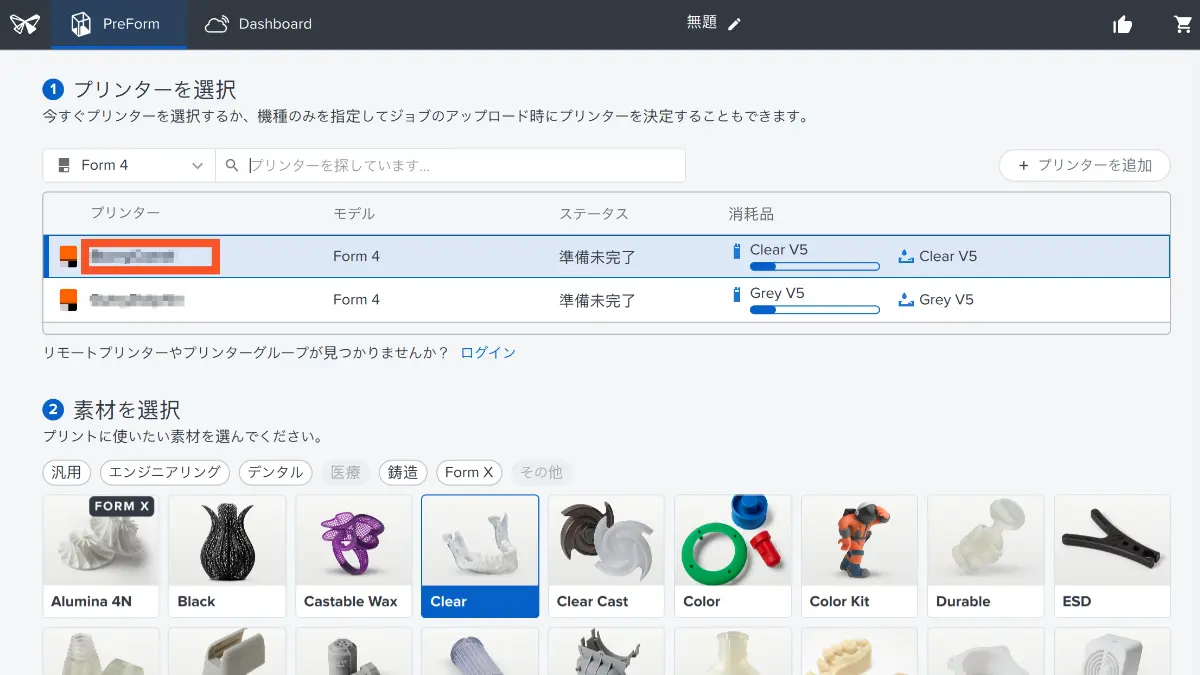
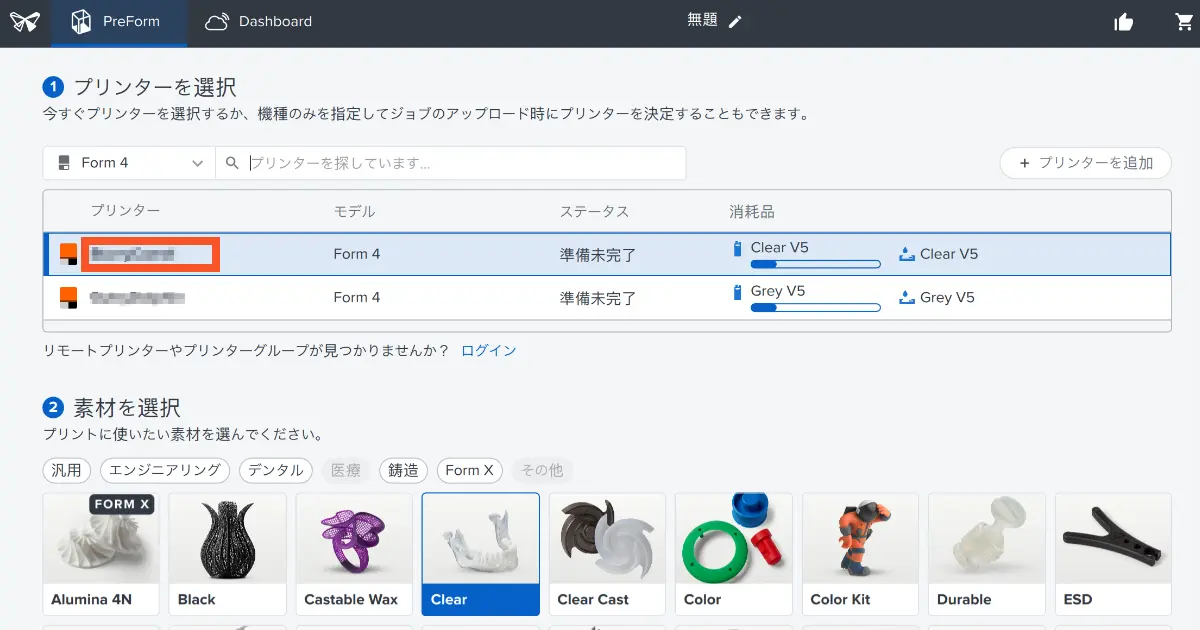
- PCで Formlabs専用ソフトウェア PreForm を起動します(すでに開いている場合は再起動してください)。
- 画面右側の「プリンター」リストを開きます。
- 先ほど設定した名称がリストに反映されていることを確認します。
これで、「どのプリンターにデータを送るべきか」が一目瞭然になりました。
技術パート:失敗しないためのプロの「コツ」
設定は簡単ですが、運用で失敗しないためのポイントが2つあります。
よくある失敗
- 「Printer 1」「Printer 2」のような単純な連番。
(結局「Printer 1に何が入っているんだっけ?」と確認する手間が発生し、解決になりません) - デジタル表記だけ変更する。
(PreForm上では名前が変わっていても、現場のプリンター本体に何も表示がないと、取り違えが発生します)
■ 成功のポイント(運用アドバイス)
1. 物理ラベルとの一致
設定した表示名を「テプラ」などのラベルプリンターでシールにし、Form 4 本体の目立つ場所に貼ってください。「デジタルの名前」と「物理的な名前」を一致させることが鉄則です。
2. 洗浄工程との連携
プリンター名を「レジン名(例:Grey_V5)」で管理する場合、洗浄工程でのミスも劇的に減らせます。例えば、洗浄液 3D Medsupo を入れた洗浄容器にも、プリンターと同じ「Grey_V5」というラベルを貼ります。これにより、造形から洗浄まで、「同じ名前の場所を通す」というシンプルなルールで、誤った溶剤を使用するリスクを排除できます。
応用編:さらなる効率化へ
適切なラベリングによる管理は、Form 4 の圧倒的な造形スピードを止めないための重要な「段取り」の一部です。
迷わずデータを送り、迷わず洗浄工程へ移る。このスムーズな流れが構築できていれば、コストパフォーマンスに優れた 洗浄液 3D Medsupo の運用(液の交換時期やレジンごとの使い分け)も容易になり、ランニングコストの管理もクリアになります。
「名前をつける」という小さな作業から、工場の「見える化」を始めましょう。この組み合わせこそが、生産性を最大化する正解のワークフローです。
まとめ
本日の作業の振り返りです。
- [ ] ファームウェアを1.14.0以降にアップデートしましたか?
- [ ] 「場所」や「用途」が一目でわかる命名ルールを決めましたか?
- [ ] Formlabs専用ソフトウェア PreForm 上の表示と、実機の物理ラベルを一致させましたか?
技術相談・サンプルについて
複数台導入時の運用フロー構築や、実際の管理体制についてご不安な点はございませんか?「自社の環境に最適な運用ルールを知りたい」「実機で管理画面を見てみたい」という方は、ぜひ弊社の販売店窓口までお問い合わせください。実機を用いたデモ検証も可能です。
出典:プリンタの表示名を変更する(Form 4およびForm 4L世代)
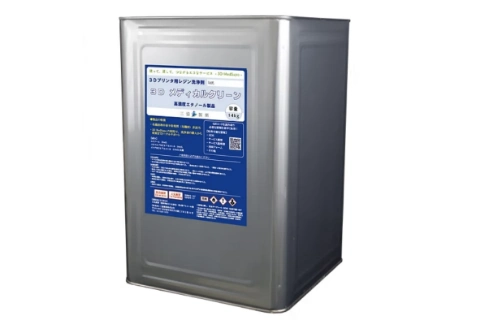
3D Medsupo(メドサポ)
非有機溶剤で「毒性なし・臭いなし」。さらに「廃液回収サービス付き」だから、面倒な産廃処理の手間とコストをゼロに。
★ キャンペーン中 今なら使用済みのIPA廃液も回収します!
洗浄液の選定、レジンの相談、お見積りなど、お気軽にご相談ください。無料サンプルもご用意しています。