Form 4の寸法ズレ・定着不良を解決!「Z軸微調整」の正しい設定手順ガイド
 i-MAKER 研究室 編集部
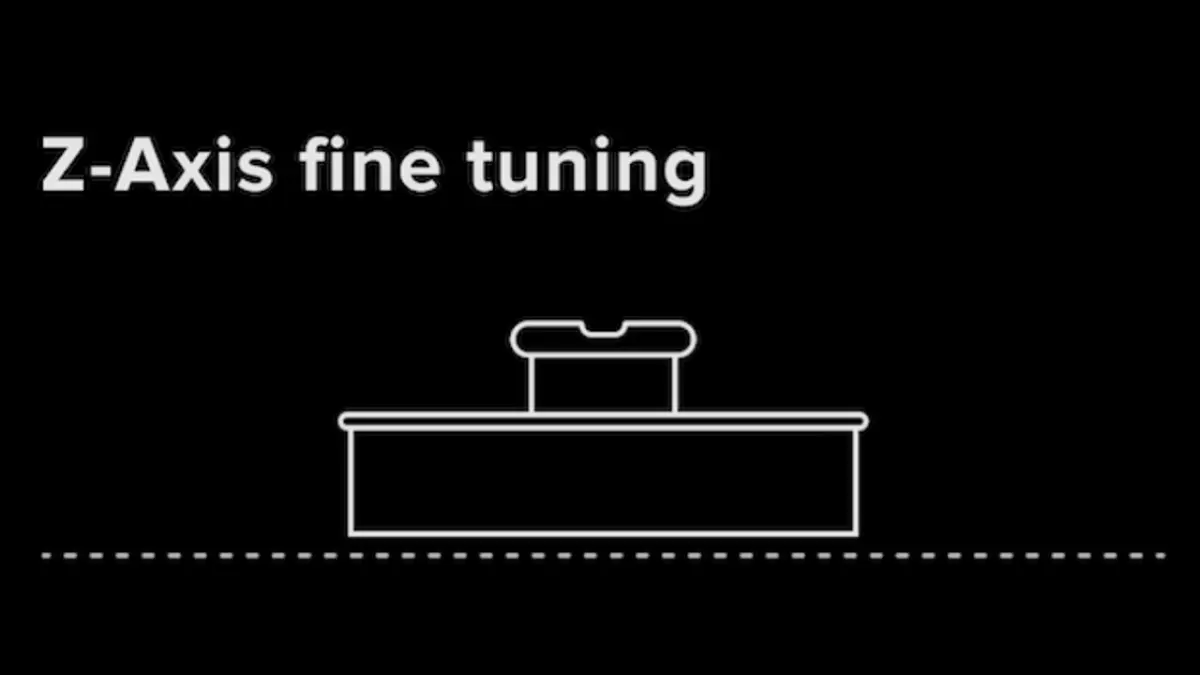

Form 4の寸法ズレ・定着不良を解決!「Z軸微調整」の正しい設定手順ガイド
「設計データの高さが10mmなのに、出力すると9.9mmになってしまう」
「大型モデルを造形すると、ベースが剥がれて失敗することがある」
Formlabs製品の導入現場で、このような微細なトラブルに直面したことはないでしょうか?
これらは必ずしもハードウェアの故障ではありません。実は、多くのケースで「初期レイヤーの押し込み量」の調整不足が原因です。
今回は、Form 4およびForm 4Lに搭載された「Z軸微調整(Z Axis Fine Tuning)」機能を活用し、物理的なプラットフォームの高さをミクロン単位でコントロールする手順を解説します。0.05mmの精度にこだわるプロフェッショナルなエンジニアのために、弊社が実践している標準ワークフローを公開します。
【準備編】Z軸微調整とは何か?
作業に入る前に、この機能が何を行っているかを正しく理解しましょう。
ソフトウェア補正ではなく、機械的な基準点の変更
Z軸微調整とは、造形開始時のビルドプラットフォームの「初期高さ(ホームポジション)」を物理的にオフセットさせる機能です。
- Formlabs専用ソフトウェア PreForm上のモデルデータを拡大縮小するわけではありません。
- プリンター本体の機械的な「ゼロ地点」を変更します。
なぜこの調整が必要なのか
Form 4のLFD(Low Force Display)方式は非常に高精度ですが、使用するレジンの粘度特性や、レジンタンク(底面のフィルム)の摩耗具合によって、最適な「押し込み量」は微妙に変化します。この物理的な個体差を吸収し、常に理想的な寸法と定着力を維持するために、この機能が存在します。
【実践編】プロが教えるステップ・バイ・ステップ
それでは、実際に設定を行っていきましょう。ここからは手元のマシンを操作しながら読み進めてください。
Step 1: 現状の課題から「補正方向」を決める
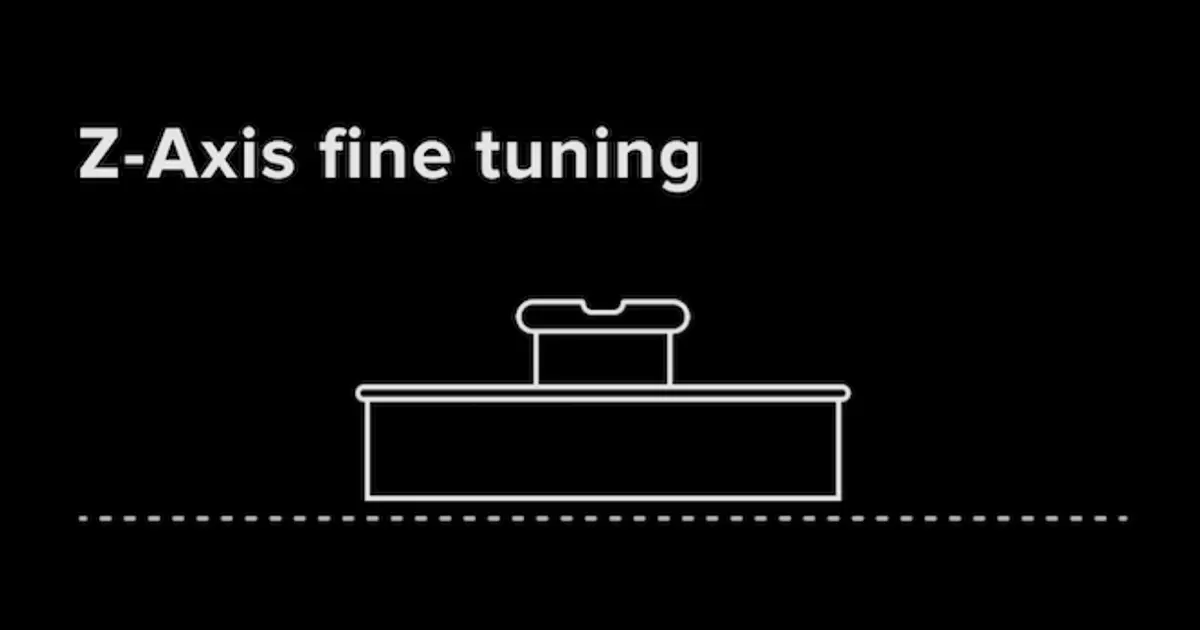
闇雲に数値を変更してはいけません。まずは現在の造形結果を見て、どちらに補正すべきか診断します。以下の表を参考に、方向性を決定してください。
| 現在の症状 | 原因 | 処置(補正方向) |
|---|---|---|
| 高さ方向の寸法が短い (造形物がつぶれている) |
プラットフォームが下がりすぎている | 上げる(+方向) |
| プラットフォームから剥がれる (定着力が弱い) |
プラットフォームが高すぎて食いついていない | 下げる(-方向) |
Step 2: タッチスクリーンでの設定操作
プリンターがジョブを実行しておらず、アイドル状態であることを確認して操作を開始します。
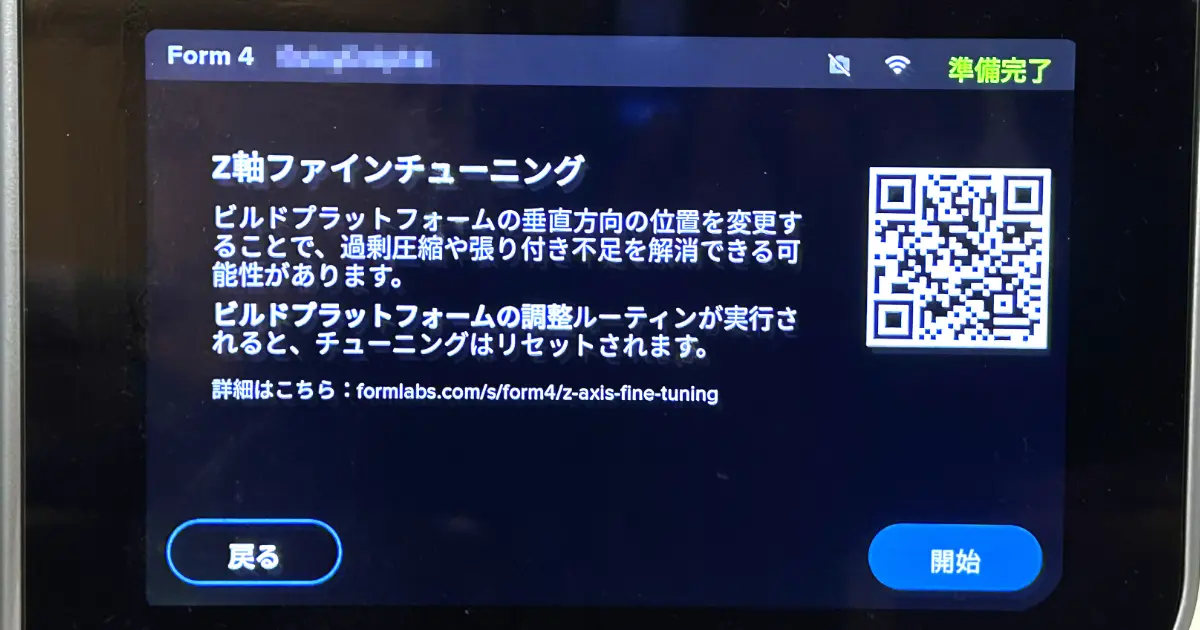
- Form 4のタッチスクリーンのホーム画面から、「設定(歯車アイコン)」をタップします。
- メニューから「ツール」を選択します。
- 「較正(キャリブレーション)」を選択します。
- 「Z軸のファインチューニング」をタップします。
Step 3: 数値の入力と適用
設定画面が表示されたら、数値を入力します。ここでの鉄則は「一度に大きく動かさない」ことです。
- 画面上の「+」「-」ボタン、または数値入力エリアをタップします。
- 50µm(0.05mm)単位で値を変更します。
高さ不足の解消なら、まず「+50µm」と入力します。
定着強化なら、まず「-50µm」と入力します。 - 入力後、必ず「適用」ボタンをタップして保存します。画面が戻れば設定完了です。
Step 4: テスト造形と正確な検証
設定変更が正しかったかを確認するために、テスト造形を行います。
- 小さなテストピース(1cm角のキューブなど)を造形します。
- 造形完了後、寸法を測定します。
■ 【重要】測定前の洗浄について
ミクロン単位の検証を行う際、表面に未硬化レジンが残っていると正確な測定ができません。弊社では、洗浄液 3D Medsupo(スリーディーメドサポ)を使用し、表面のヌメリを完全に除去した状態で測定を行っています。リンス不要で揮発性が高いため、洗浄後すぐにドライな状態で正確なノギス測定が可能になります。
【技術パート】失敗しないためのプロの「コツ」
設定における「よくある失敗」と、現場のエンジニアが実践している「運用のコツ」を共有します。
よくある失敗:別のツールでの「リセット」
「Z軸微調整」を行った後に、同じキャリブレーションメニューにある「ビルドプラットフォームの調整(Align)」を実行しないでください。
※この機能の詳細は別記事『ビルドプラットフォーム位置合わせ完全手順』で解説していますが、本記事の作業後には行わないようご注意ください。
これを実行すると、キャリブレーションが初期化され、今回設定したZ軸オフセット値が強制的に「0」にリセットされてしまいます。
運用のコツ(プロの秘訣)
- マイナス値の限界を知る
定着を良くしたいからといって、値を下げすぎない(マイナス方向に大きくしすぎない)でください。タンク底面のフィルムへの物理的な負荷が増大し、破損や白濁の原因になります。弊社の運用基準では、最大でも「-200µm」程度に留めています。それでも定着しない場合は、Z軸ではなく、サポート材のタッチポイントサイズやラフトの設定を見直すべきです。 - ファームウェアは常に最新に
正確なモーター制御のために、調整作業前には必ずプリンターのファームウェアを最新バージョンへアップデートしてください。
【応用編】さらなる効率化へ
Z軸調整は、一発で決まることもあれば、数回の「トライ&エラー」が必要な場合もあります。この検証サイクルをいかに速く回すかが、業務効率化の鍵です。
弊社のベストプラクティス構成は以下の通りです。
- Form 4 / Form 4L: 圧倒的な造形スピード(テストピースなら数分~十数分)
- 洗浄液 3D Medsupo: リンス作業不要・即乾燥の洗浄フロー
この組み合わせであれば、「テスト造形(約15分)」+「Medsupoでの洗浄・乾燥(約5分)」= 約20分で1サイクルの検証が完了します。
従来の機種や洗浄方法では1時間近くかかっていた調整作業を、休憩時間レベルの短時間で終えられる。これが、精度を極めるための最短ルートです。
まとめ
本日の作業のチェックリストです。次回調整する際もここを見直してください。
- 方向の確認: 寸法不足は「プラス」、定着不良は「マイナス」方向に調整する。
- 微調整の徹底: 調整は必ず「50µm」刻みで行い、大きく動かしすぎない。
- リセット回避: 「ビルドプラットフォームの調整(Align)」を行うと値が消える点に注意する。
技術相談・サンプルについて
「自社データの場合、どの設定値が最適かわからない」「実際に精度が出せるか不安だ」という方は、ぜひ弊社までご相談ください。弊社の検証機(Form 4)を用いたテスト造形や、洗浄液 3D Medsupoのサンプル提供も承っております。
確実な設定で、Formlabs製品のポテンシャルを最大限に引き出しましょう。
出典:Fine tuning (Form 4 and Form 4L generation)
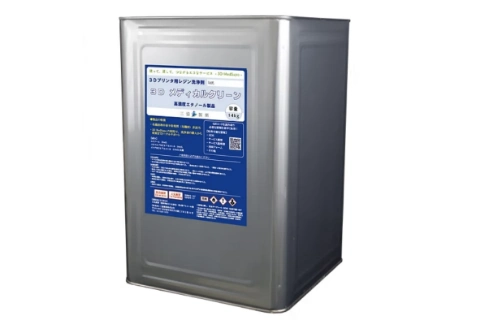
3D Medsupo(メドサポ)
非有機溶剤で「毒性なし・臭いなし」。さらに「廃液回収サービス付き」だから、面倒な産廃処理の手間とコストをゼロに。
★ キャンペーン中 今なら使用済みのIPA廃液も回収します!
洗浄液の選定、レジンの相談、お見積りなど、お気軽にご相談ください。無料サンプルもご用意しています。