造形物がプラットフォームにない?Form 4脱落トラブル防止の完全ガイド
 i-MAKER 研究室 編集部
造形物がプラットフォームにない?
Form 4脱落トラブル防止の完全ガイド
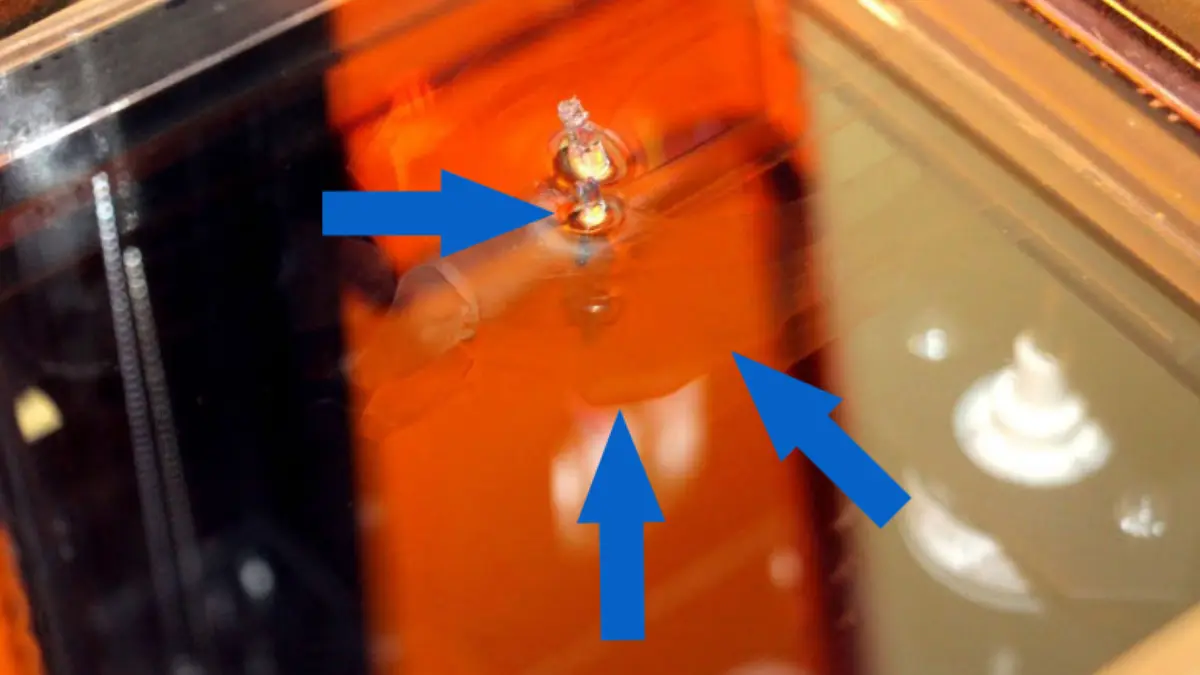
「朝、プリンターを開けたらビルドプラットフォームに何もついていなかった」「レジンタンクの底に、硬化した円盤(ラフト)だけが寂しく張り付いて取れない」
これらは「非接着(Non-Adherence)」と呼ばれる現象で、エンジニアにとって最も時間とレジンを無駄にするトラブルの一つです。「運が悪かった」と諦める前に、原因を突き止めましょう。この現象は物理的な「接着力不足」か「光路の汚れ」が明確な原因です。
本記事では、標準作業手順を公開します。Formlabs専用ソフトウェア PreFormの正しい設定と、Form 4やForm 3の性能を維持する「光学系のクリーニング手順」をマスターし、定着率を限りなく100%に近づけましょう。
【準備編:なぜ「脱落」が起きるのか?】
作業を始める前に、なぜ造形物が落ちるのか、そのメカニズムを理解しておきましょう。光造形(SLA)プロセスは、レジンタンク底面からの「引き剥がし」と、ビルドプラットフォームへの「食いつき」の力比べです。
- 定着力(勝ち) > 引き剥がし力:造形成功
- 定着力(負け) < 引き剥がし力:脱落トラブル(タンク側に残る)
脱落を引き起こす3大要因
以下のいずれかが発生していると、定着力が不足します。
- モデルの接地面積不足:設定上の問題で、プラットフォームに触れている面積が小さすぎる。
- レーザーパワーの減衰:光の通り道(光学面やタンク底面)が汚れ、レジンを十分に硬化できていない。
- Z軸のズレ:プラットフォームとタンクの初期位置が離れすぎており、最初の層が押し付けられていない。
【実践編:プロが教えるステップ・バイ・ステップ】
ここからは、脱落を防ぐための具体的な手順を解説します。造形スタートボタンを押す前に、必ずこのフローを確認してください。
Step 1: Formlabs専用ソフトウェア PreFormで「食いつく」向きに設定する
ただ「自動向き調整」を押すだけでなく、物理的に剥がれない設定になっているかを目視で確認し、手動で修正します。
■ 手順
- Formlabs専用ソフトウェア PreFormを開き、モデルを読み込みます。
- 左側のメニューから「向き」ツールを選択します。
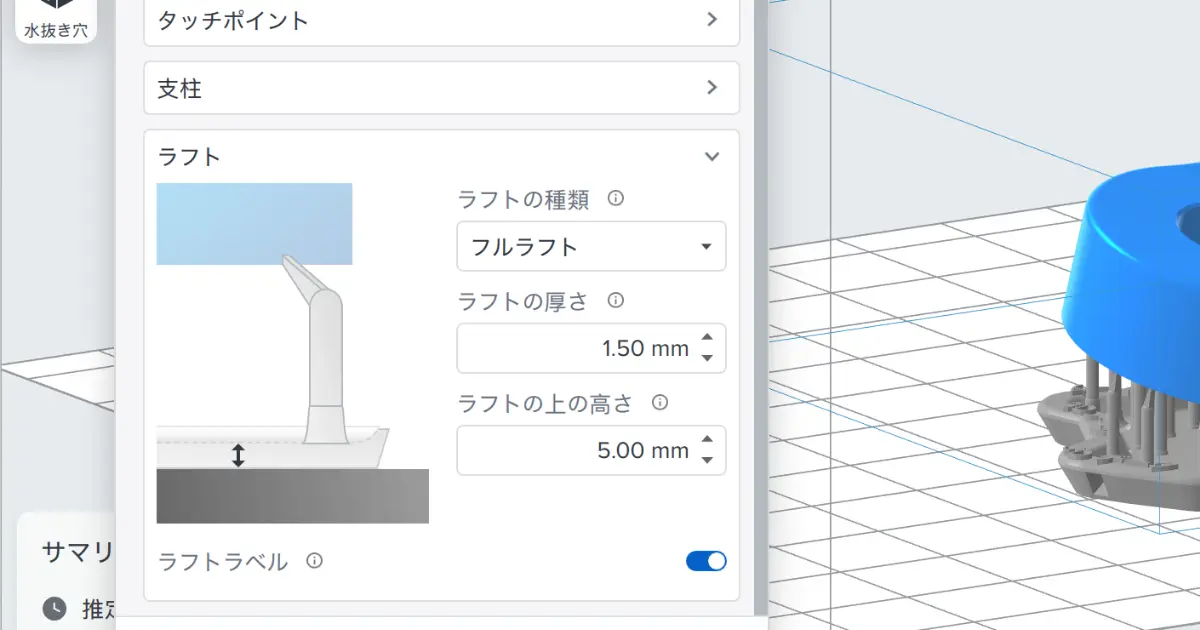
- ラフト(土台)を使用する場合:「ラフトタイプ」で「Full Raft」を選択します。これにより接地面積が最大化され、最も安定します。
- 直貼り(ラフトなし)の場合:パーツの最も広く平らな面をビルドプラットフォームに向けます。
■ プロのコツ
Form 4を使用し、ビルドプラットフォームに直貼りする場合は、完全な水平(ベタ塗り)よりも、数度だけ角度をつけるか、エッジが面取りされている面を下にすることで、剥離時の真空圧を逃がしやすくなります。
Step 2: 光の通り道(レジンタンク)をクリアにする
レーザーやLEDパネルの光が正しく届かなければ、レジンは固まらず、プラットフォームに定着しません。前回の造形失敗による「ゴミ」は大敵です。
■ 手順
- Form 4 レジンタンク(または使用中のタンク)の内部を点検します。
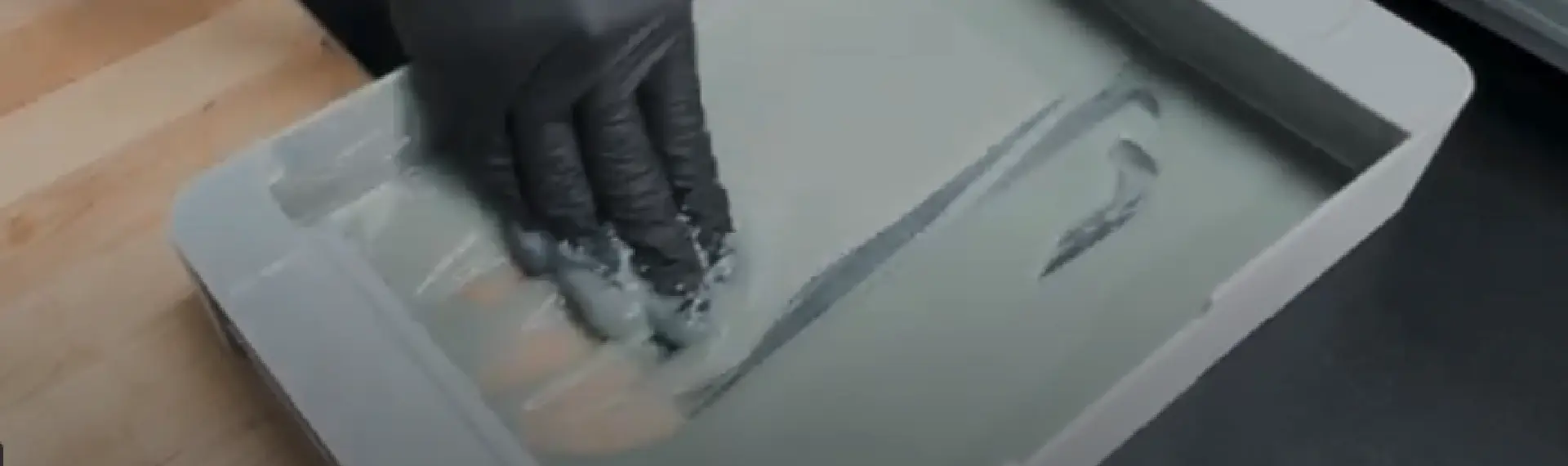
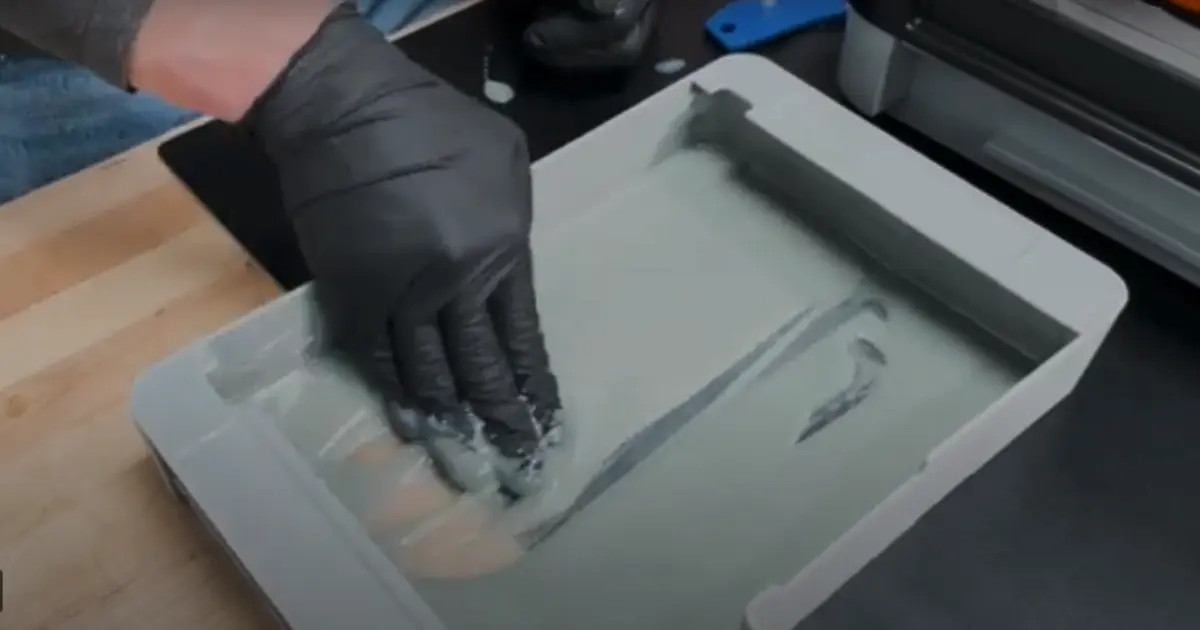
- 指先での触診 清潔なニトリル手袋を着用した手で、タンク内のレジン液を通して底面のフィルムを直接優しく撫でるように触診します。指先の感覚は非常に鋭敏なため、スクレーパーでは気づけない微細な硬化膜や破片も確実に発見できます。
-
触診で異物が見つかった場合や、底の方のレジンを撹拌したい場合に、フィニッシュキット付属の「プラスチック製スクレーパー」を使用して優しく除去します。
■ 警告
金属製のヘラや鋭利な工具は絶対に使用しないでください。タンク底面のフィルムに微細な傷がつくだけで、造形品質が低下し、タンク交換が必要になります。
Step 3: 光学面の汚れを徹底除去する
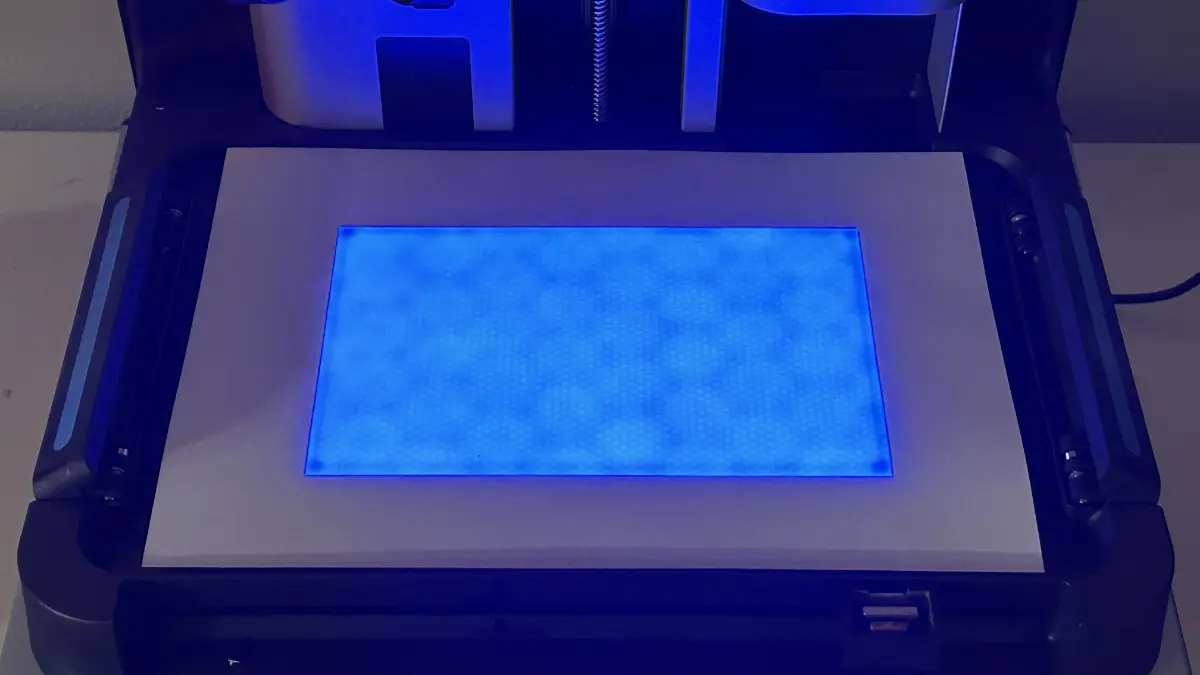
ここが最も見落としがちなポイントです。タンクの下にあるガラスやフィルムの汚れは光を拡散させ、定着不良を招きます。機種によって見るべき場所が異なります。
| 機種 | チェックすべき場所 | 確認ポイント |
|---|---|---|
| Form 4 / Form 4L | LPU上部の「リリーステクスチャ」 | 黒いフィルム面にレジン、指紋、ホコリがないか |
| Form 3 / 3L | タンク下の「ガラス製光学ウィンドウ」 | ガラス面に指紋や曇りがないか |
■ 手順
- レジンタンクをプリンターから取り外します。
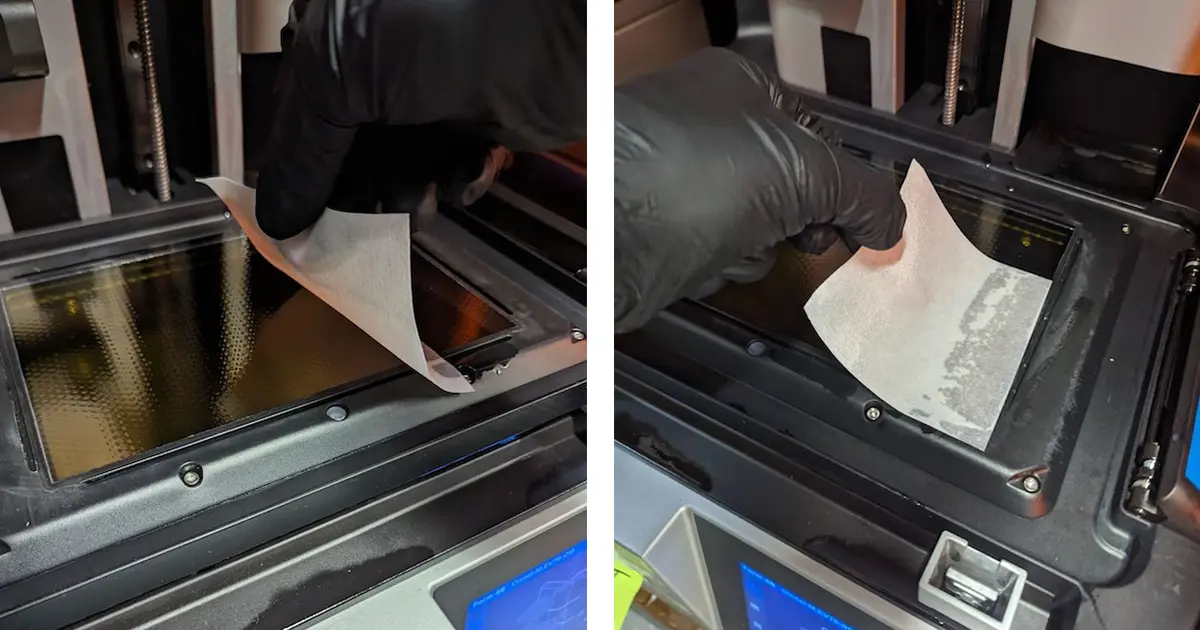
- 露出した光学面(LPUまたはガラス窓)を目視で確認します。
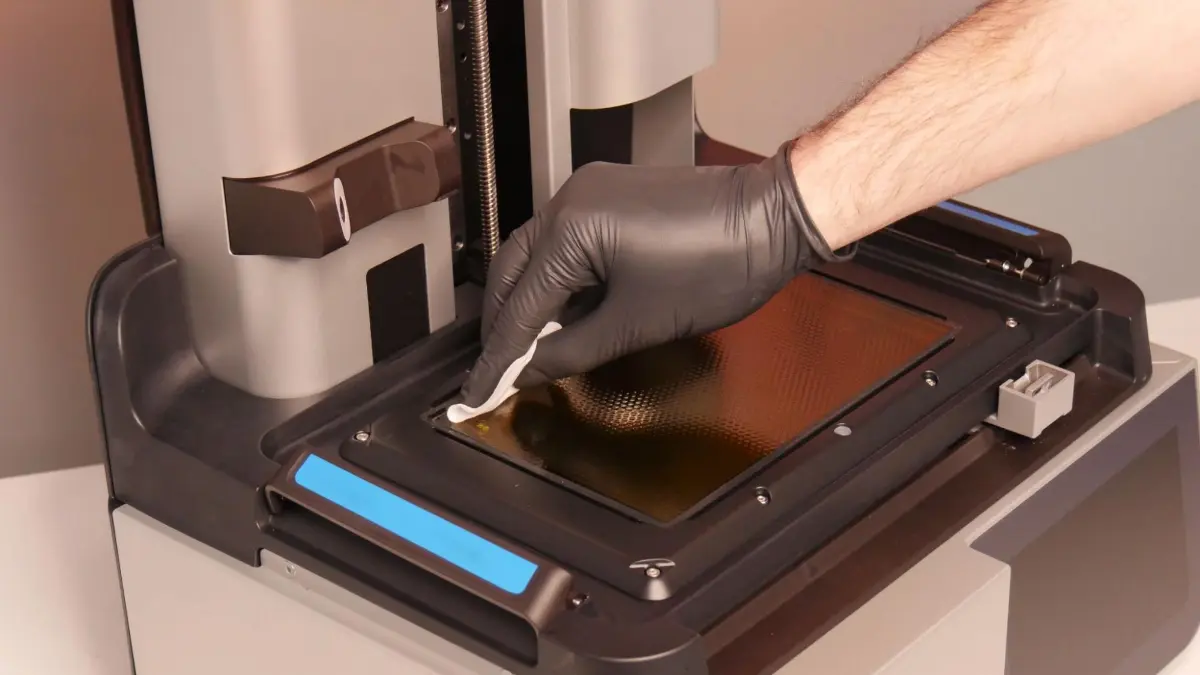
- 汚れがある場合は、専用のクリーニング用品(PEC-PAD等)で拭き取ります。
■ 重要
清掃作業を行う際、自分の手油を新たな汚れとして付着させないよう注意してください。作業前にゴム手袋を着用し、手袋自体を洗浄液 3D Medsupo(スリーディーメドサポ)で拭いて脱脂しておくと、油分の持ち込みを確実に防げます。
Step 4: ビルドプラットフォームの「Z軸」を調整する
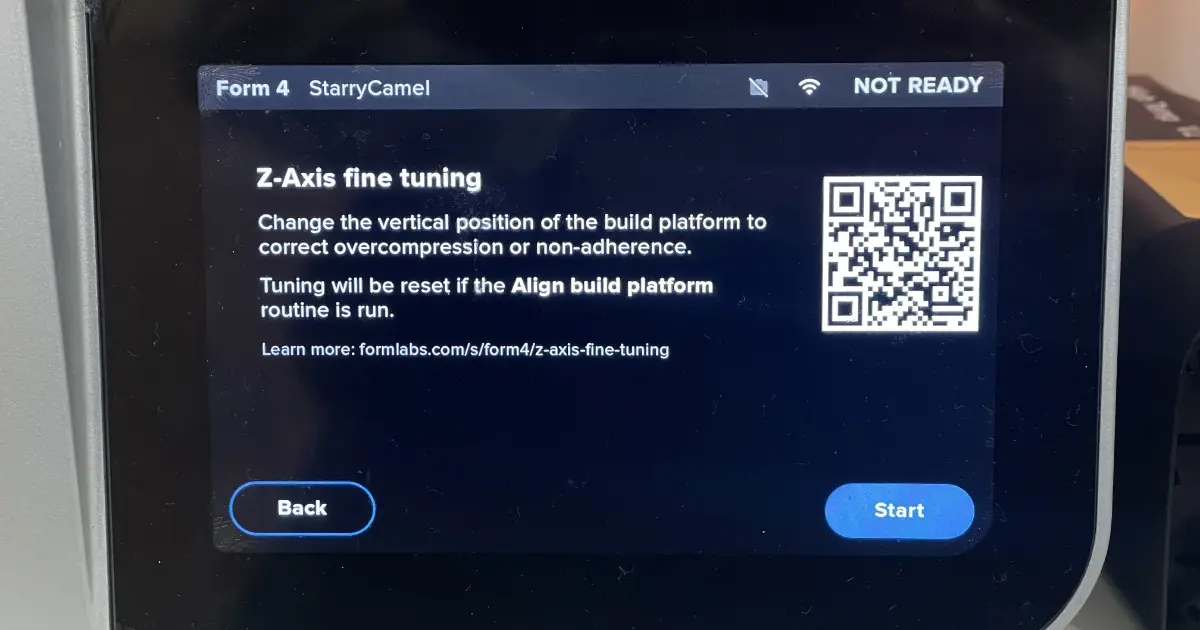
上記を行っても定着しない場合、物理的な距離(初期位置)がズレている可能性があります。プリンター本体の設定で、プラットフォームを少しだけタンクに押し込む調整を行います。
■ 手順
- プリンター本体のタッチスクリーンを操作します。
- ホーム画面から [ツール(tool)] > [較正(Calibration)] > [Z軸ファインチューニング(Z-Axis fine tuning)](Z軸の微調整)をタップします。
- 数値をマイナス方向(プラットフォームを下げる方向)に変更します。まずは -0.1mm に設定し、テスト造形を行ってください。
- それでも定着しない場合は、-0.2mm、-0.3mmと段階的に調整します(最大-1.0mmまで調整可能ですが、通常は-0.1〜0.2mmで改善します)。
【技術パート:失敗しないためのプロの「運用ノウハウ」】
ここでは、マニュアルには書かれていない現場レベルの「成功率を上げるコツ」を紹介します。
プラットフォーム自体の「脱脂」
意外な盲点ですが、ビルドプラットフォームの金属面に「手油」や「未硬化レジン」の薄い膜が残っていると、定着力は激減します。
■ 運用のコツ
造形セットアップの際、最後に洗浄液 3D Medsupoを含ませたペーパータオルで、プラットフォームの金属面をサッと拭き上げてください。
3D Medsupoは強力な脱脂能力を持ちながら乾燥が早いため、拭き取り直後にセットしても問題ありません。この「ひと拭き」でレジンの食いつきが劇的に改善します。
レジン温度の管理
冬場など、室温が低いとレジンの粘度が高まり、プラットフォームとタンクの微細な隙間に入り込めず、定着不良の原因になります。
- プリンターが「Sensing」や「Heating」と表示している間は無理にスタートさせず、予熱完了を待ってください。
- 可能であれば、作業環境の温度を20℃以上に保つことが理想です。
【応用編:Form 4とMedsupoで実現する最高効率ワークフロー】
脱落トラブルなどの「失敗」をなくすことが、最大の時短につながります。最新機種と適切なツールを組み合わせたプロのワークフローをご紹介します。
1. Form 4の高速性を活かす設定
Form 4は剥離プロセスが大幅に高速化されています(Low Force Display技術)。その分、Step 1で解説した「モデルの向き」や「サポート材」の役割が重要になります。 必ずFormlabs専用ソフトウェア PreFormを最新バージョンに更新して使用してください。最新のPreFormは、Form 4の高速剥離に耐えられる最適なサポート密度を自動計算します。古いバージョンのまま運用しないことが、安定造形の近道です。
2. メンテナンスの時短と道具の管理
万が一、脱落してタンク内にレジンが固まってしまった場合、タンク清掃が必要です。その際、使用したヘラや手袋がベタベタのままだと、二次被害(他の場所を汚す)に繋がります。 ここでも洗浄液 3D Medsupoが活躍します。使用後の道具をサッと洗うことで、レジンのヌメリを瞬時に解消し、次の作業へスムーズに移行できます。この「リカバリーの早さ」が、プロの現場力を支えています。
【まとめ】
本日のチェックリストです。造形スタートボタンを押す前に、以下の3点を確認する習慣をつけてください。
- PreFormの確認:ラフトの設定はできているか?
- 光路のクリア化:レジンタンク底面と光学ウィンドウ(またはLPU)に汚れ・異物はないか?
- プラットフォームの脱脂:金属面は洗浄液 3D Medsupoで拭き上げられ、油分のない状態か?
上記の設定やメンテナンスを行っても改善が見られない場合は、レジンタンクの摩耗や、プリンター本体の機構的なトラブルの可能性があります。 「設定が合っているか不安なので見てほしい」「弊社の実機で検証してみたい」という方は、お気軽に技術窓口までご相談ください。お客様の環境に合わせた最適な解決策をご提案します。
出典:Formlabs公式ブログ『Non-Adherence』
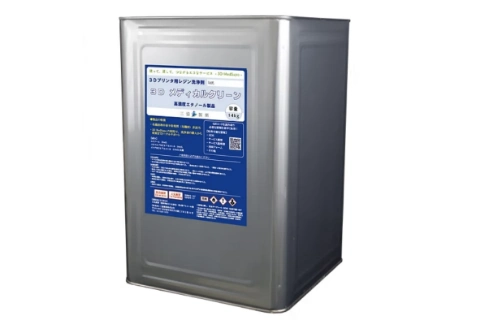
3D Medsupo(メドサポ)
非有機溶剤で「毒性なし・臭いなし」。さらに「廃液回収サービス付き」だから、面倒な産廃処理の手間とコストをゼロに。
★ キャンペーン中 今なら使用済みのIPA廃液も回収します!
洗浄液の選定、レジンの相談、お見積りなど、お気軽にご相談ください。無料サンプルもご用意しています。