Form 4の接続トラブル解決!IPアドレス手動設定と安定化ガイド
 i-MAKER 研究室 編集部
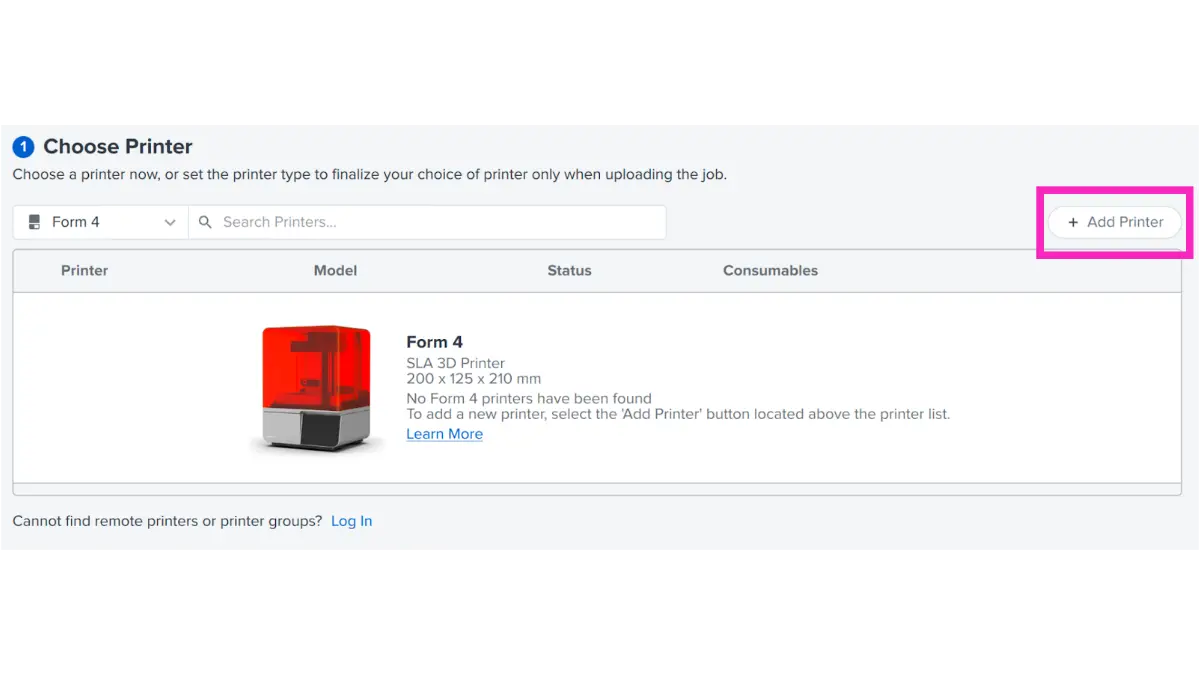
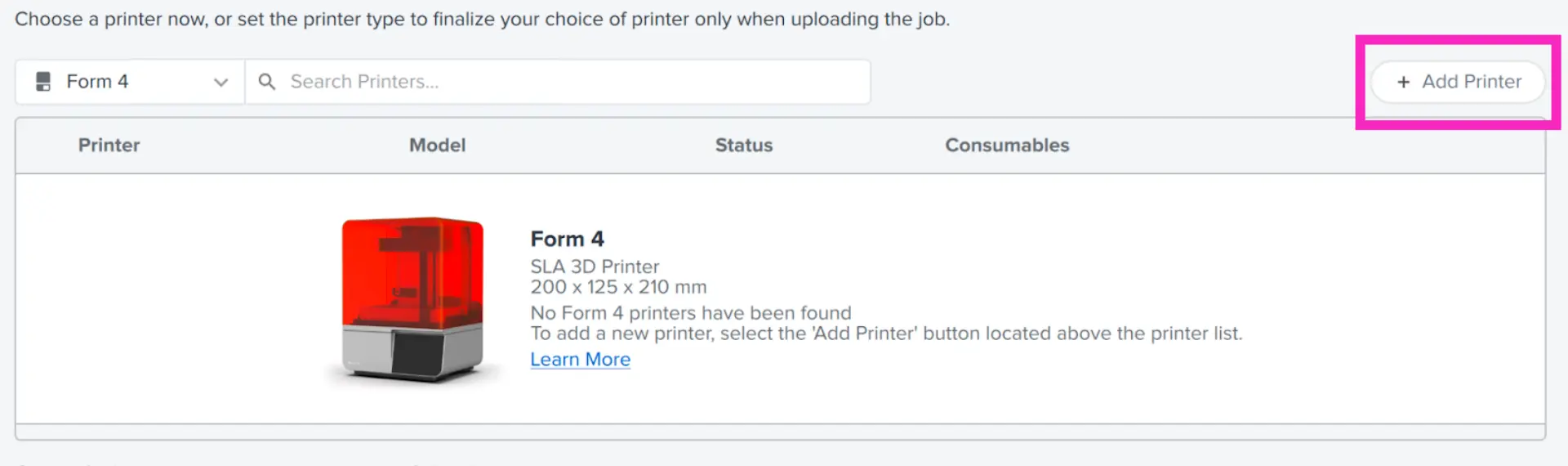
Form 4の接続トラブル解決!IPアドレス手動設定と安定化ガイド
「さあ造形しよう」と意気込んだ矢先、PC画面上にプリンターが表示されず、再起動やWi-Fiの繋ぎ直しで15分も時間をロスしていませんか?
Form 4の圧倒的な造形スピードを活かすには、データ転送の「タイムロス」をなくすことが不可欠です。ネットワークが不安定であれば、どれだけプリンターが高速でもトータルの作業時間は短縮されません。
今回は、弊社が現場で実施している「最も安定する接続手順」と、万が一の際の復旧フローを公開します。
【準備編】高速造形には「太く安定した道」が必要
Formlabsの3Dプリンターは、ネットワーク経由でPC(Formlabs専用ソフトウェア PreForm)と通信します。USB接続も可能ですが、ファームウェアの自動更新や、複数人でのチーム運用を考慮するとネットワーク接続が基本となります。
特に、従来機よりも造形エリアが広く、高速処理を行うForm 4では、扱う3Dデータの容量も大きくなりがちです。通信の不安定さは、そのまま「作業の開始遅れ」や「転送エラー」に直結します。正しい接続設定を行うことは、造形成功の第一歩です。
【実践編】プロが現場で行う「確実な接続手順」
ここでは、最もトラブルが少なく、弊社エンジニアも現場で採用している「IPアドレスの手動入力」による接続フローを解説します。「自動検出」機能に頼らないことが、安定運用の鉄則です。
Step 1: プリンター側で「IPアドレス」を確認する
まずはプリンター本体がネットワークに繋がっているか確認し、割り当てられた「住所(IPアドレス)」を特定します。
- Form 4本体の電源を入れ、タッチスクリーンのホーム画面を表示します。
- 画面左側のメニューから「設定」をタップします。
- 「接続」をタップします。
- 現在接続しているネットワーク(Wi-Fi または イーサネット)を選択します。
- 画面に表示されている「IPアドレス」(例:192.168.X.XX)の数値をメモします。
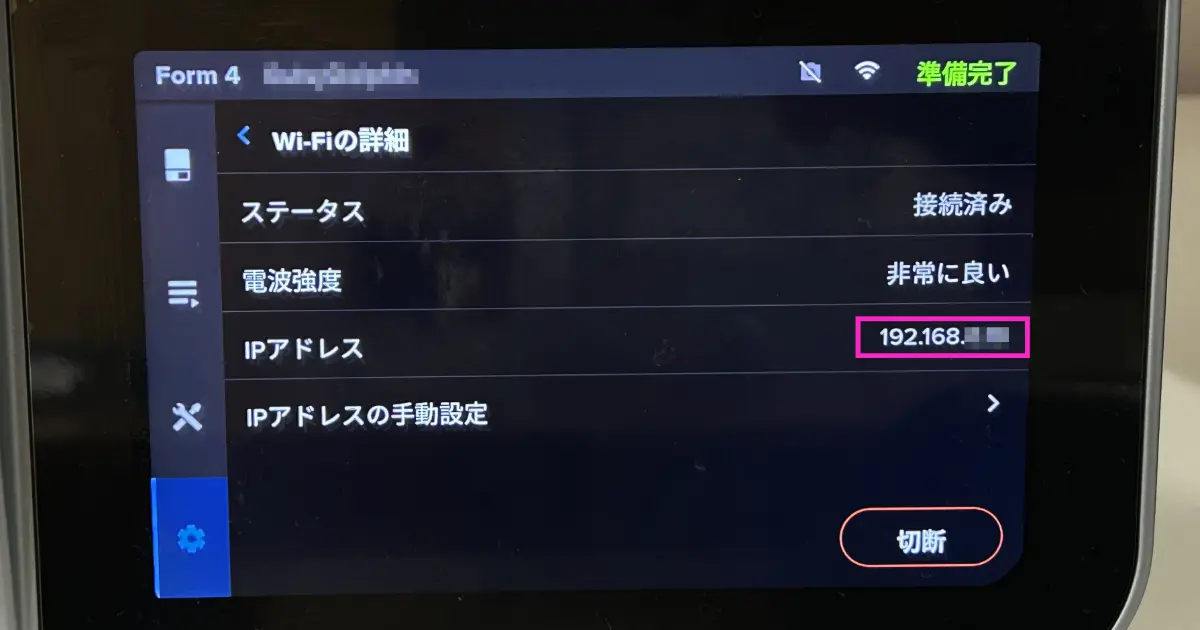
■ 注意
IPアドレスが表示されていない場合は、LANケーブルが正しく接続されているか、またはWi-Fiルーターのパスワードが正しいかを確認してください。
Step 2: PreFormにIPアドレスを「手動」で登録する
次に、PC側の操作に移ります。自動検出リストにプリンターが表示されない場合でも、IPアドレスを直接指定すれば接続できるケースが大半です。
- PCでFormlabs専用ソフトウェア PreFormを起動します。
- 画面上の「プリンター」アイコン(または「<」ボタン)をクリックし、プリンターリストを開きます。
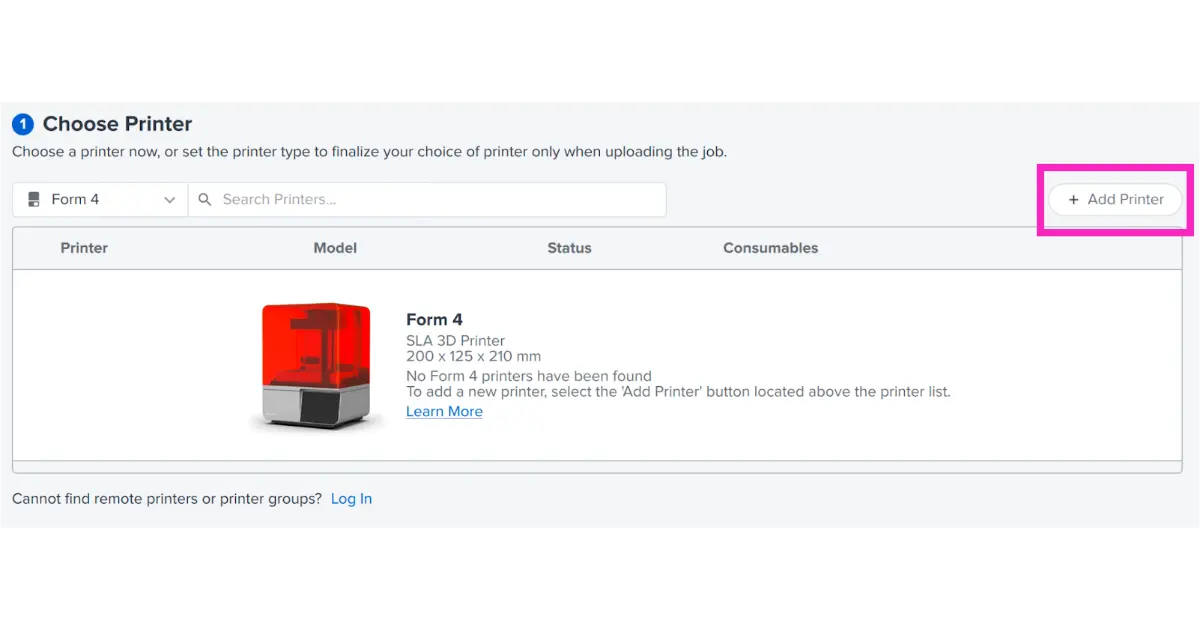
- リスト右上の「追加」ボタン、または「+」マークをクリックします。
- 「IPアドレス」という入力欄に、Step 1でメモした数値を入力します。
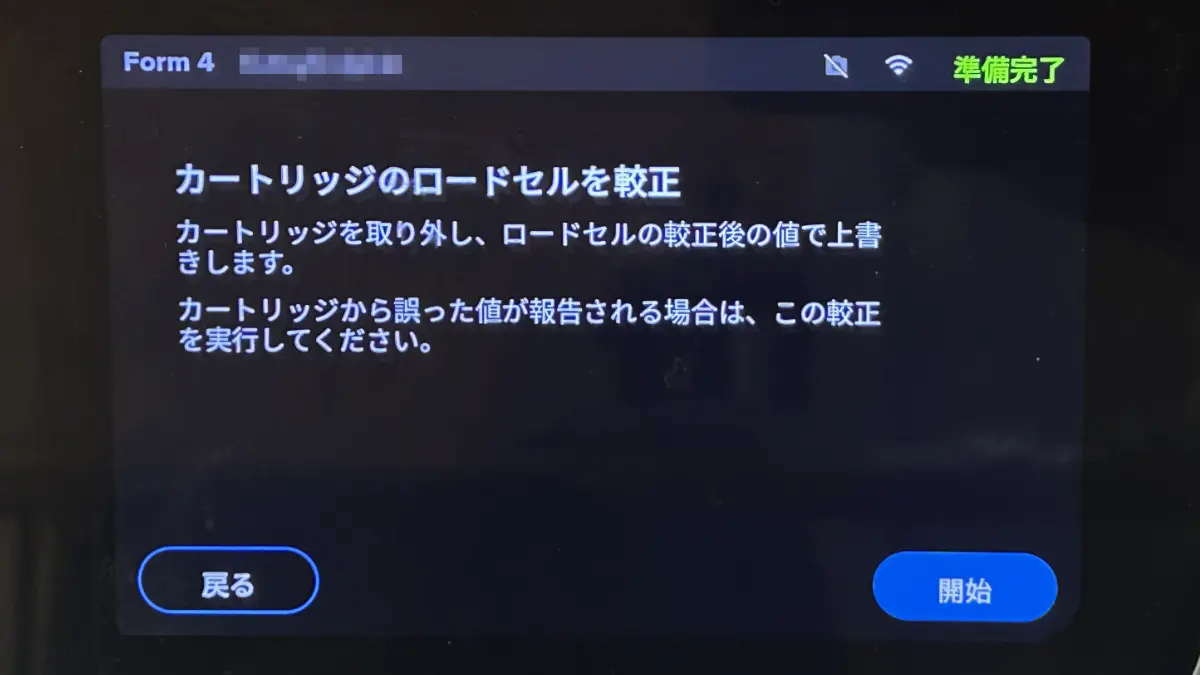
- 「追加」をクリックします。接続が確立されると、リストにプリンター名が表示され「準備完了」となります。
Step 3: 通信テスト(Ping送信)で経路を確認する
手動入力をしても繋がらない場合、PCとプリンターの間の「通信経路」自体に問題がある可能性があります。以下の手順で「Ping(疎通確認)」を行い、原因を特定します。
Windowsの場合:
- キーボードの「Windowsキー」を押し、「cmd」と入力してEnterキーを押します(コマンドプロンプトが起動します)。
- 黒い画面で
ping 192.168.X.XX(XXはプリンターのIPアドレス)と入力し、Enterキーを押します。
Macの場合:
- 「アプリケーション」>「ユーティリティ」>「ターミナル」を開きます。
ping 192.168.X.XXと入力し、Enterキーを押します。
■ 判定方法
- 成功:
Reply from...(Windows)または64 bytes from...(Mac)と表示されれば、経路は正常です。原因はPCのファイアウォール設定などにある可能性が高いです。 - 失敗:
Request timed outやHost is downと表示された場合、プリンターとPCが同じネットワークにいないか、ケーブル断線等の物理的な問題が疑われます。
【技術編】失敗しないためのプロの「コツ」
接続トラブルを未然に防ぐために、以下のポイントを押さえて運用してください。
よくある失敗と対策
- セキュリティソフトのブロック: 企業内ネットワークでは、ファイアウォールがPreFormの通信を遮断していることがあります。情シス担当者に「PreFormの通信許可」を依頼してください。
- Wi-Fiの電波干渉: 電子レンジや他の産業機器の近くではWi-Fiが不安定になります。可能な限り有線LAN(イーサネット)での接続を推奨します。
- ポートの汚れ: USBやLANポートにレジンが付着すると接触不良を起こします。
成功のポイント:ポート清掃の注意点
万が一、プリンター背面の接続ポート周辺にレジンが付着した場合は、以下の手順で慎重に清掃してください。
- 綿棒に洗浄液 3D Medsupo(スリーディーメドサポ)を少量含ませます。
- 端子内部に液が流れ込まないよう注意しながら、付着したレジンを優しく拭き取ります。
- 清掃後は、水分が完全に乾燥したことを確認してからケーブルを接続します。
■ プロの推奨
洗浄液 3D Medsupoは、IPAと同等の洗浄力を持ちながら、素材への攻撃性が低く安全です。有機溶剤特有の刺激臭もないため、ポート清掃のような細かいメンテナンス作業も快適に行えます。
【応用編】最強のワークフローを構築する
接続が安定したら、次は製造プロセス全体の効率化を目指しましょう。Form 4の性能を最大限に引き出すための「最速ワークフロー」は以下の構成です。
| プロセス | 推奨構成 | 理由 |
|---|---|---|
| 接続 | 有線LAN(イーサネット) | 大容量データの転送速度と安定性を確保するため。 |
| 造形 | Form 4 | LFD技術により、超高速での造形を実現するため。 |
| 後処理 | 洗浄液 3D Medsupo | 従来のIPAよりも洗浄速度が速く、乾燥時間も短縮できるため。 |
この「転送・造形・洗浄」のすべてを最適化することで、トータルのリードタイムを最小限に抑えることができます。ネットワーク設定もその重要な一部です。
まとめ
本日の作業内容は以下の通りです。トラブルが起きた際は、まずこのリストを確認してください。
本日のチェックリスト
- 自動検出に頼らず、IPアドレスの手動追加を試しましたか?
- LAN/USBポートに物理的な汚れ(レジン付着)はありませんか?
- PCとプリンターは同じネットワーク内に存在しますか?(Pingテストで確認)
「社内のネットワークセキュリティが厳しく、どうしても接続できない」「Form 4の実機でネットワーク設定を含めたデモを見てみたい」といったご相談も多くいただきます。
弊社の担当が、お客様の環境に合わせた最適な構成をご提案します。検証用のサンプル造形や実機確認も可能ですので、下記よりお気軽にお問い合わせください。
出典:Troubleshooting connectivity on a Formlabs SLA printer
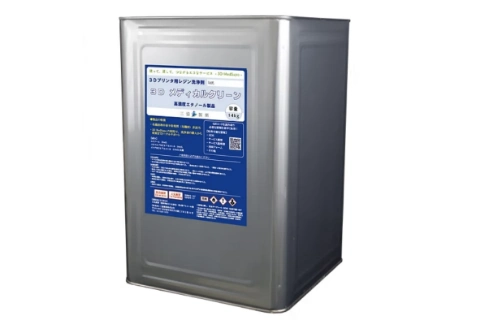
3D Medsupo(メドサポ)
非有機溶剤で「毒性なし・臭いなし」。さらに「廃液回収サービス付き」だから、面倒な産廃処理の手間とコストをゼロに。
★ キャンペーン中 今なら使用済みのIPA廃液も回収します!
洗浄液の選定、レジンの相談、お見積りなど、お気軽にご相談ください。無料サンプルもご用意しています。