Form 4 / 4L カメラ設定完全ガイド!映らない・暗い時の対処法
 i-MAKER 研究室 編集部

Form 4 / 4L カメラ設定完全ガイド!映らない・暗い時の対処法
「外出先から造形状況を確認しようとしたら、映像が表示されない」
「SNS用にタイムラプス動画を撮りたかったのに、保存されていなかった」
「カメラ画像が暗くて、造形失敗の判断がつかない」
Form 4 や Form 4L を導入されたお客様から、このようなご相談をいただくことがあります。
実は、Form 4シリーズにおけるカメラトラブルの9割は、故障ではなく「設定漏れ」や「環境要因」によるものです。この記事では、私たち販売店の技術部門が納品時に必ず確認している「カメラ設定の3つのチェックポイント」と、プロが実践している運用フローを解説します。
これをマスターすれば、安心して夜間運転を任せられるようになります。
【準備編】まず理解しておくべき基本
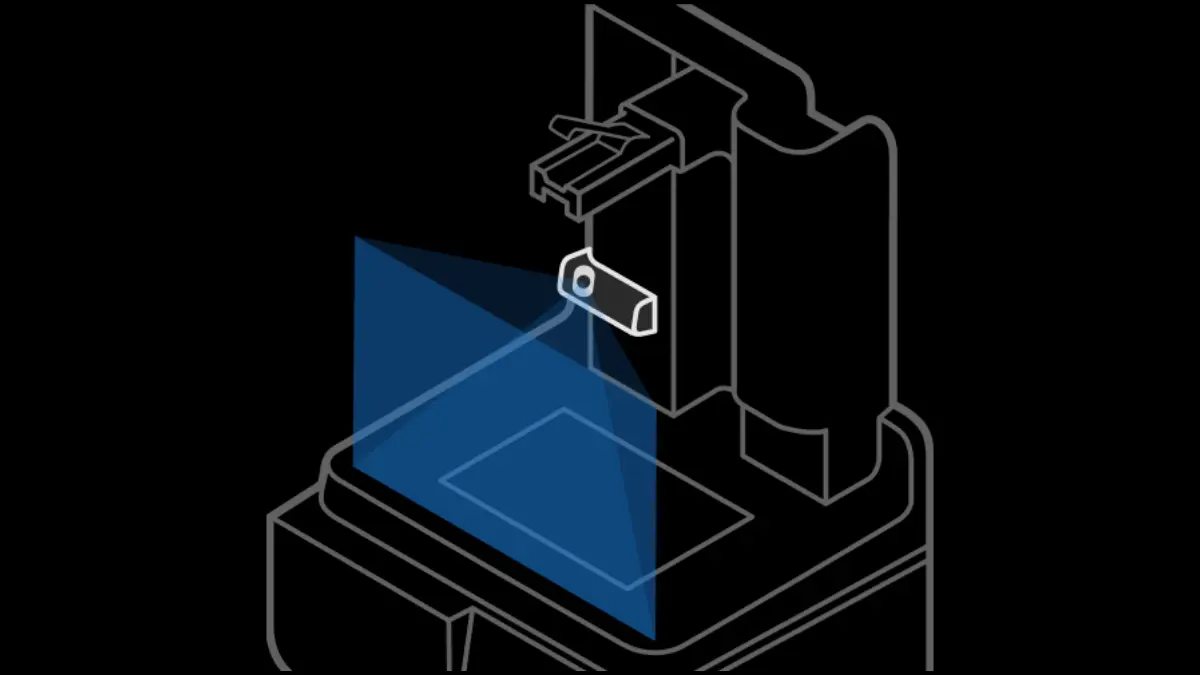
Form 4 および Form 4L には、Z軸タワーの左側に高解像度カメラが内蔵されています。このカメラはビルドプラットフォームとレジンタンク全体を俯瞰しており、主に以下の2つの役割を果たします。
- リアルタイム監視: Dashboardを通じた遠隔モニタリング
- 造形記録: タイムラプス動画の自動生成
なぜカメラ監視が必要なのか
LFD(Low Force Display)方式を採用した Form 4 は、圧倒的な造形スピードを誇ります。これは逆に言えば、「短時間で状況が大きく変化する」ことを意味します。万が一の造形脱落やサポート材の破損を早期に発見し、レジンと時間のロスを最小限に抑えるためにも、適切な監視環境の構築は必須です。
【実践編】プロが教える設定手順(ステップ・バイ・ステップ)
「カメラが機能しない」という場合、以下のStep 1から順に確認してください。多くのケースはStep 2までの設定で解決します。
Step 1: 3Dプリンター本体での「機能有効化」確認
まず、3Dプリンター側で物理的にカメラ機能がONになっているかを確認します。初期設定ではプライバシー配慮のためOFFになっている場合があります。
- 本体タッチパネルのホーム画面から「設定」メニューをタップします。
- 左側のメニューから「構成」を選択します。
- 一覧から「カメラ」の項目を探し、トグルスイッチをタップして有効(ON)にします。
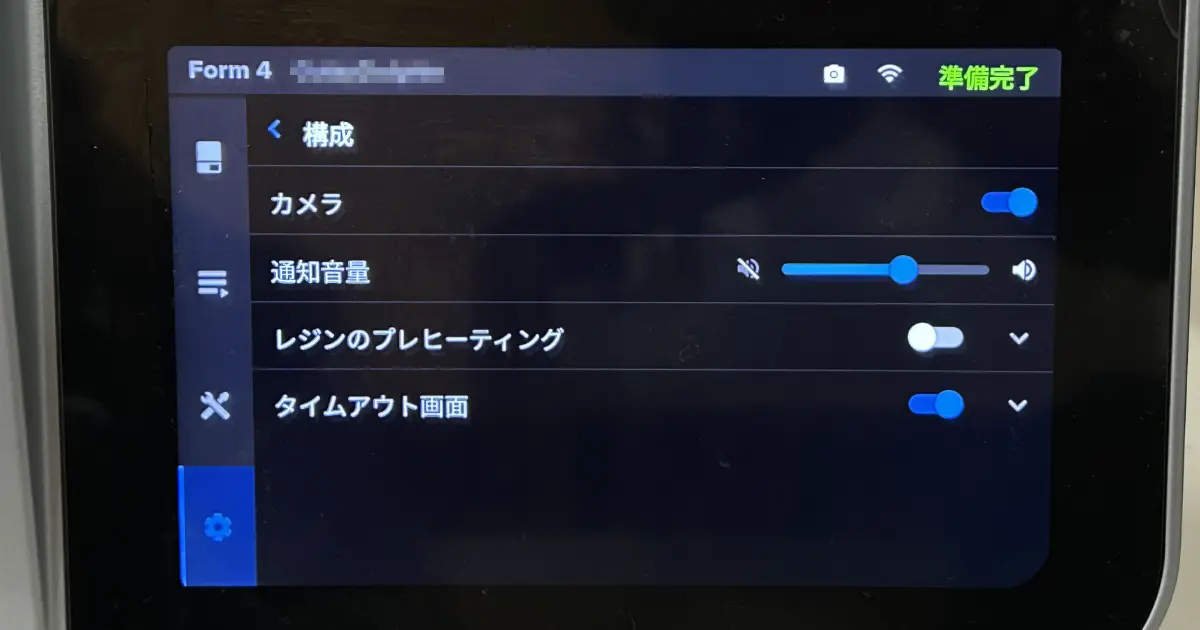
この物理スイッチがONになっていないと、ソフトウェア側でいくら設定してもカメラは起動しません。
Step 2: PreFormでの「ジョブ設定」確認
本体設定がONでも、プリントジョブごとに「録画指示」を出さないと、タイムラプス動画は保存されません。これは最も見落としが多いポイントです。
- PCで Formlabs専用ソフトウェア PreForm を開きます。
- 画面右側の「ジョブ情報」パネル内にある「プリント設定」までスクロールします。
- 「タイムラプス録画(Timelapse)」という項目を探します。
- スイッチをクリックして「ON(青色)」に切り替えます。
- 最後に必ず「適用」ボタンをクリックし、設定を確定させてください。
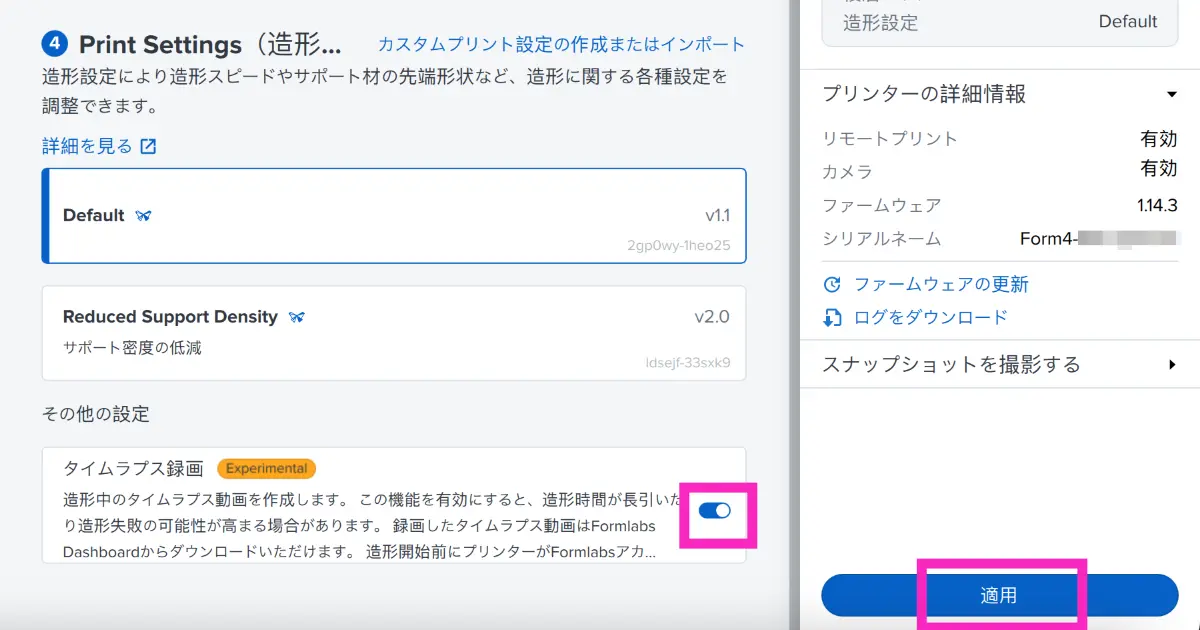
この操作を行ってからデータを転送することで、初めてカメラによる撮影が予約されます。
Step 3: Dashboard登録と連携状況の確認
外出先からライブビューを見るためには、クラウドサービス(Dashboard)との連携が必須です。ただ登録するだけでなく、「映像データが正しく届いているか」まで確認するのがプロの流儀です。
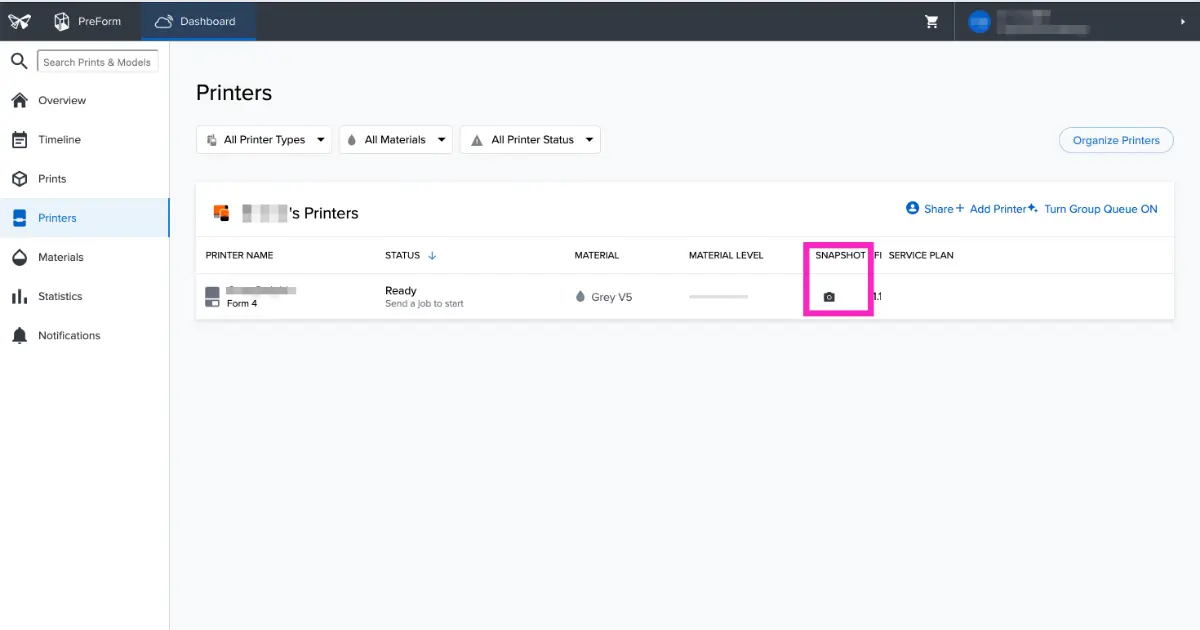
- 連携状態の確認: PCのブラウザで Formlabs Dashboard にログインし、「Printers」一覧を開きます。
- SNAPSHOT(スナップショット)列の確認: ここが最も重要です。リスト内の「SNAPSHOT」という列に、カメラのアイコンまたは画像サムネイルが表示されているか確認してください。
- アイコンがない場合: もしSNAPSHOT列が空欄の場合、Dashboardへの登録はできていても、映像信号が届いていません。
このケースのほとんどは、Step 1の「本体カメラ設定」がOFFのままになっています。再度プリンター本体の設定画面を確認してください。
【技術パート】失敗しないためのプロの秘訣
設定は完璧なのに「画像が見づらい」という場合の解決策です。
よくある失敗:画像が「暗すぎる」または「変色している」
「カメラが壊れて変な色になっている」というお問い合わせをよくいただきますが、多くの場合、故障ではありません。
- オレンジ色の理由: Form 4のカバーはUV光を遮断するためにオレンジ色になっています。カメラはカバー越し、あるいはカバー内で撮影するため、画像全体がオレンジがかって見えるのは仕様です。
- 暗すぎる理由: 3Dプリンター内部の照明だけでは光量が不足する場合があります。
成功のポイント(運用アドバイス)
夜間稼働時や、詳細を確認したい場合は以下の対策を行ってください。
- 照明の確保: 3Dプリンター周辺に常夜灯を残すか、内部の造形を確認するタイミングだけ部屋の照明を明るくすることで、鮮明な映像が得られます。
- 物理チェック: 稀にケーブルの接触不良が原因の場合があります。電源を切り、Z軸タワー付近のカメラケーブルがしっかり接続されているか確認してください。
※ケーブルの抜き差しに不安がある場合は、私たち販売店へご相談ください。
【応用編】止まらない製造ラインを作るベストプラクティス
カメラ監視による「安心」を手に入れた後は、造形後のワークフローも「プロ仕様」に整えましょう。Form 4 の高速性を活かすには、後工程の効率化が欠かせません。
| 工程 | 推奨ツール | 役割とメリット |
|---|---|---|
| 1. 監視 | Form 4 内蔵カメラ | 造形成功をリモートで確認し、ダウンタイムを削減。 |
| 2. 洗浄 | 洗浄液 3D Medsupo | 取り出したパーツを 洗浄液 3D Medsupo(スリーディーメドサポ) で洗浄。 IPA特有のきつい臭気がないため、オフィス環境でも快適に作業可能。強力な洗浄力で細部の未硬化レジンを素早く落とします。 |
| 3. 硬化 | Form Cure | 正確な温度と光量で二次硬化を行い、素材の機械的特性を最大限に引き出します。 |
■ ここがポイント
この「Form 4 × カメラ監視 × 洗浄液 3D Medsupo」の組み合わせこそが、現在私たちが推奨する最も手離れの良い運用フローです。
まとめ
本日のチェックリストです。造形を開始する前に、以下の3点をご確認ください。
- 本体設定でカメラが「有効」になっているか?
- Formlabs専用ソフトウェア PreForm でタイムラプスが「ON」になっているか?
- ネットワーク接続とDashboard登録(SNAPSHOT列のアイコン確認)は完了しているか?
カメラ機能は、単なる記録用ではなく「安心安全な運用の要」です。
もし、上記の手順をすべて行っても「画像が映らない」「エラーが出る」という場合は、カメラモジュールの不具合の可能性があります。
技術相談・サンプル検証
「設定手順に不安がある」「実際のカメラ映りや、洗浄液 3D Medsupo の使用感を確かめたい」という方は、弊社の実機を使って検証することも可能です。
運用の悩みやご不明点があれば、いつでもお気軽にご相談ください。
出典:Camera malfunctions (Form 4 and Form 4L generation)
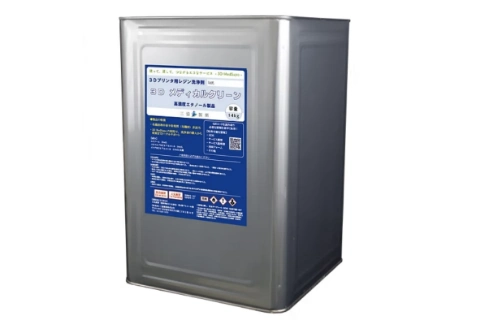
3D Medsupo(メドサポ)
非有機溶剤で「毒性なし・臭いなし」。さらに「廃液回収サービス付き」だから、面倒な産廃処理の手間とコストをゼロに。
★ キャンペーン中 今なら使用済みのIPA廃液も回収します!
洗浄液の選定、レジンの相談、お見積りなど、お気軽にご相談ください。無料サンプルもご用意しています。