Form 4エラーコード解決ガイド!1.YY.ZZの意味と最短復旧手順
 i-MAKER 研究室 編集部
Form 4エラーコード解決ガイド!1.YY.ZZの意味と最短復旧手順
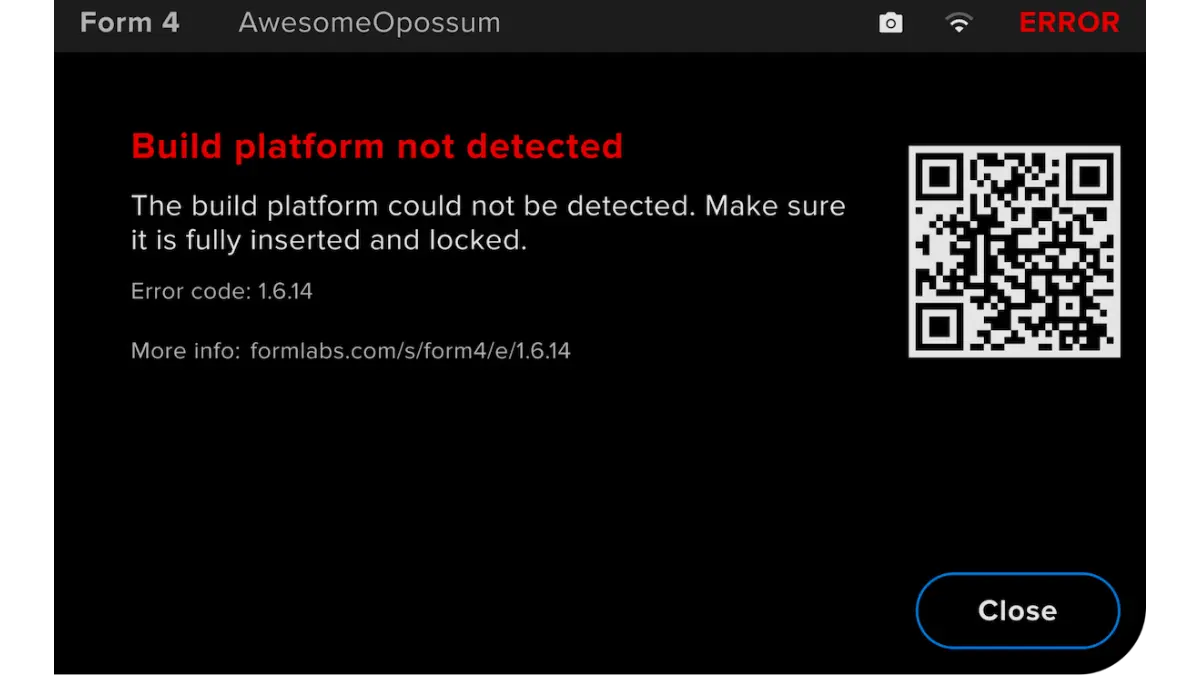
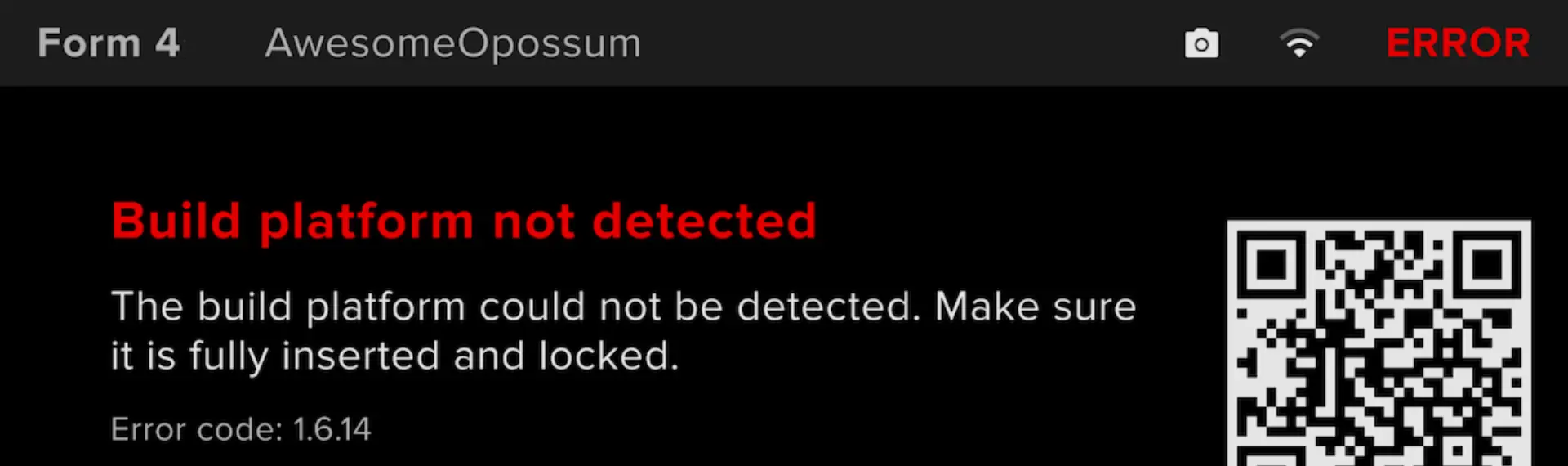
「造形中に突然エラーで停止してしまった」「画面に『1.1.6』という数字が出ているが、意味がわからない」
Form 4やForm 4Lを運用していて、このような事態に直面し、サポートへの問い合わせで数日間のタイムロスをしてしまった経験はありませんか?
エラーコードは、プリンターからの「SOS」であると同時に、トラブルの場所と原因を示してくれる「地図」でもあります。私たち販売店が実践している「3つの標準確認ステップ」を知っていれば、実は多くのエラーは現場で即時に解決可能です。
この記事では、エラーが出た際にマニュアルを探し回る時間をゼロにし、最短で造形を再開するためのプロの復旧手順を解説します。
【準備編】エラーコードの「読み方」を理解する
まずは、敵を知ることから始めましょう。Form 4世代のエラーコードは、以下のように「X.YY.ZZ」という3つのセクションで構成されています。
■ エラー形式: 1 . YY . ZZ
- 1(マシンコード): Form 4世代であることを示します(常に「1」です)。
- YY(サブシステム): 「どの部品」に異常があるかを示します。ここを見るだけで、確認すべき場所が分かります。
- ZZ(詳細): 具体的な症状を示します。
特に重要なのが、真ん中の「YY(サブシステム)」の数字です。この数字が何を指しているかを知っていれば、直感的に対処が可能になります。
| エラーグループ (YY) | 関連するシステム | よくある症状の例 |
|---|---|---|
| 1 | モーター・通信 | ミキサーやビルドプラットフォームの動きが阻害されている |
| 3 | ヒーター | レジンが目標温度に達しない、または過熱している |
| 6 | 消耗品 | カートリッジやタンクが認識されない、寿命切れ |
| 7 | 破片検出 | タンク内に硬化したレジンの破片がある |
| 9 | ディスペンサー | レジンの自動供給がうまくいかない |
| 10 | LPU | 光学ユニット(レーザー)の接続エラー |
もし「1.3.1」というエラーが出たら、「3番だからヒーター周りのトラブルだ」とすぐに判断できます。
【実践編】プロが教える復旧の標準作業手順(SOP)
エラーが発生した際、私たちが現場で必ず行う「基本の3ステップ」を公開します。やみくもに部品を交換するのではなく、この手順通りに進めることで、原因を切り分けることができます。
Step 1: タッチパネルの指示と「完全再起動」の実施
多くの通信エラー(グループ1系)やセンサーの一時的な誤検知は、システムの再起動だけで解消する場合が大半です。ただし、単にスリープにするのではなく、主電源からリセットする必要があります。
- タッチスクリーンに表示されたエラーメッセージを確認し、指示がある場合はそれに従います。
- 解消しない場合、本体背面にある電源スイッチをオフにします。
- 内部のコンデンサ放電を待つため、必ず30秒以上待機します。
- 電源スイッチをオンにし、プリンターが完全に起動するのを待ちます。
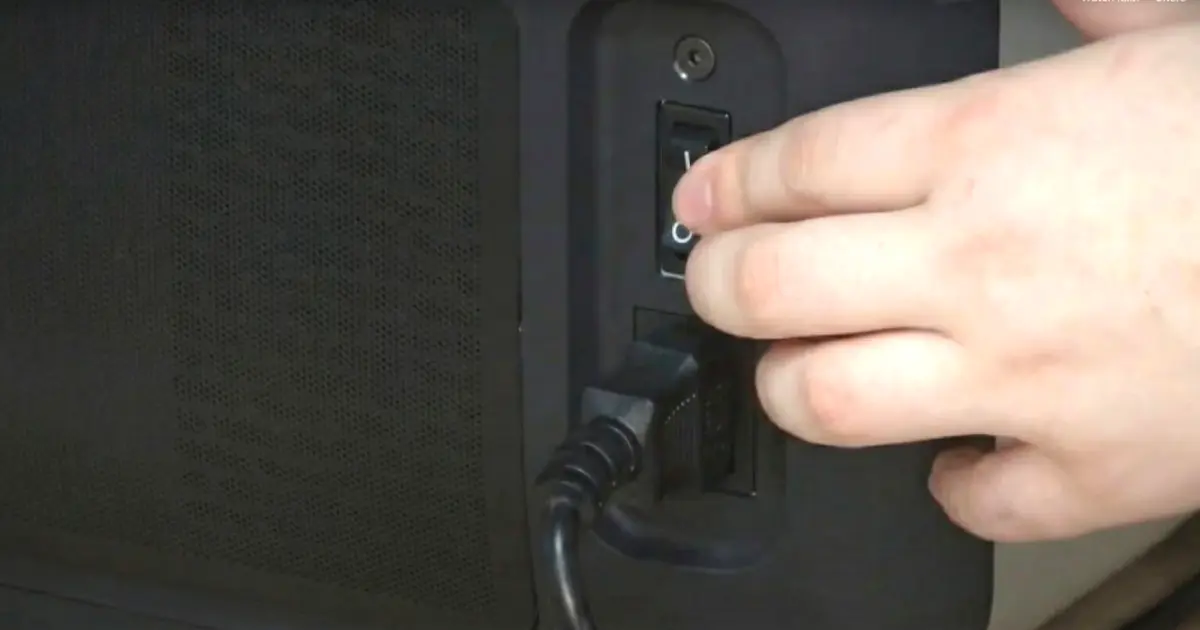
この「30秒待機」が重要です。電気的なノイズが原因のエラー(1.1.23 マザーボード通信エラーなど)は、これでリセットされます。
Step 2: 庫内の「物理的干渉」をチェックする
再起動してもエラー(特に1.1.6「ミキサーが破片を検出」や1.1.7「ビルドプラットフォームが破片を検出」)が出る場合は、物理的な障害物を疑います。ほとんどの原因は、レジンタンク内に残った「硬化した破片(デブリ)」です。
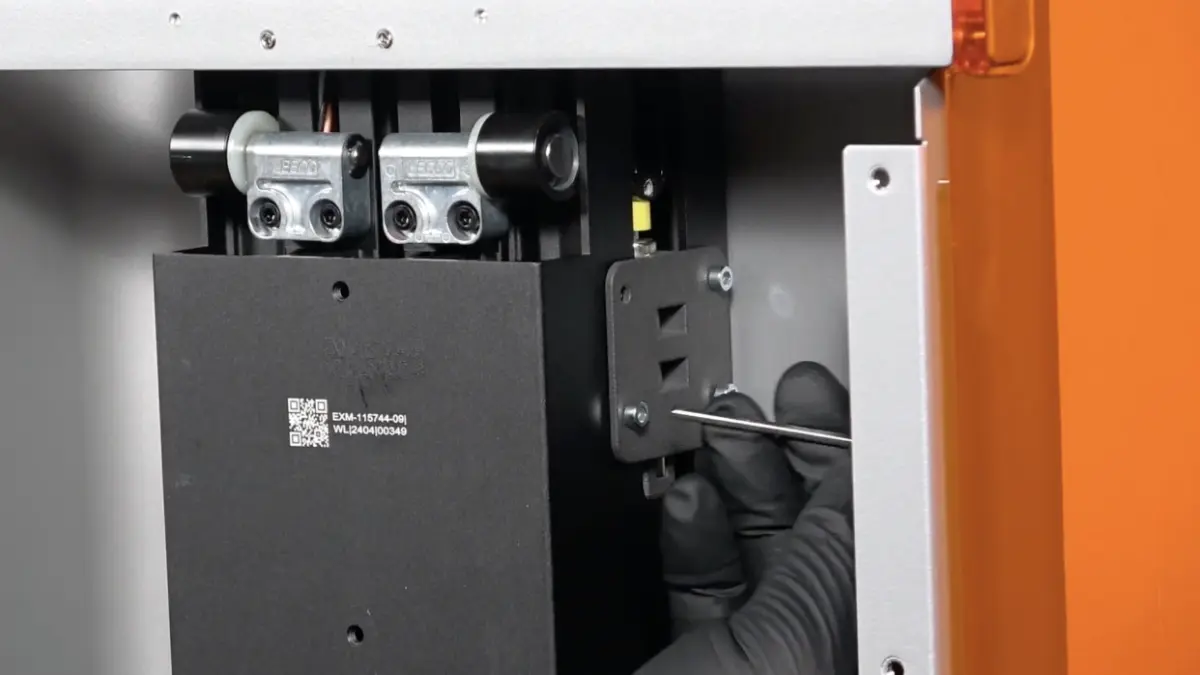
- オレンジ色のカバーを開け、ミキサーのアームを手で触り、正しく装着されているか(外れていないか)確認します。
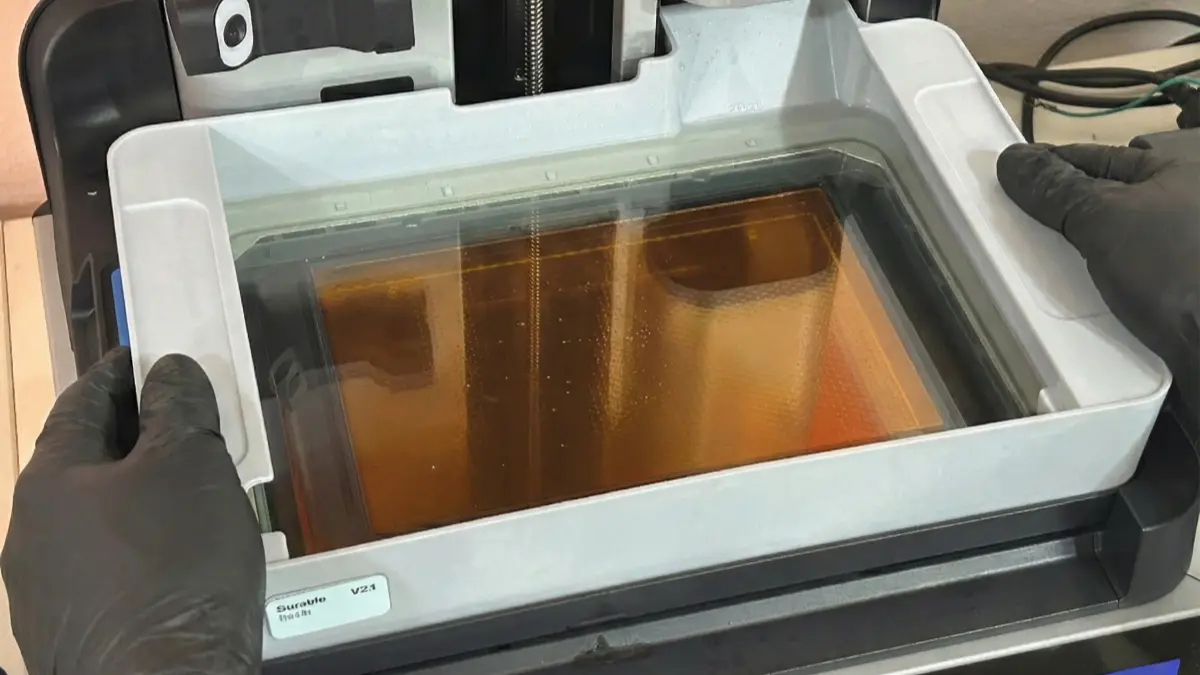
- まずは、ニトリル手袋を着用した指でForm 4 レジンタンクの底を優しくなぞり、硬化した破片がないか感触で確かめます。
- 指で取れない破片がある場合は、フィニッシュキットに付属している「プラスチック製スクレーパー」を使用し、フィルムを傷つけないよう慎重に取り除きます。
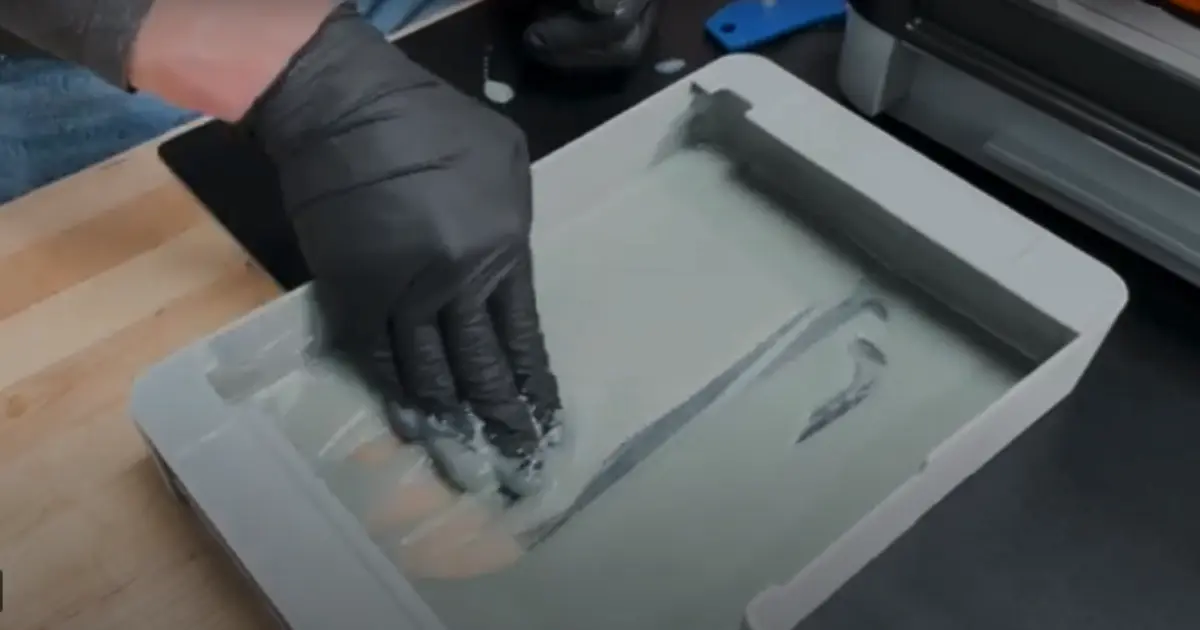
これらは「LFD(Low Force Display)」方式特有の安全機能です。無理に動かそうとせず、必ず異物を除去してください。
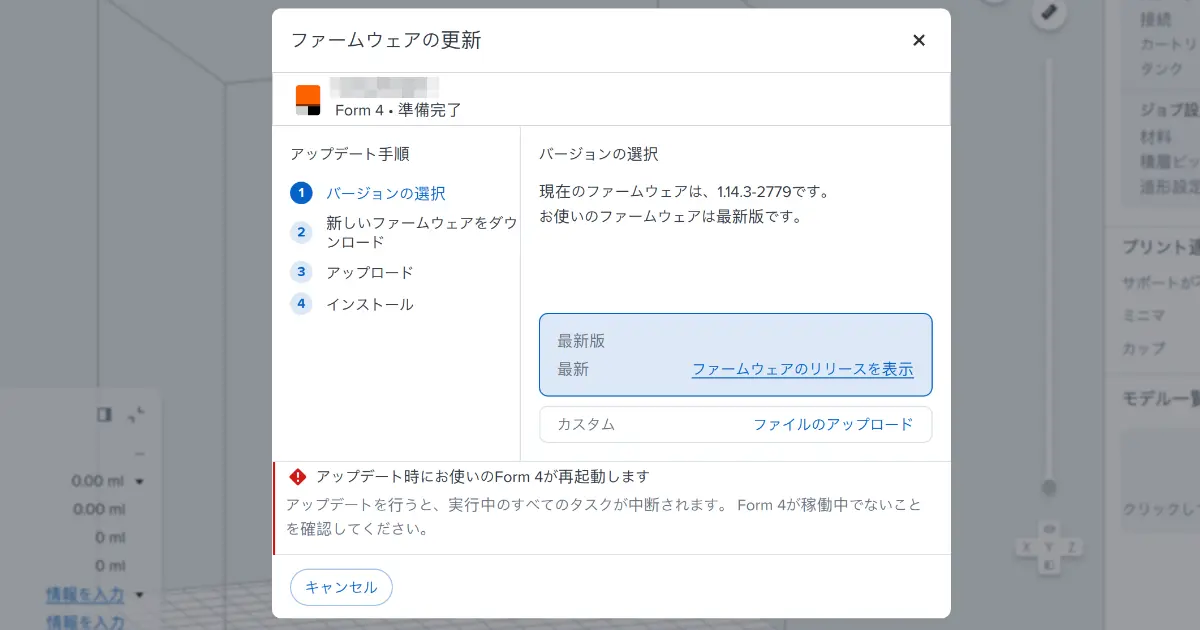
Step 3: ファームウェアとPreFormの整合性確認
意外と見落としがちなのが、ソフトウェアのバージョン不一致です。「1.1.31(互換性のないファームウェア)」や「1.15.3(無効なプリントジョブ)」などのエラーはこれで解決します。
- PCでFormlabs専用ソフトウェア PreFormを起動します。
- 上部メニューの「<(プリンター名)」をクリックし、「プリンターの詳細」を開きます。
- 「更新」ボタンが表示されている場合はクリックし、ファームウェアを最新にします。
- PreForm自体のバージョンも最新であることを確認します(ヘルプ>更新の確認)。
- バージョンアップ後、プリントデータを再度アップロードします。
【技術パート】失敗しないためのプロの「コツ」
ここでは、エラーを未然に防ぐための、プロの現場ならではの運用ポイントをご紹介します。
センサー汚れによるエラーを防ぐ
エラー「1.9.4(レジンレベルを測定できませんでした)」などが頻発する場合、センサーへのレジン付着が原因であることが多いです。Form 4は、タンク背面のLevelSenseボードなど、多数のセンサーで制御されています。
■ 運用のポイント
レジンタンクを交換する際、レジンをこぼしてセンサーを汚さないように注意してください。もしセンサー(カメラの横にある黒い部品など)にレジンが付着している場合は、洗浄液 3D Medsupo(スリーディーメドサポ)を少量含ませた糸くずの出ない布で、優しく拭き取ってください。
「清潔さ」がマシンの寿命を決める
センサーエラーを防ぐ根本的な解決策は、周辺環境を清潔に保つことです。造形後のパーツ洗浄にも、洗浄力とコストパフォーマンスに優れた洗浄液 3D Medsupoを使用することをお勧めします。
スピーディーに洗浄を終え、作業スペースにレジン汚れを残さないワークフローを確立することが、結果としてForm 4本体のトラブル回避に繋がります。
【応用編】さらなる効率化へ:環境温度の管理
最後に、マシンのポテンシャルを最大限に引き出すための環境設定について解説します。
室温管理でカートリッジエラーを回避する
冬場など、頻繁に「1.9.23(カートリッジの吐出が遅い)」というエラーが出る場合、室温が低すぎる(18℃未満)可能性があります。レジンは低温で粘度が高くなり、スムーズに供給されなくなります。
- 推奨環境温度: 18℃ 〜 28℃
Form 4の高速造形性能をフルに発揮させるためにも、エアコン等で室温を管理してください。「適切な室温」と「洗浄液 3D Medsupoによる迅速な後処理」を組み合わせることで、エラーによるダウンタイムを極限まで減らし、生産性を最大化することができます。これが、私たちが推奨するベストプラクティスです。
まとめ
本日のトラブルシューティングのチェックリストです。エラーが発生したら、まずこれを確認してください。
- エラーコードの「真ん中の数字(YY)」を見て、モーター、ヒーター、消耗品など、どこが悪いか特定する。
- 本体背面のスイッチで電源を切り、30秒待ってから再起動する。
- レジンタンク内に硬化した破片がないか確認し、除去する。
- ファームウェアとPreFormを最新バージョンに更新する。
「上記の手順を試してもエラーが消えない」「センサーの交換が必要か判断できない」という場合は、無理に分解せず、専門家へご相談ください。
また、弊社では実機を用いた検証も承っておりますので、設定や運用に不安がある方はお気軽にお問い合わせください。
出典:Form 4 and Form 4L generation error messages
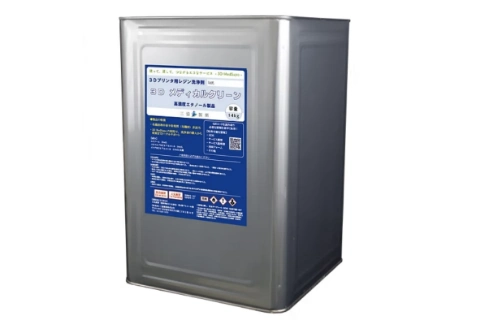
3D Medsupo(メドサポ)
非有機溶剤で「毒性なし・臭いなし」。さらに「廃液回収サービス付き」だから、面倒な産廃処理の手間とコストをゼロに。
★ キャンペーン中 今なら使用済みのIPA廃液も回収します!
洗浄液の選定、レジンの相談、お見積りなど、お気軽にご相談ください。無料サンプルもご用意しています。