Formlabs造形失敗を防ぐ!PreFormエラー解決と正しいデータ作成ガイド
 i-MAKER 研究室 編集部
Formlabs造形失敗を防ぐ!PreFormエラー解決と正しいデータ作成ガイド
「CAD画面では完璧に見えたのに、造形したら穴が開いていた」「PreFormに読み込ませたらエラーが出た」……そんな経験はありませんか?
3Dプリントには、画面上の見た目とは異なる「データのお作法」が確実に存在します。どんなに高性能な3Dプリンターを使っても、元データに不備があれば成功しません。
今回は、私たちが実践している、Formlabs専用ソフトウェア PreFormにデータを送る前に必ず確認すべき「3つのチェックポイント」と、エラーが出た際の正しい対処法を解説します。ここを押さえれば、予期せぬ造形失敗は劇的に減らすことができます。
【準備編:理解しておくべき基本】
メッシュと「多様体(Manifold)」の概念
3Dプリント用のデータ(STLやOBJ形式)は、無数の三角形(メッシュ)が張り合わされて構成されています。
■ ここがポイント
私たちが目指すべきなのは、このメッシュが「完全に閉じた立体(多様体)」になっている状態です。
簡単に言えば、「そのモデルの中に水を入れたとき、一滴も漏れ出さない状態(水密性)」になっている必要があります。
どこかに隙間があったり、面が裏返っていたりすると、プリンターは「どこが内側で、どこを固めればいいのか」判断できず、造形不良を起こします。
【実践編:プロが教えるステップ・バイ・ステップ】
それでは、具体的な確認手順を見ていきましょう。
Step 1: 「厚み」のない2次元データを排除する
CADソフト上では、厚みのない「面(サーフェス)」や、線だけの「スケッチ」を描くことができますが、これらは物理的な体積を持たないため3Dプリントできません。
具体的な操作手順:
- CADソフト上で、モデルが「ソリッド(中身の詰まった立体)」になっているか確認します。
- もし面だけのデータがある場合は、必ず「押し出し」や「厚み付け」コマンドを実行し、物理的な厚みを持たせてください。
- STL書き出しを行う前に、不要な2次元スケッチや参照面は削除または非表示にします。
Step 2: 「法線の向き」と「多様体」の確認
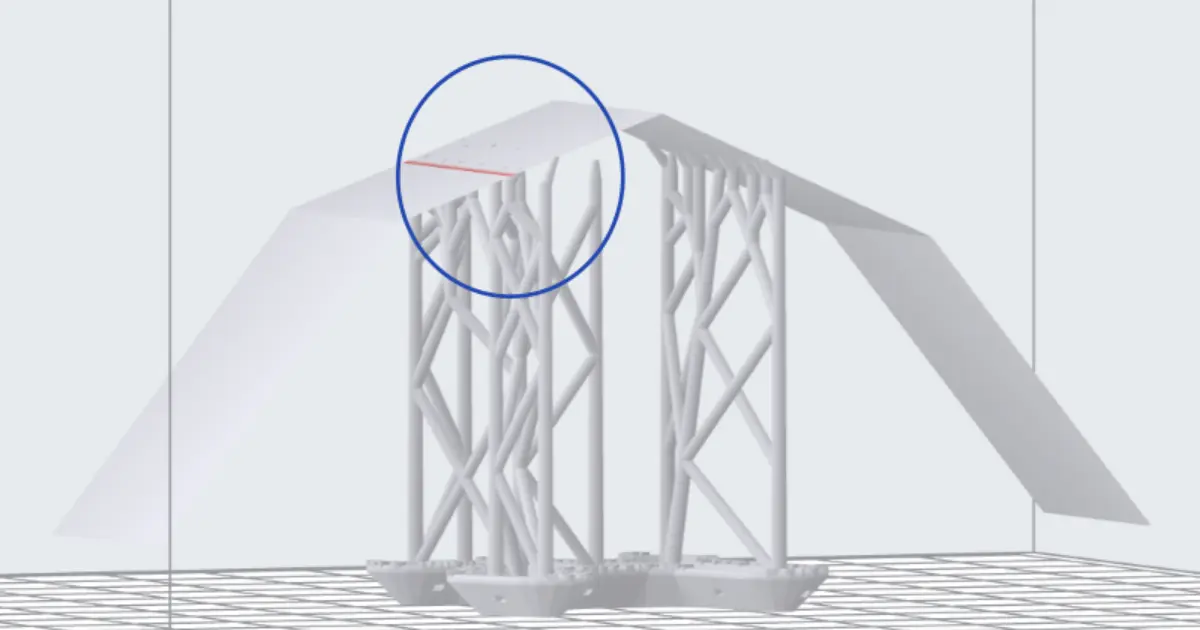
データには「表」と「裏」があります。これを「法線(ノーマル)」と呼びます。すべての面が正しく「外側」を向いている必要があります。
具体的な操作手順:
- PreForm、またはお使いのCADの検査機能でモデルを表示します。
- 面が裏返っている(法線が内向きになっている)箇所がないか確認します。PreForm上では、裏返った面は赤くハイライトされたり、中が透けて見えたりします。
- 頂点同士が結合されていない「隙間」がないかもあわせてチェックします。
Step 3: PreFormでのインポートと「自動修復」の活用
データの最終チェックは、Formlabs専用ソフトウェア PreFormに任せるのが最も近道です。
具体的な操作手順:
- 作成したSTL/OBJデータを、PreFormの画面上にドラッグ&ドロップします。
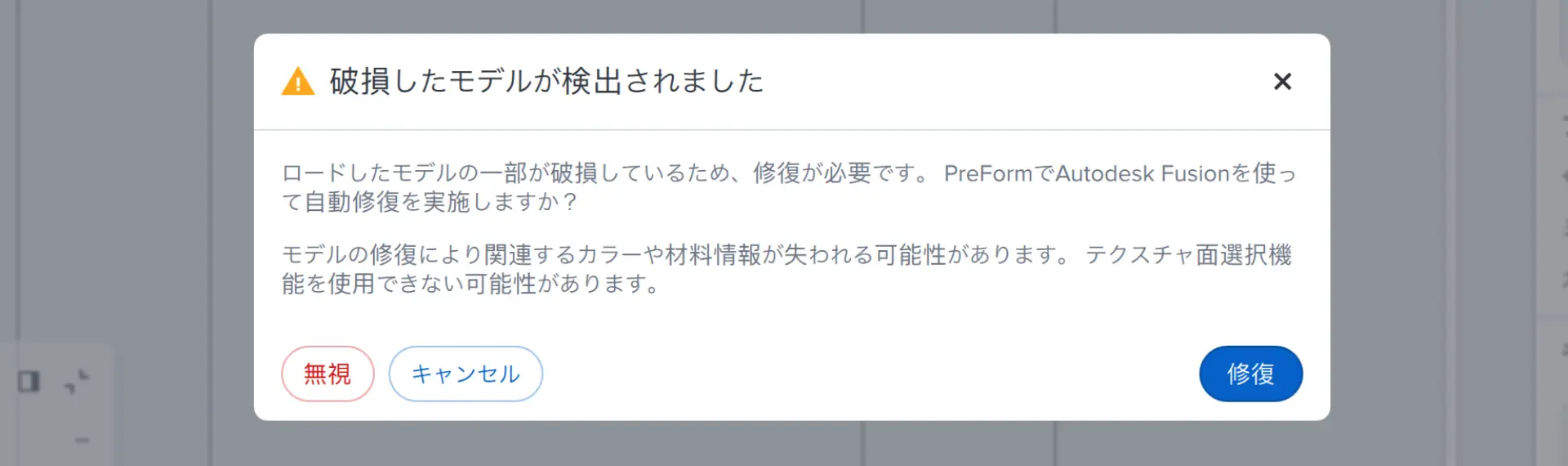
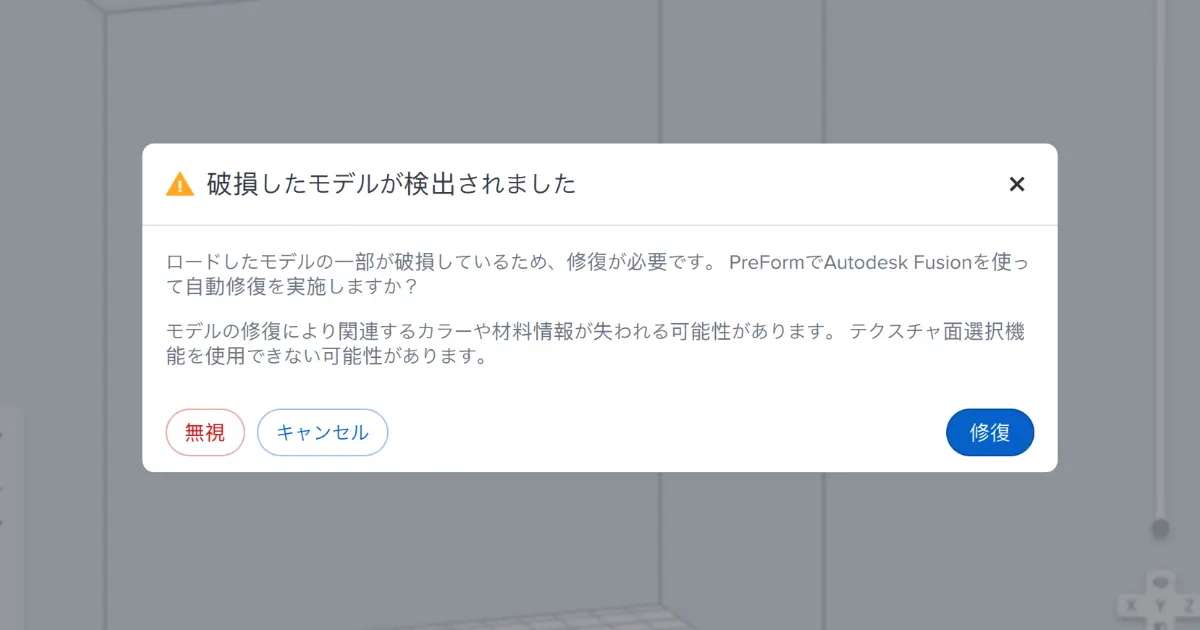
- ファイル読み込み直後に、画面中央に「破損したモデルが検出されました」というダイアログが表示された場合は、迷わず「修復」ボタン(青色)をクリックしてください。
- PreFormには「Autodesk Fusion」の強力な修復エンジンが内蔵されており、軽微な穴あきや交差、法線の逆転を自動的に修正します。
Step 4: 複雑なアセンブリは「個別に保存」する
複数のパーツが組み合わさったアセンブリデータの場合、すべてを1つのSTLファイルにまとめて保存するのは避けましょう。
具体的な操作手順:
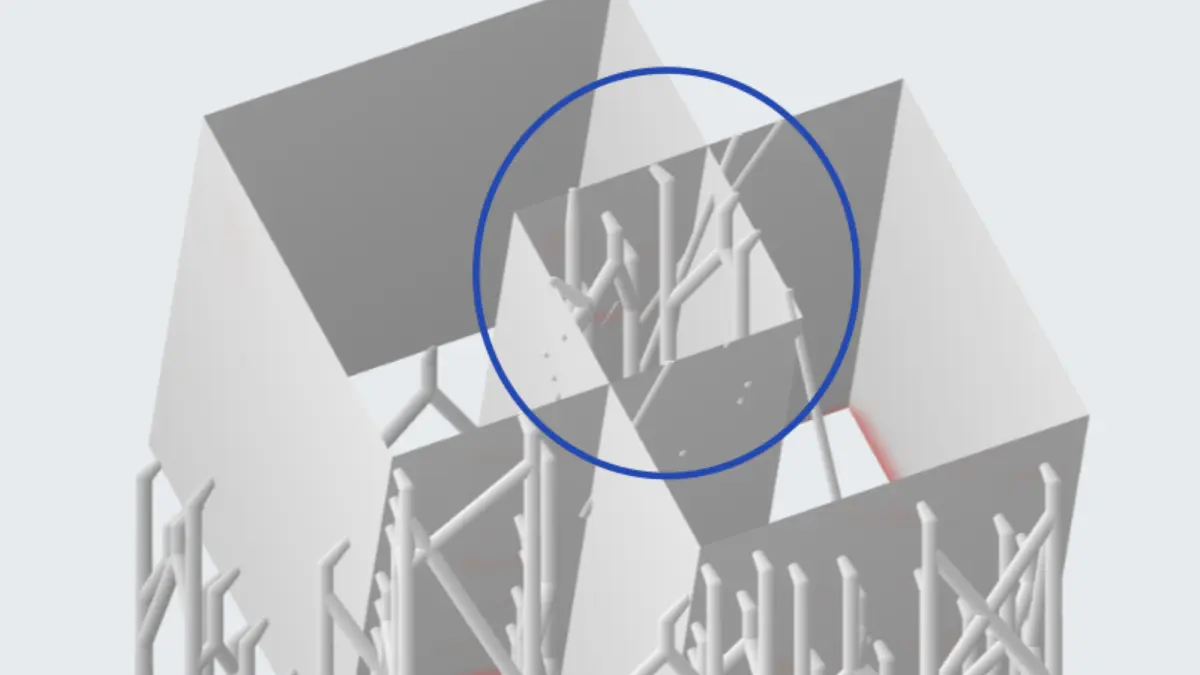
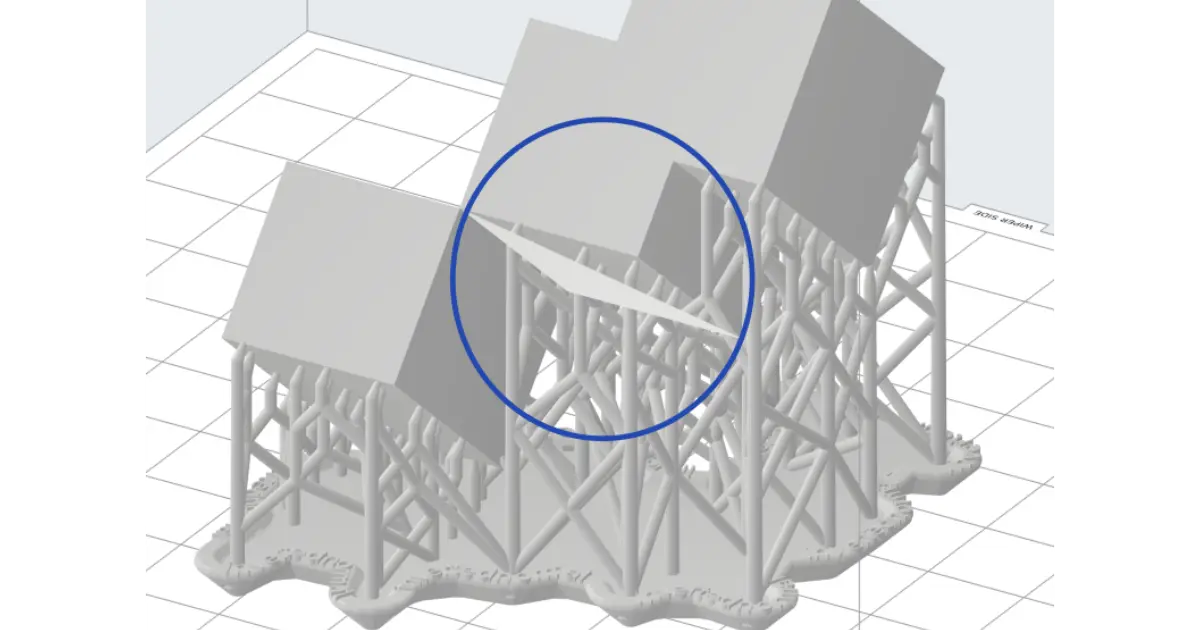
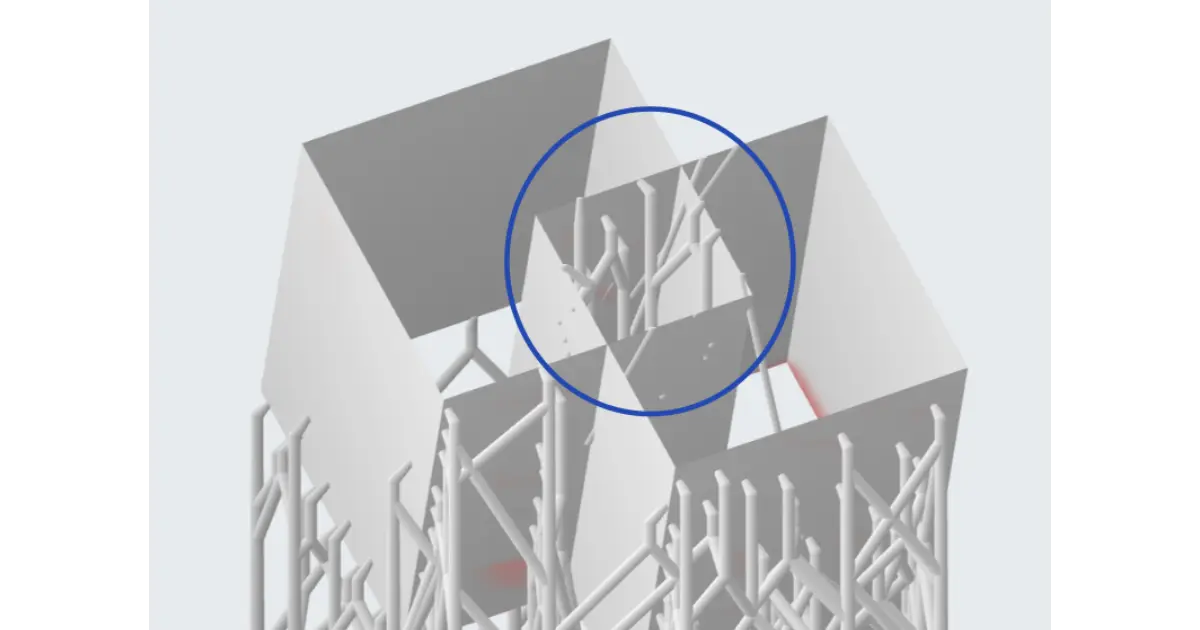
- パーツ同士が重なり合っている(交差している)場合、一体化して保存すると、PreFormが重なった部分を正しく認識できず、以下の画像のようにサポート生成に失敗することがあります。
- CADソフトからの書き出し時は、パーツごとに個別のファイルとして保存します。
【技術パート:失敗しないためのプロのコツ】
自動修復を過信しすぎない
PreFormの修復機能は優秀ですが、万能ではありません。特に、複雑な曲面が入り組んで自分自身と交差している「自己交差」モデルなどは、自動修復にかけると形状が崩れてしまうことがあります。
成功のポイント
- CADに戻る勇気を持つ: PreFormの修復で形状が変わってしまう場合は、無理に進めずCADに戻りましょう。CAD側でブーリアン演算(和)を使ってモデルを完全に一体化(結合)してから書き出すのが、最も確実な回避策です。
- エラー放置は厳禁: 「多少のエラーならプリントできるだろう」という判断は危険です。サポート材が生成されずに造形物が落下したり、ちぎれた破片がレジンタンク内に混入したりする原因になります。これは、高価なレジンタンクやフィルムを傷つけるリスクに直結します。
【応用編:さらなる効率化へ】
完璧なデータが用意できれば、あとはハードウェアの性能を最大限に引き出すだけです。
弊社では、以下のフローを「最も失敗が少なく、高品質なワークフロー(黄金ルート)」として推奨しています。
- データ作成: 本記事の手順で「完全なデータ」を用意する。
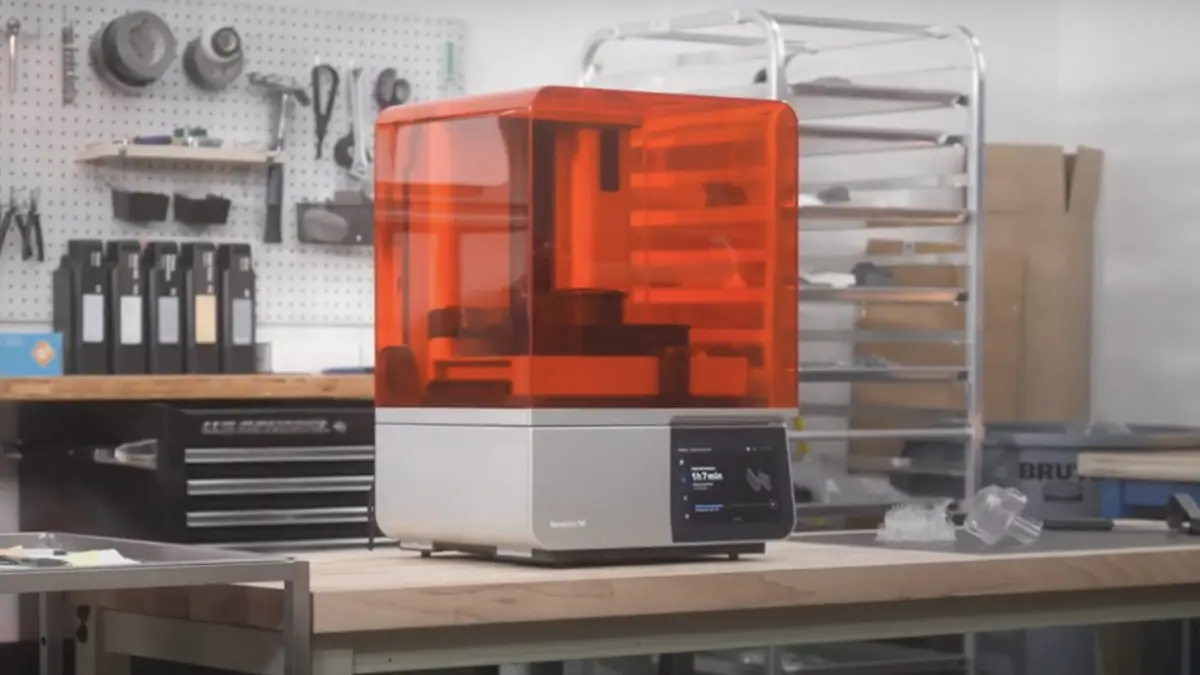
- 造形: 次世代機 Form 4 を使用する。
Form 4 はLFD技術により、データ処理速度も造形速度も飛躍的に向上しています。正しいデータを使えば、そのスピードをロスなく最大限に享受できます。 - 洗浄: 洗浄液 3D Medsupo(スリーディーメドサポ) を使用する。
せっかく綺麗に出力された造形物も、洗浄不足で表面がベタついては台無しです。3D Medsupoは、複雑な形状の奥に入り込んだ未硬化レジンも強力に落とし、白残りのない美しい仕上がりを実現します。しかもコストパフォーマンスに優れているため、毎日大量に洗浄する現場に最適です。
【まとめ】
最後に、本日の重要ポイントをチェックリストにまとめました。造形前の最終確認にご活用ください。
- データには必ず「厚み」があるか?(2次元データはNG)
- 「水漏れしない」閉じた立体(多様体)になっているか?
- PreFormで「破損したモデル」と出たら、必ず修復を実行したか?
「エラーが消えないデータがある」「具体的な修正方法がわからず困っている」という方は、ぜひ一度弊社までご相談ください。実データを確認しながら、最適な解決策をご案内いたします。また、Form 4の実機見学や、洗浄液 3D Medsupoのサンプル請求も随時承っております。
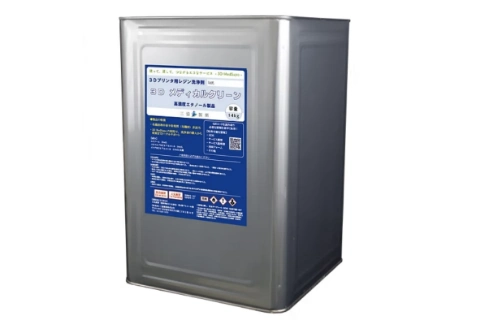
3D Medsupo(メドサポ)
非有機溶剤で「毒性なし・臭いなし」。さらに「廃液回収サービス付き」だから、面倒な産廃処理の手間とコストをゼロに。
★ キャンペーン中 今なら使用済みのIPA廃液も回収します!
洗浄液の選定、レジンの相談、お見積りなど、お気軽にご相談ください。無料サンプルもご用意しています。