Form 4 タッチパネル操作ガイド:PC不要で履歴から再造形する方法
 i-MAKER 研究室 編集部
Form 4 タッチパネル操作ガイド:PC不要で履歴から再造形する方法
「造形が終わるたびに、PCの前に戻ってデータを再送信していませんか?」
「急ぎで以前のパーツをもう一つ作りたい時、データを探すのに手間取っていませんか?」
Formlabs製品の販売店にて技術責任者を務める私たちが、現場のエンジニアからよく受ける相談の一つです。Form 4の圧倒的な造形スピードを導入したのに、人の動き(オペレーション)がボトルネックになっていてはもったいないことです。
実は、Form 4のタッチスクリーン操作、特に「ヒストリー(履歴)」機能を使いこなせば、PC操作なしで「その場で・即座に」再造形を開始できます。今回は、意外と知られていないこの「履歴からのワンタップ再造形」を含む、プロが実践する標準手順を解説します。
【準備編】まず理解しておくべき「Queue」と「History」
Form 4シリーズ(Form 4 / Form 4B / Form 4L / Form 4BL)の本体にはストレージが内蔵されており、一度転送した「FORMファイル」は内部に保存されています。
効率化の鍵は、刷新されたインターフェースにおける2つのリストの使い分けです。
| 機能名称 | 役割 | プロの使い分け |
|---|---|---|
| Queue(キュー) | これから造形するジョブの待ち行列 | 新規データの初回造形時に使用 |
| History(履歴) | 過去に実行済みのジョブ一覧 | リピート造形(再造形)時に使用 |
Form 4の高速性を活かすには、データ送信や準備によるダウンタイムを極限まで減らすことが不可欠です。この仕組みを理解し、最短ルートで作業しましょう。
【実践編】プロが教える「最速再造形」ステップ・バイ・ステップ
それでは、最も効率的な「Form 4での連続運用」を想定した手順を解説します。PCとプリンターを行き来する無駄をなくしましょう。
Step 1: PCから「待ち行列」を作る(初回のみ)
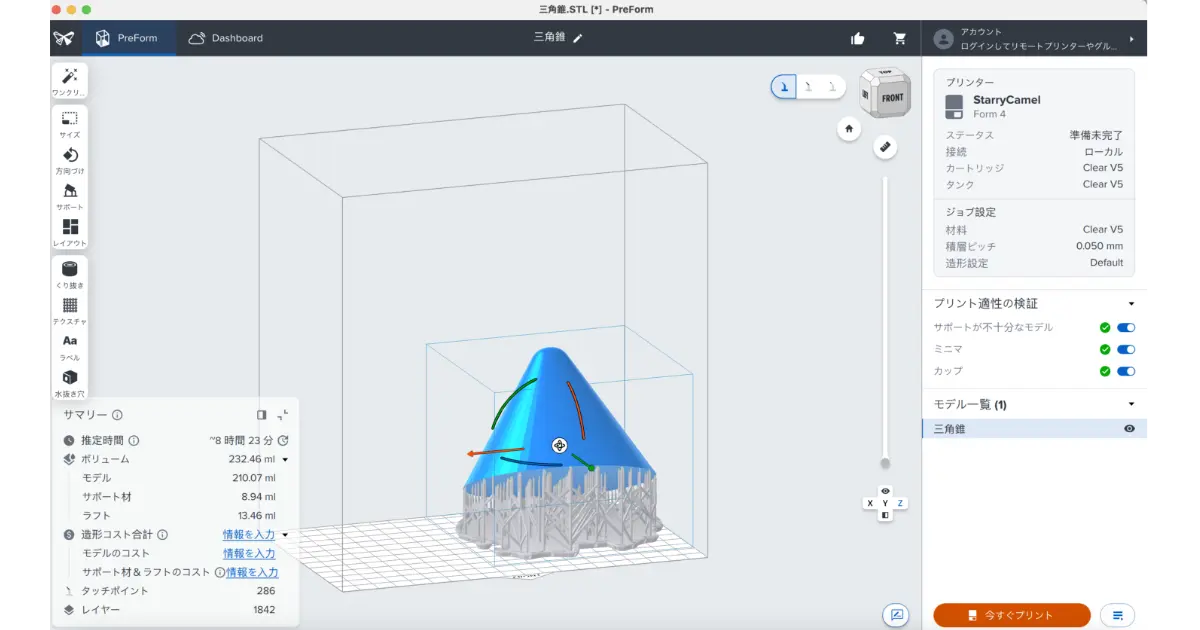
まずはデスクワークです。Formlabs専用ソフトウェア PreFormを使用し、造形設定(積層ピッチや向き)を完了させます。
- PreForm画面右側のオレンジ色の「プリント」ボタンをクリックします。
- 連続して異なるデータを造形する予定がある場合は、この時点ですべてのジョブをまとめて送信してください。
- 送信されたデータはプリンターの「Queue(キュー)」にリスト化されます。
Step 2: タッチスクリーンで「Queue(キュー)」を確認・開始
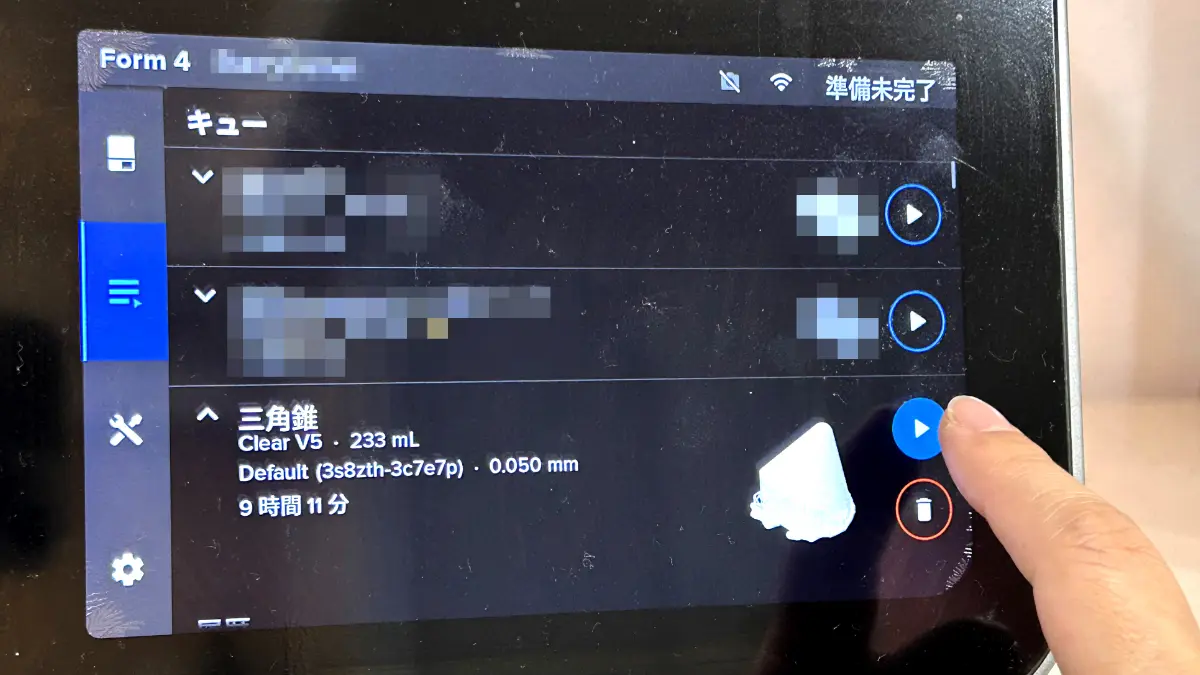
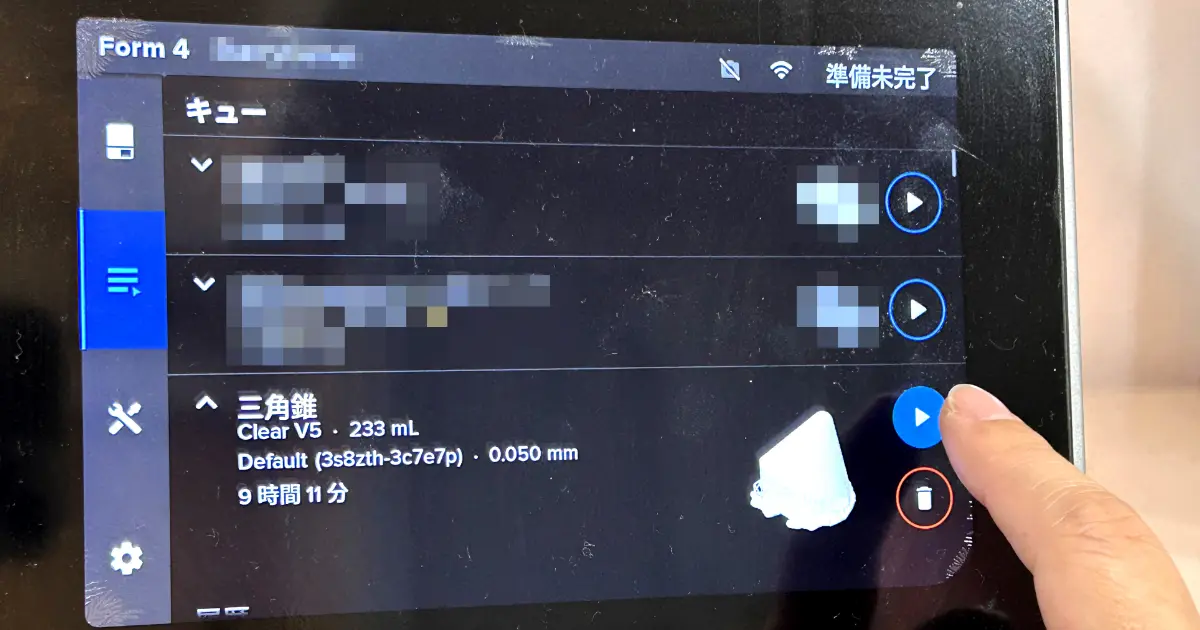
プリンターの前に移動します。ホーム画面の「Queue」をタップすると、送信した順にジョブが並んでいます。
- リストの一番下にあるジョブを確認します。
- ジョブ名の右側にある「スタートボタン」をタップします。
ここまでは基本的な操作ですが、次のステップが本記事の核心です。
Step 3: 過去データを呼び出す「スワイプ・アップ」
ここが最重要ポイントです。
「先週造形したあの治具を、もう一つだけ作りたい」。そんな時、わざわざPCに戻ってPreFormを開く必要はありません。
- 「Queue」画面を開きます。
- 画面の下から上へスワイプしてください。隠れていた「History(履歴)」リストが現れます。
- 履歴リストから再造形したいジョブを探します。
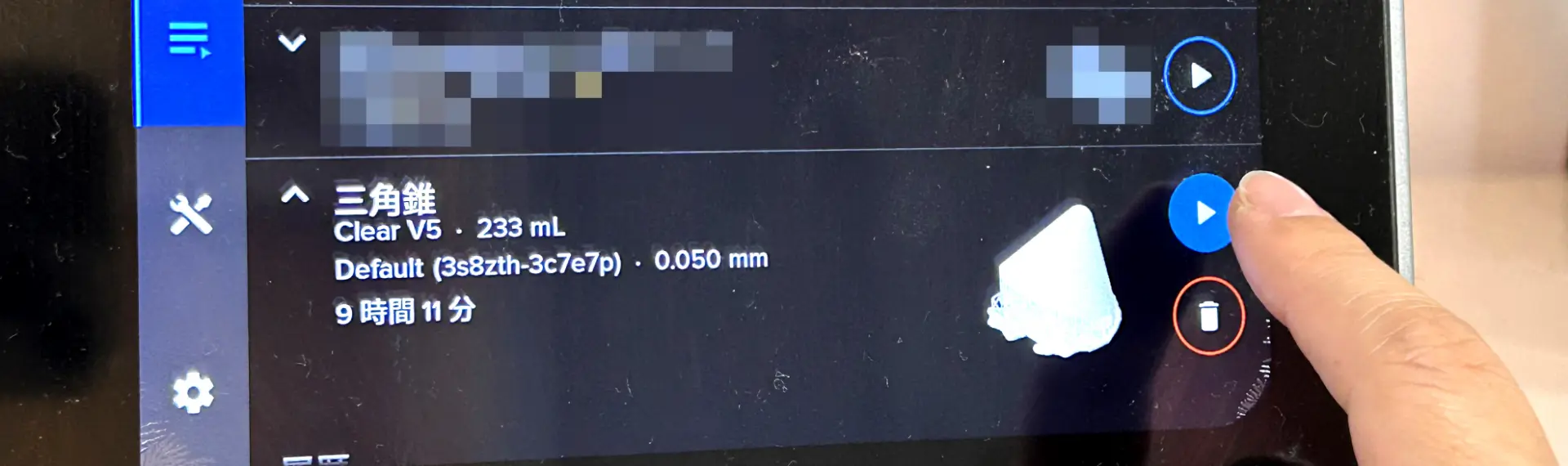
- 対象ジョブの横にある「Add to Queue(キューに追加)」をタップします。
- 自動的にQueue画面に戻り、追加されたジョブが表示されるので、スタートボタンを押します。
この手順により、過去の成功データを数秒で呼び出し、即座に造形ラインに乗せることができます。
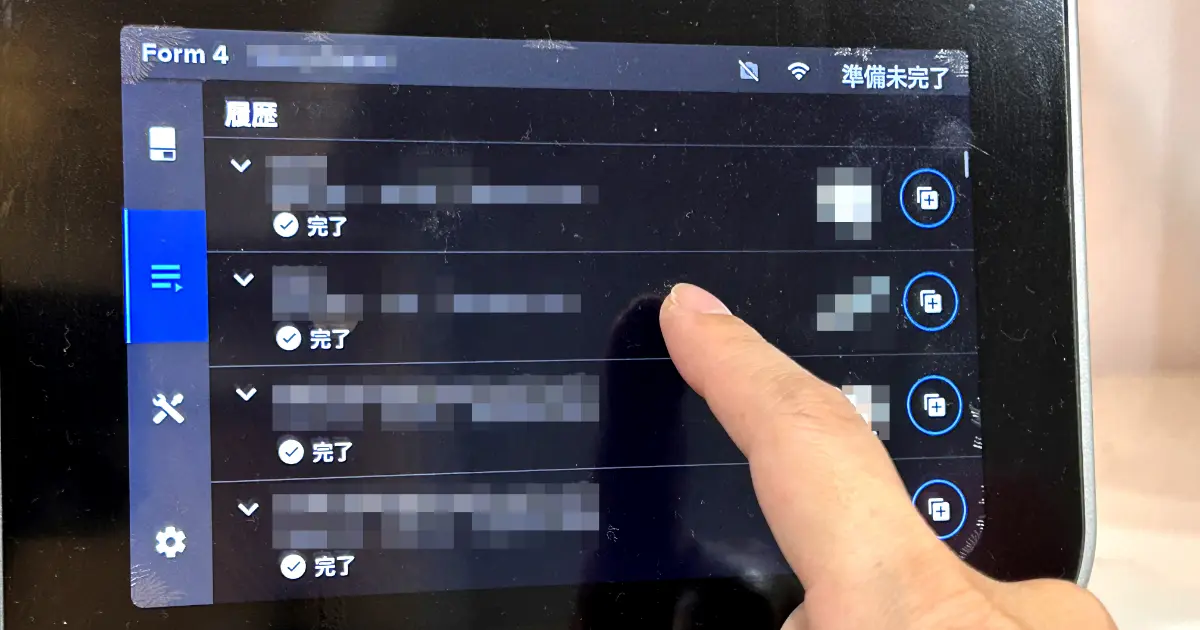
+マークをタップすることでQueue画面に追加されます。
Step 4: 最終チェックとスタート
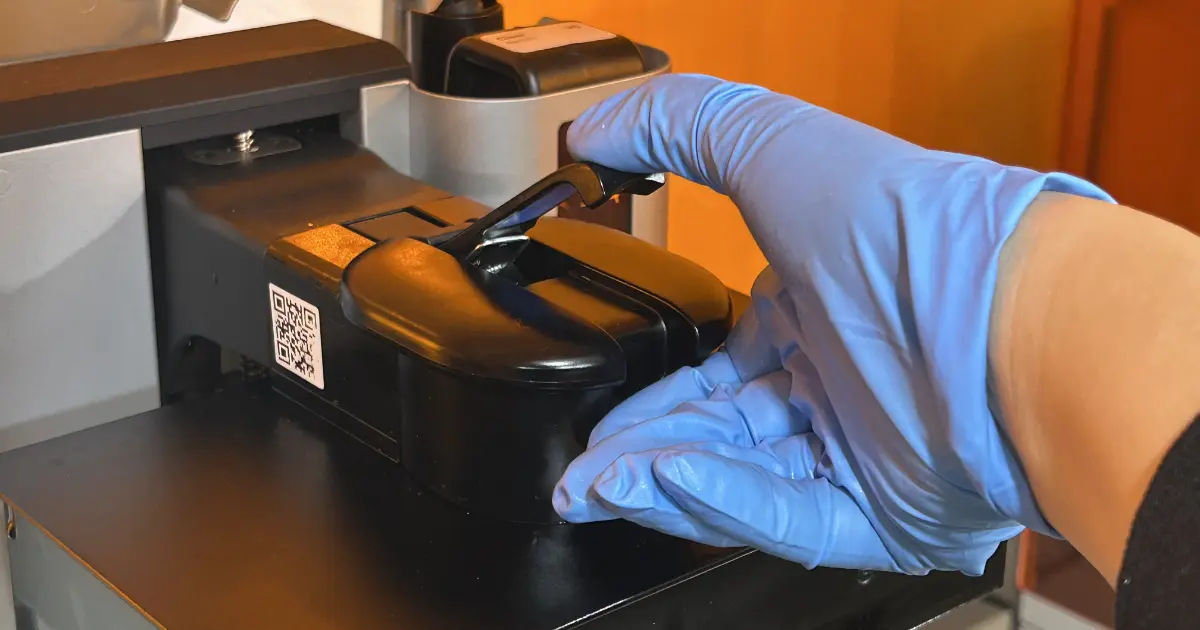
誤操作を防ぐため、物理的なセットアップ確認を行います。画面上の指示に従い、以下の項目を目視確認してください。
- Form 4 レジンタンク:フィルムに破損がないか。
- Form 4 ミキサー:正しくセットされ、カチッと音がするまで固定されているか。
- Form 4 ビルドプラットフォーム:ロックレバーが完全に下がっているか。
問題なければ「Confirm(確定)」をタップし、造形を開始します。
【技術パート】失敗しないためのプロの「コツ」
操作は簡単ですが、現場運用で躓きやすいポイントがあります。私たちが実際の運用で気をつけている「成功のポイント」を共有します。
よくある失敗と回避策
- 機種による操作の違い
Form 2やForm 3シリーズから移行された方が戸惑うのがUIの違いです。Form 4はスマホライクな操作感(スワイプ等)が強化されています。「ボタンが見当たらない」と思ったら、上下左右にスワイプを試みてください。 - ストレージ容量の管理
本体の内蔵ストレージがいっぱいになると、新規ジョブが受信できなくなります。定期的にQueueやHistoryから、不要になった古いジョブを削除(左にスワイプして削除)する習慣をつけましょう。
連続造形を成功させる運用のポイント
■ 検索時間をゼロにするファイル名
タッチパネルの表示領域は限られています。PreFormでの保存時に「241202_JIG_V2」のように「日付_内容_版数」をファイル名の先頭に付けるルールを設けてください。膨大な履歴リストから目的のデータを探す時間が劇的に短縮されます。
洗浄工程とのリズムを作る
Form 4は造形スピードが非常に速いため、従来の感覚で作業していると「洗浄と後処理」が追いつかず、ボトルネックになります。
造形スタートボタンを押したら、すぐに洗浄液 3D Medsupo(スリーディーメドサポ)を準備し、前回造形したパーツの洗浄を開始するのがプロのリズムです。Form 4の高速回転に合わせ、洗浄作業も効率化することが量産体制構築の鍵となります。
【応用編】さらなる効率化へ:ベストプラクティス構成
私たちが推奨する、現状のSLA光造形における「最速の量産サイクル」は以下の組み合わせです。
■ 推奨:Form 4 × ヒストリー機能 × 洗浄液 3D Medsupo
- Form 4の高速造形機能を活かす。
- タッチパネル操作(ヒストリー)で、データの再転送によるロスタイムをなくす。
- 洗浄液 3D Medsupoの高い洗浄力で、後処理時間を短縮して次の造形に備える。
これが、弊社の技術部門が推奨する「利益を生むための標準ワークフロー」です。特別なスキルは必要ありません。まずは「Queue画面をスワイプ」することから始めてみてください。
まとめ
本日の記事の要点は以下の3点です。
- Form 4では「Queue」を上スワイプして「History」を呼び出せる。
- 再造形(リピート)はPC不要。マシンの前だけで完結させる。
- ファイル名を工夫して、リストからの検索時間をゼロにする。
技術相談・実機検証について
「自社のデータで実際の造形スピードや、タッチパネルの挙動を確認したい」
「現在使っている洗浄剤と洗浄液 3D Medsupoの仕上がりを比較したい」
そのようなご要望がありましたら、ぜひ弊社のショールームへお越しください。実機によるデモ検証や、専門スタッフによるワークフロー診断が可能です。設定に不安がある方も、お気軽にご相談ください。
出典:プリンタのタッチスクリーン上でプリントジョブを開始する
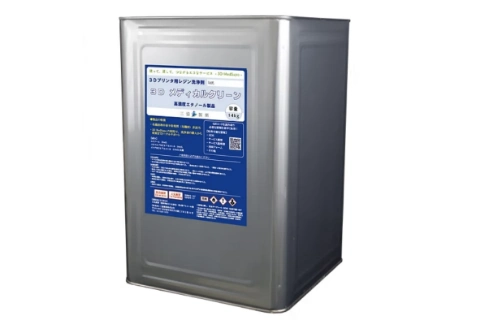
3D Medsupo(メドサポ)
非有機溶剤で「毒性なし・臭いなし」。さらに「廃液回収サービス付き」だから、面倒な産廃処理の手間とコストをゼロに。
★ キャンペーン中 今なら使用済みのIPA廃液も回収します!
洗浄液の選定、レジンの相談、お見積りなど、お気軽にご相談ください。無料サンプルもご用意しています。