
Form 4 / 4L 完全ガイド|プロが教える初期設定と失敗しない運用フロー
 i-MAKER 研究室 編集部
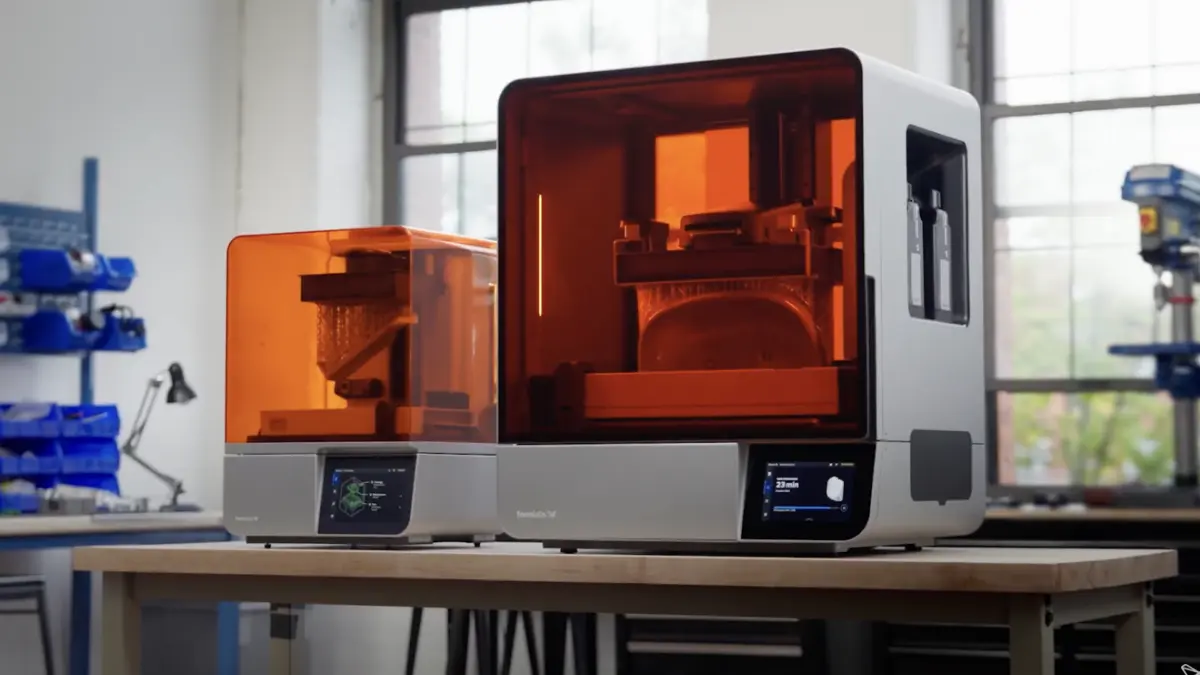
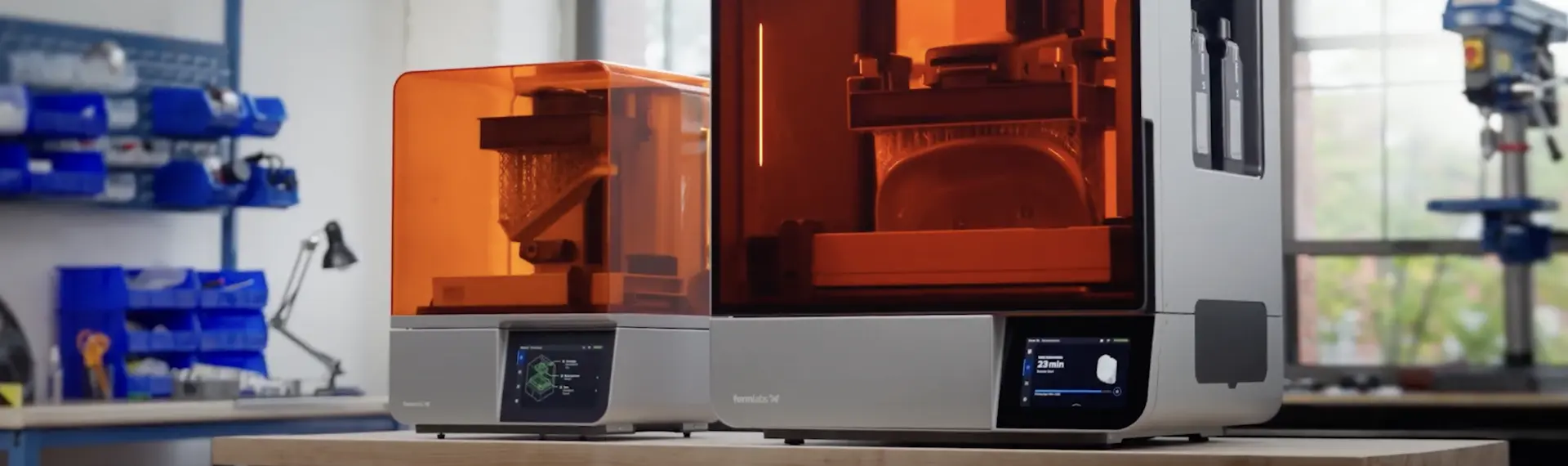
Form 4 / 4L 完全ガイド|プロが教える初期設定と失敗しない運用フロー
「Form 4 / Form 4L の造形スピードは魅力的だが、新機種のセットアップや運用ルールが定まっておらず、初動でつまづきたくない」
「消耗品の交換頻度やメンテナンスがForm 3とどう違うのか不安」
導入直後のユーザー様から、このようなご相談をよくいただきます。Form 4 は従来のForm 3シリーズとは異なる機構を採用しているため、これまでの常識が通用しない部分があります。
本記事では、単なるメーカーマニュアルの開封手順ではなく、弊社の技術部門が日々実践している「最短で高品質なパーツを得るための標準ワークフロー」を公開します。この手順通りに進めれば、Form 4 の性能を初日から100%引き出し、トラブルフリーな運用が可能になります。
【準備編】まず理解しておくべき「LFD」という新常識
作業に入る前に、1点だけ技術的な背景を共有させてください。 Form 4 / Form 4L は、「LFD(Low Force Display)」という技術を採用しています。これは従来のLFS方式(レーザー描画)とは異なり、LEDパネルとリリーステクスチャを持つタンクを組み合わせた面露光方式です。
| 特徴 | 従来のLFS方式 (Form 3+) | 新方式 LFD (Form 4) |
|---|---|---|
| 光源 | レーザーユニット | LEDパネル(面露光) |
| タンク底面 | 弾性フィルム | リリーステクスチャ加工フィルム |
| 重要ポイント | 光学系の汚れに敏感 | センサーとタンクの接触状態に敏感 |
■ なぜこれを知る必要があるのか?
構造が違うため、レジン投入のタイミングや、消耗品のセット感覚が異なります。特に「センサー類」が多用されているため、正しい手順でセットしないとエラーが発生しやすくなります。この構造の違いを頭の片隅に置いて、実践ステップに進んでください。
【実践編】プロが教えるステップ・バイ・ステップ
それでは、弊社のラボで新人エンジニアに指導している手順を、そのまま再現します。実機の前でこの手順通りに手を動かしてください。
Step 1: 消耗品の正しいセット順序
Form 4 は、各パーツが正しく装着されているかをセンサーで厳密に管理しています。以下の順序で確実にセットしてください。
- プリンターのカバーを開けます。
- Form 4 レジンタンク(レジンを入れるトレイ)を、カチッと音がするまでスロットに押し込みます。
- Form 4 ミキサーをタンク内にセットします。
- 重要: ミキサーの左側をタンクのフックに合わせ、右側のアームを「カチッ」と音がするまでしっかりと押し込んでください。ここが不完全だと、動作時にミキサーが外れる原因になります。
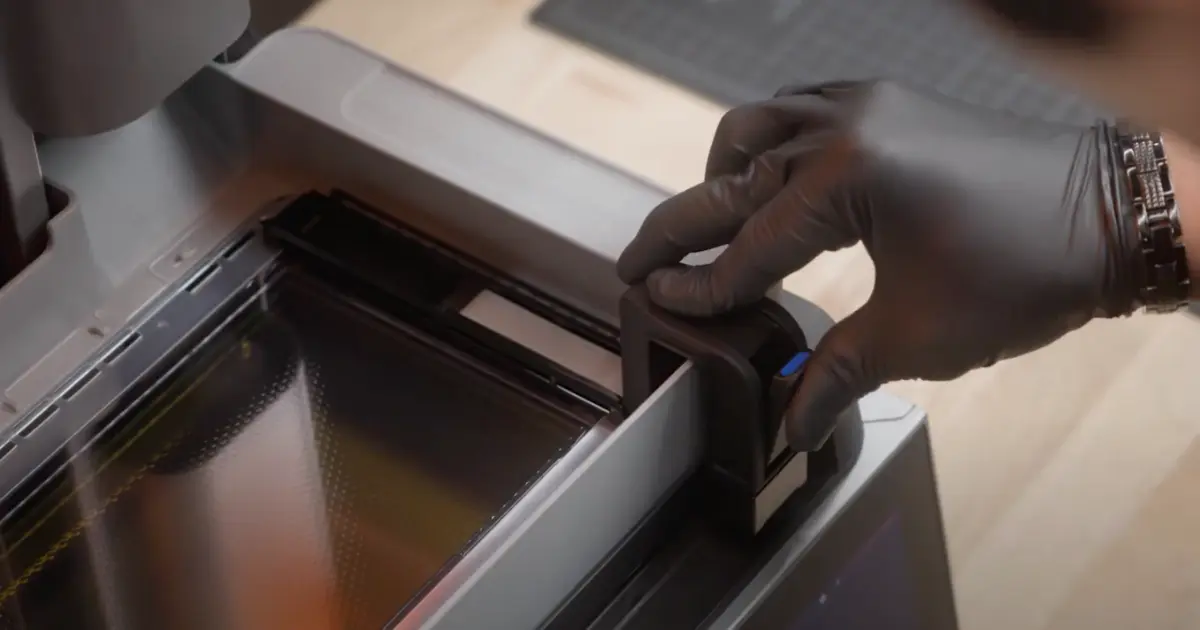
- Form 4 ビルドプラットフォームをアームに固定し、ロックレバーを下げます。
- 最後にレジンカートリッジを挿入し、キャップを開きます。
Step 2: Formlabs専用ソフトウェア PreForm でのデータ準備
ハードウェアの準備ができたら、データ作成です。
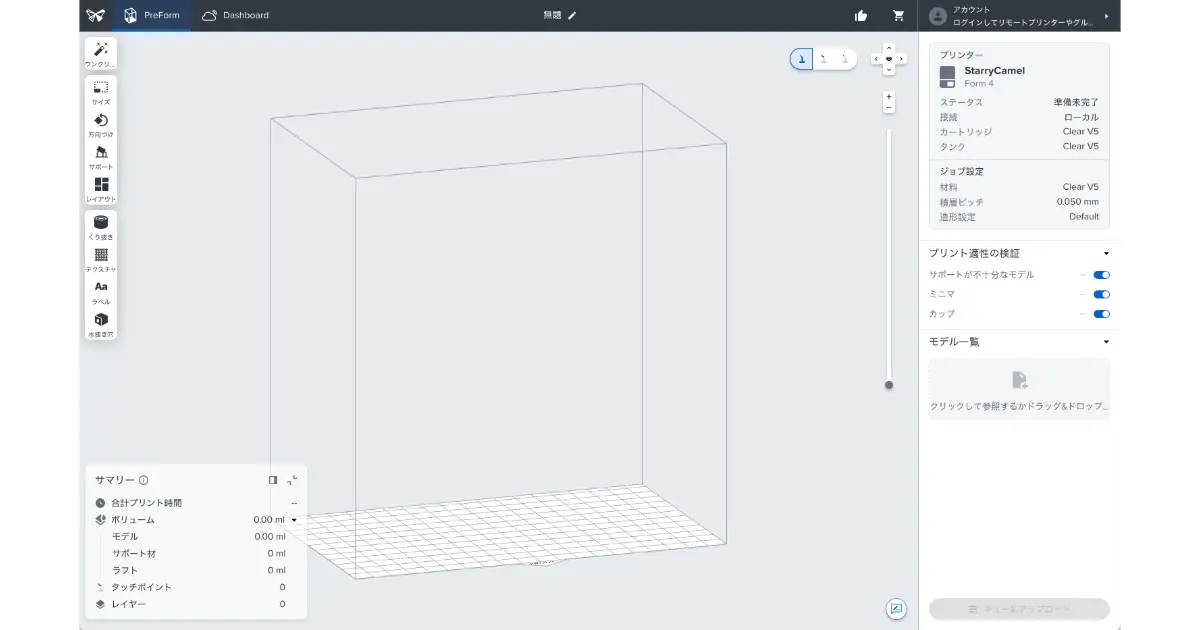
- PCで「Formlabs専用ソフトウェア PreForm」を起動します(必ず最新版にアップデートしてください)。
- 「ジョブのセットアップ」画面で、使用するプリンターとして「Form 4」または「Form 4L」を選択します。
- 使用する材料(例:グレーレジン V5、Tough 2000 など)を選択し、積層ピッチ(レイヤー厚)を指定します。
■ プロの推奨
初回テストは、スピードと精度のバランスが良い「100ミクロン(0.1mm)」から始めるのが安全です。
サポート材を生成します。Form 4 は剥離力が低減されていますが、造形速度が非常に速いため、モデルの保持力が必要です。「タッチポイントサイズ」をデフォルトより極端に小さくしすぎないよう注意してください。
Step 3: 造形開始とモニタリング
データを転送し、いよいよ造形開始です。
- PreForm の右下にあるオレンジ色の「プリント」ボタンをクリックし、データを転送します。
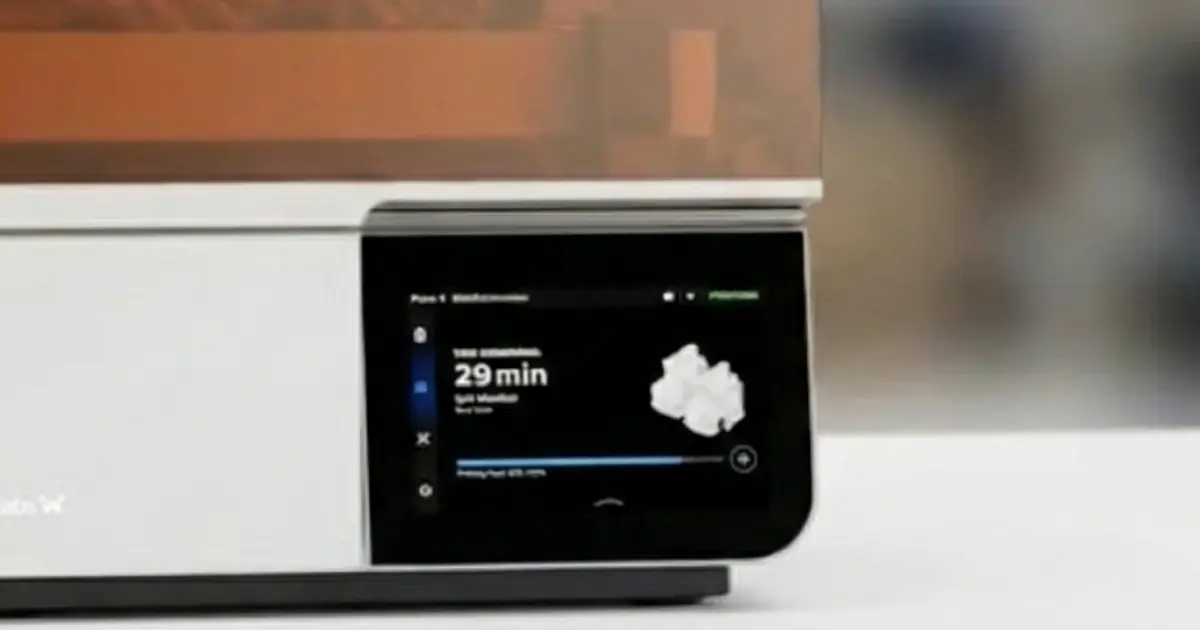
- Form 4 本体のタッチパネルに造形データが表示されたら、「造形(Print)」をタップします。
- 最初の15分間は、異音がしないか確認してください。
■ ここがポイント
「バキッ」という大きな異音や、プラットフォームに何も付いていない(ラフトが定着していない)場合は、直ちに停止してください。初期層の定着確認こそが、材料ロスを防ぐ最大の防衛策です。
Step 4: 洗浄と後処理の最適化
造形が完了したら、速やかに取り出しと洗浄を行います。ここでのスピード感が、Form 4 の生産性を最大化する鍵です。
- ビルドプラットフォームを本体から取り外します。
- スクレーパーを使用し、造形物を傷つけないよう取り外します(Form 4 ビルドプラットフォームフレックスをお使いの場合は、ハンドルを握るだけで取り外すことができます)。
- 洗浄バケツ(または洗浄機)に、造形物を投入します。
- 未硬化レジンを洗い流します。
■ 運用アドバイス
ここで使用する洗浄液には、コストパフォーマンスに優れた「洗浄液 3D Medsupo(スリーディーメドサポ)」の使用を推奨しています。Form 4 のような高速機は造形点数が増えるため、高価な純正IPAよりも、洗浄力とコストのバランスが良い 洗浄液 3D Medsupo を惜しみなく使い、常にフレッシュな液で洗う方が、結果としてベタつきのない高品質な仕上がりになります。
洗浄後は十分に乾燥させ、必要に応じて二次硬化(ポストキュア)を行ってください。
【技術パート】失敗しないためのプロの「コツ」
Form 4 を長く安定して稼働させるために、技術担当として必ず守っていただきたいポイントが2つあります。
1. 造形失敗時は「クリーニングメッシュ」が必須
もし造形に失敗した場合、タンク内に硬化したレジンの破片が残っている可能性が非常に高いです。これを取り除かずに次の造形を行うと、フィルムが突き破られ、レジン漏れという最悪の事故につながります。
■ 対策
失敗直後は必ず PreForm または本体メニューから「クリーニングメッシュ」機能を実行してください。底面全体を薄く露光し、破片を一網打尽にして取り除くことができます。
2. センサーと光学系の清掃
Form 4 は「インテリジェントコントロールシステム」により多数のセンサーで制御されています。
■ 対策
レジン交換時などにレジンがこぼれた場合は、すぐに拭き取り、光学系(バックライトモジュール上部)をクリアに保つことが、長期的な精度維持の秘訣です。
【応用編】さらなる効率化へ:ベストプラクティスの提案
Form 4 の圧倒的な造形スピード(従来の数倍)を活かすなら、後処理もボトルネックにしてはいけません。弊社の推奨するベストプラクティスは以下の通りです。
「Form 4 で高速造形」×「洗浄液 3D Medsupo でコストを気にせず一気に洗浄」
このサイクルを回すことで、試作検証のリードタイムを劇的に短縮できます。「高価な洗浄液をちびちび使う」ことで洗浄不足になり、再洗浄の手間が発生するよりも、洗浄液 3D Medsupo を使用して常に高い洗浄力を維持する方が、トータルの作業時間は短くなります。これが、最も安価で早くプロトタイプを回す正解ルートです。
まとめ
本日の作業内容は以上です。最後にチェックリストで振り返りましょう。
- [ ] ミキサーとタンクのセットは確実に行いましたか?(「カチッ」と音がしましたか?)
- [ ] Formlabs専用ソフトウェア PreForm は最新バージョンにアップデートされていますか?
- [ ] 洗浄液 3D Medsupo は十分に確保されていますか?
技術相談・サンプルについて
「初期設定に不安がある」「具体的なレジンのパラメーター設定を知りたい」という方は、弊社の実機を用いた検証も可能です。また、運用コストを見直したい方向けの洗浄液サンプルもご用意しておりますので、お気軽にご相談ください。
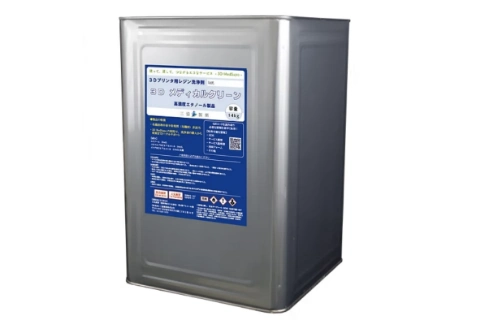
3D Medsupo(メドサポ)
非有機溶剤で「毒性なし・臭いなし」。さらに「廃液回収サービス付き」だから、面倒な産廃処理の手間とコストをゼロに。
★ キャンペーン中 今なら使用済みのIPA廃液も回収します!
洗浄液の選定、レジンの相談、お見積りなど、お気軽にご相談ください。無料サンプルもご用意しています。


