トップ / ⑤ 使いこなす(熟練) / U1. デュアル造形
U1.デュアル造形(2色・2素材)
E3 は左右に2つのノズルを持っています。これを使うと、1つの造形物を2色で塗り分けたり、本体と支え(サポート)を違う素材で作り分けたりできます。これがデュアル造形です。
用語:デュアル造形とは
2つのノズルを使い分けて、2色・2素材を1つの造形にまとめるやり方のこと。「デュアル=2つの」という意味です。1つのノズルだけで造るのは「シングル造形」と呼びます。
はじめる前に必ず
デュアル造形は、左右ノズルの位置や高さがピタリと合っていることが大前提です。うまくいかないときは、まずセットアップの S4 オフセット調整(左右ノズルのズレ合わせ)が合っているかを確認してください。ここがずれていると、2色の境目がずれたり段差になったりします。
2つのやり方があります
デュアル造形には、大きく分けて次の2方式があります。作りたいものに合わせて選びます。
| 方式 | どんなとき | ノズルの分け方 |
|---|---|---|
| ① モデルごと | 2つの部品を別々の色で同時に造りたい | モデル(部品)単位で左右ノズルを割り当て |
| ② 構造別 | 本体は PLA、支えだけ水に溶ける素材で造りたい | 本体・サポート・土台など、部位ごとに割り当て |
方式① モデルごとにノズルを切り替える
ビルドプレートに置いた部品それぞれに、「左ノズル」「右ノズル」を割り当てる方法です。同じ種類のフィラメントで色だけ変える使い方を想定しています。
- モデルをインポートする「+」ボタンから stl データを読み込みます。
灰色になったら注意左右でノズルが届く範囲が少し違います。モデルが灰色に塗りつぶされたら、そのノズルでは造れない位置という合図です。配置を直してください。
- 鉛筆アイコンでテンプレートを開く右側の鉛筆アイコンを押し、スライス設定の画面を開きます。
- プリンターと左右エクストルーダーを選ぶプリンターの種類、左のエクストルーダー(=左ノズル)、右のエクストルーダー(=右ノズル)を指定し、使うテンプレートを選びます。
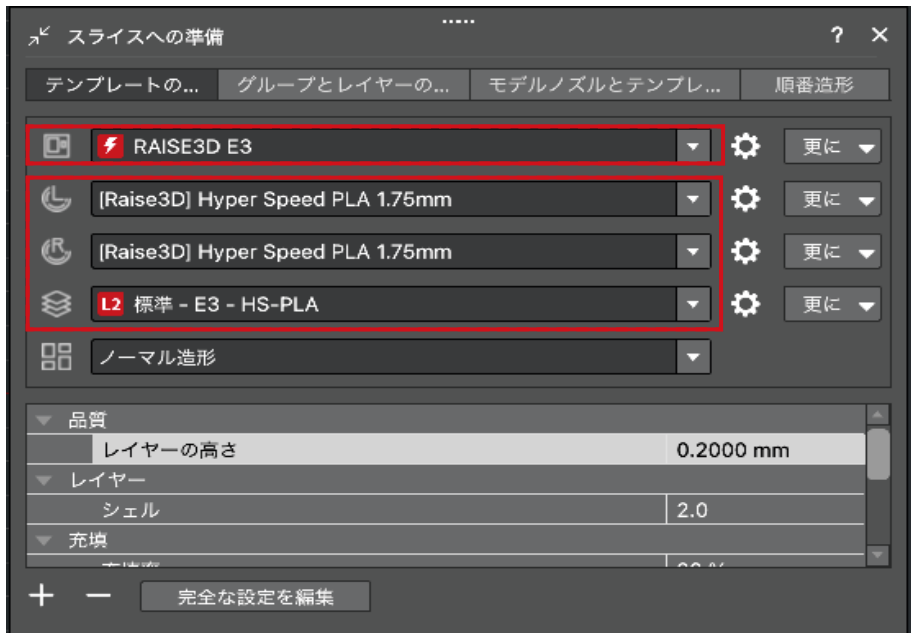
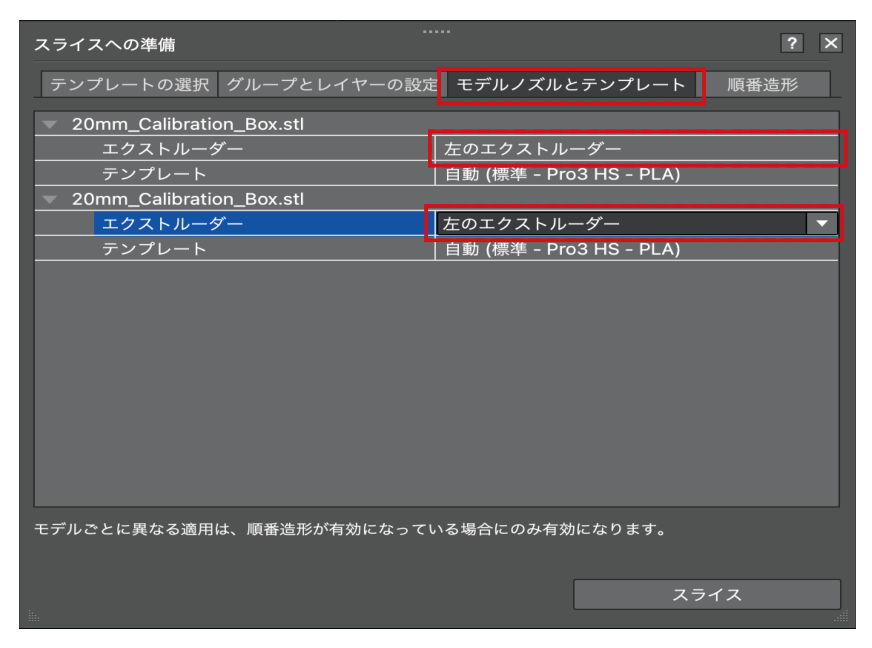
「スライスへの準備」。プリンター・左右のフィラメント・テンプレートを選びます(赤枠の項目) - 「モデルノズルとテンプレート」タブで振り分けるこのタブで、どの部品をどちらのノズルで造るかを1つずつ指定します。
「モデルノズルとテンプレート」タブ。モデルごとに左右のエクストルーダーを振り分けます - 右ノズルの設定を有効にする詳細設定の「エクストルーダー」で、右ノズルの「右のヘッドの設定を有効にします」にチェックを入れます。
忘れやすいポイントこのチェックを入れないと、右ノズルが反映されません。2色にしたいのに1色になってしまう原因のほとんどがこれです。
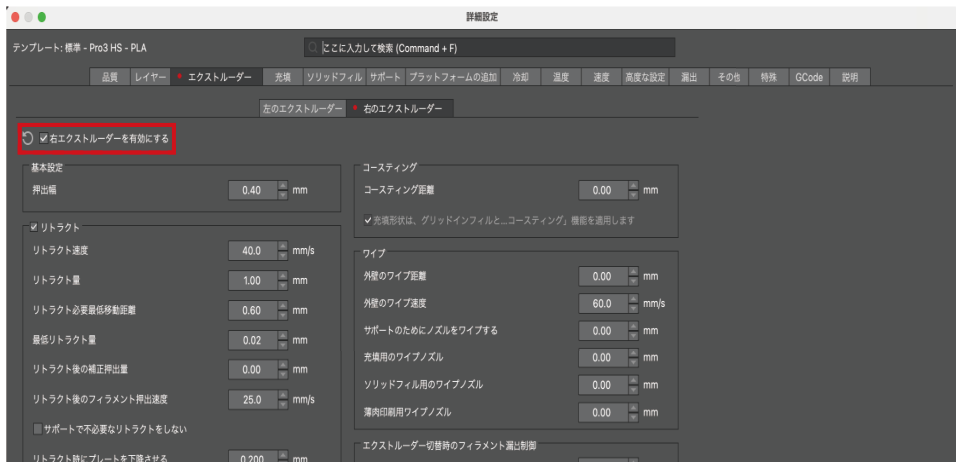
詳細設定の「エクストルーダー」タブ。「右エクストルーダーを有効にする」にチェック(赤枠) - スライスして確認するスライス後のプレビューで、どこを左ノズル・どこを右ノズルで造るかが色分けされて確認できます。
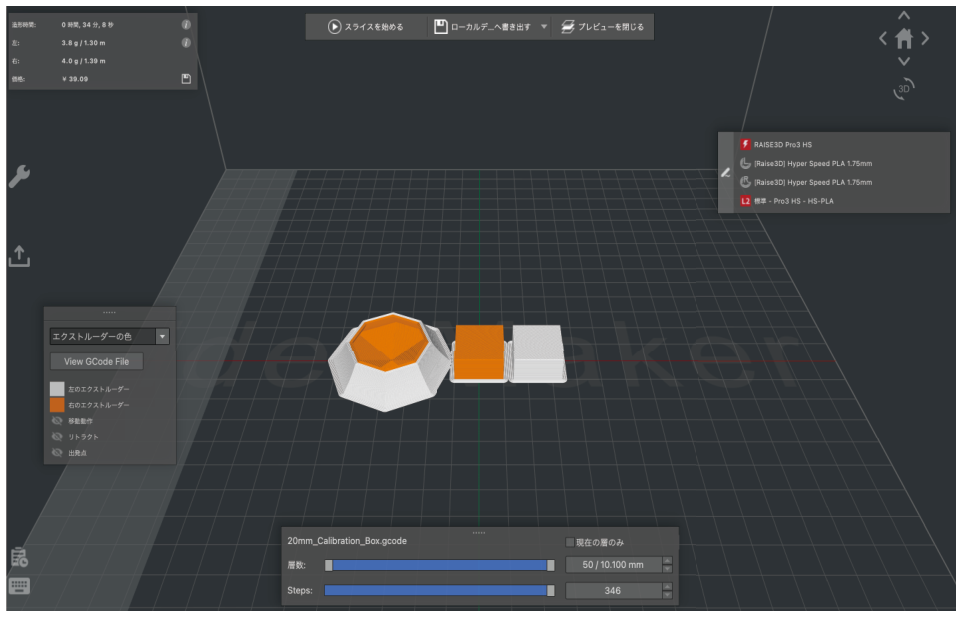
プレビューで担当ノズルが色分け表示されます(オレンジと白)
モデル情報パネルからも切り替えできますメインウィンドウの[表示]からも、選んだモデルのノズルを設定できます(モデルが褐色になっていると選択状態です)。
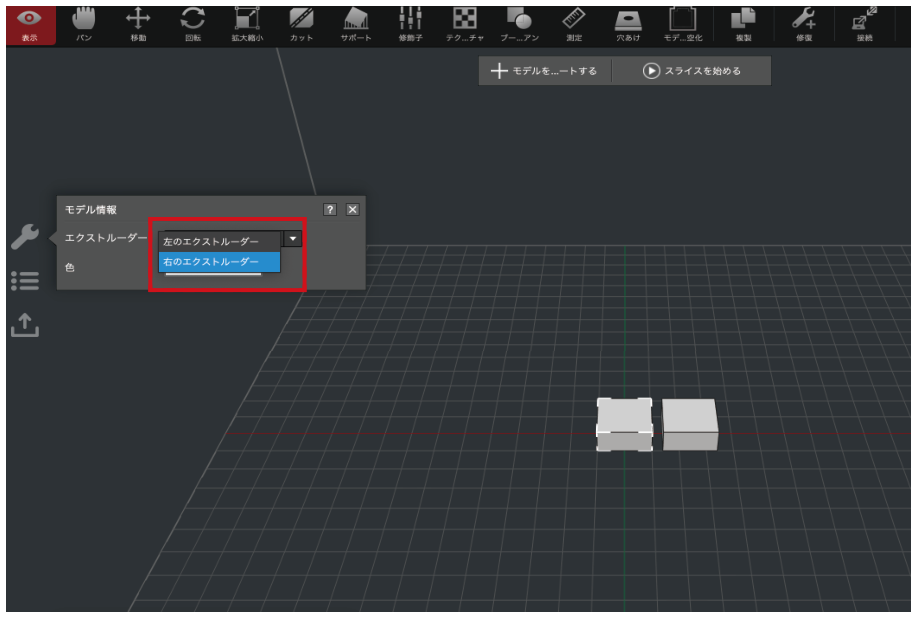
モデルを選ぶと出る「エクストルーダー」のプルダウンからも切り替え可能
方式② 構造別にノズルを切り替える
1つの部品の中で、本体・充填(中身)・サポート・土台(ラフト)といった部位ごとに、使うノズルを変える方法です。水に溶けるサポート材(PVA など)や、剥がしやすいサポート専用素材(Polysupport など)で支えだけを別ノズルにしたいときに使います。
- 方式①と同じ下準備をするモデルのインポート〜左右エクストルーダーの選択までは、方式①と同じです。
- 詳細設定で部位ごとにノズルを指定するテンプレート横の歯車アイコンから詳細設定を開き、「充填」「サポート」「プラットフォームの追加(ラフト系)」の各画面で、それぞれ使うノズルを選びます。
たとえば本体は左ノズル(PLA)、サポートは右ノズル(水溶性の PVA)にすると、造形後に支えを水につけて溶かして外せます。複雑な形でもきれいに仕上がります。
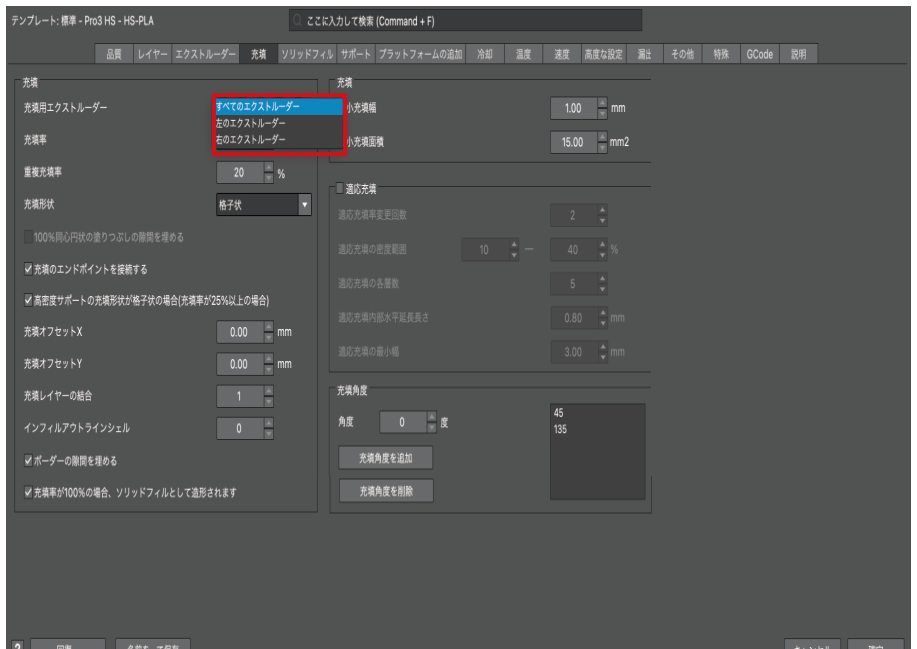
「充填」タブの充填用エクストルーダーで、中身を造るノズルを指定(赤枠) 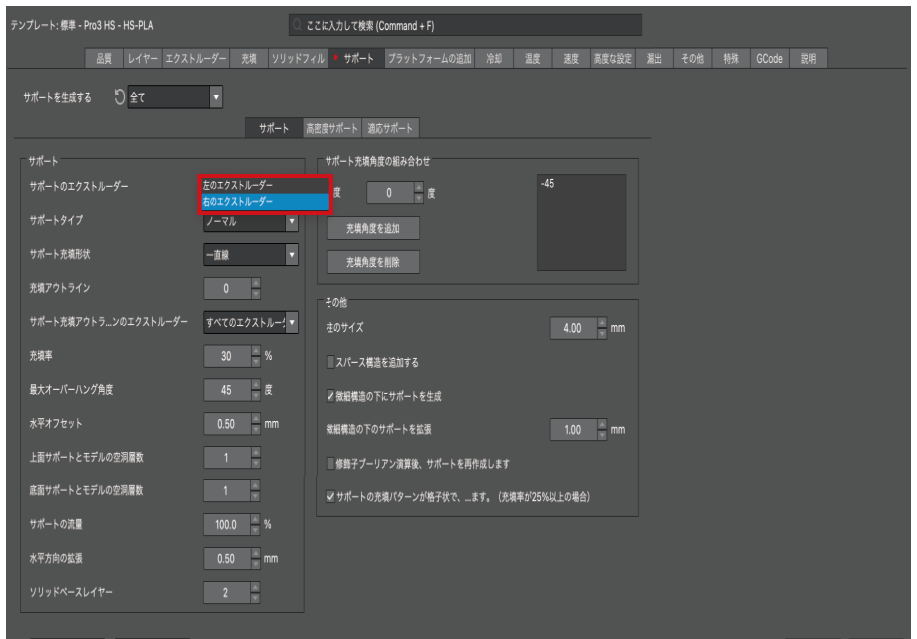
「サポート」タブのサポートのエクストルーダーで、支えを造るノズルを指定(赤枠) - スライスして割り当てを確認するスライス後のプレビューで、狙いどおりに部位ごとのノズルが分かれているか確認します。
このページでおさえること
① デュアル=2つのノズルで2色・2素材。 ② モデルごと(部品単位)と構造別(部位単位)の2方式。 ③ 右ノズルは「右のヘッドの設定を有効にします」のチェックを忘れずに。 ④ うまくいかないときは、まず S4 オフセット調整を見直す。