トップ / ⑤ 使いこなす(熟練) / U3. コピー・ミラー造形
U3.コピー・ミラー造形
左右2つのノズルを使って、同じ物を2個同時に作ったり、左右対称(鏡像)の部品を作ったりできる機能です。1回の造形で2個できるので、数をそろえたいときに便利です。
2つのモードのちがい
| モード | できること | 使いどき |
|---|---|---|
| コピー造形 | 同じ物を左右に2個同時に造る | 同じ部品を数多くそろえたいとき |
| ミラー造形 | 左右対称(鏡うつし)の部品を造る | 右手用・左手用のような対の部品 |
用語:コピー造形 / ミラー造形
コピー造形=置いたモデルとまったく同じ物をもう1個複製して同時に造る機能。ミラー造形=置いたモデルを左右反転(鏡像)した物を造る機能です。
設定の手順
- スライス設定を開くツールバーのスライスアイコンを選び、スライステンプレートの画面を開きます。
アイコンが分かりにくいとき小さくて見つけにくいですが、「スライス設定を開くアイコン」とだけ覚えれば大丈夫です。
- 造形モードを選ぶ造形モードのドロップダウンから、「コピー造形」または「ミラー造形」を選びます。すると、複製・反転されたモデルが造形プレート上に自動で配置されます。
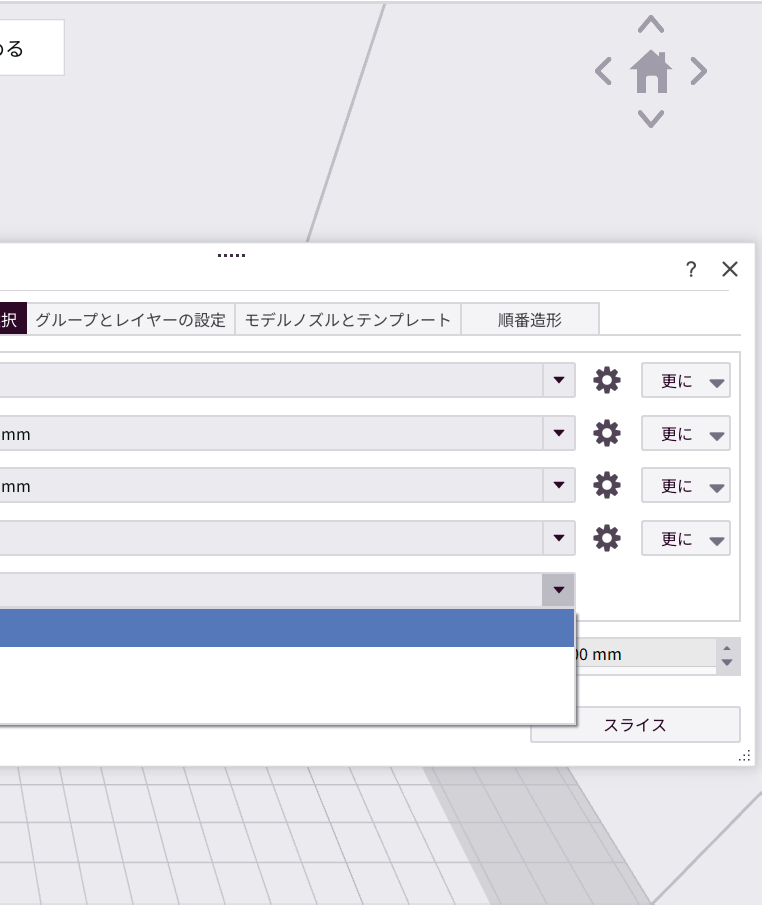
「スライスへの準備」の造形モードで「コピー造形」を選択。選ぶと自動でモデルが複製されます - スライスする「スライス」を選ぶと、造形用データへの変換が始まります。プレビューで2個ぶんが正しく並んでいるか確認しましょう。
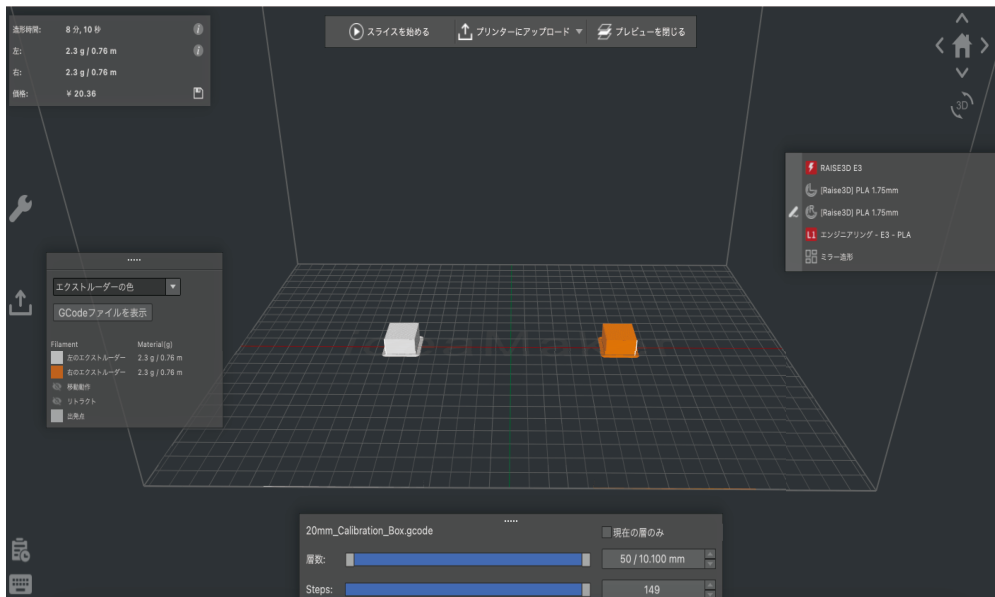
ミラー造形のスライス結果。左右1個ずつを別のノズルが担当します(白とオレンジ)
仕上がりを良くするコツ
ゴム系(やわらかい)フィラメント以外では、「ラフト」(土台)を付ける設定がおすすめです。最初の1層がプレートにしっかり定着し、2個とも安定して造れます。土台の種類については U4. よく使う設定の勘どころ を参照してください。
機種についての注記
資料上、コピー造形・ミラー造形は左右のノズルが独立して動く E2 系の機能として説明されています。お使いの機種のスライス設定にこのモードが表示されない場合は、選べないことがあります。表示の有無を確認してから使ってください。
このページでおさえること
① コピー=同じ物を2個/ミラー=左右対称の鏡像。 ② スライスアイコン → 造形モードで選択 → スライス。 ③ ゴム系以外はラフト(土台)推奨。 ④ E2 系の機能で、機種によっては選べない。