Form 4カメラ活用ガイド|遠隔監視・タイムラプス設定手順を解説
 i-MAKER 研究室 編集部
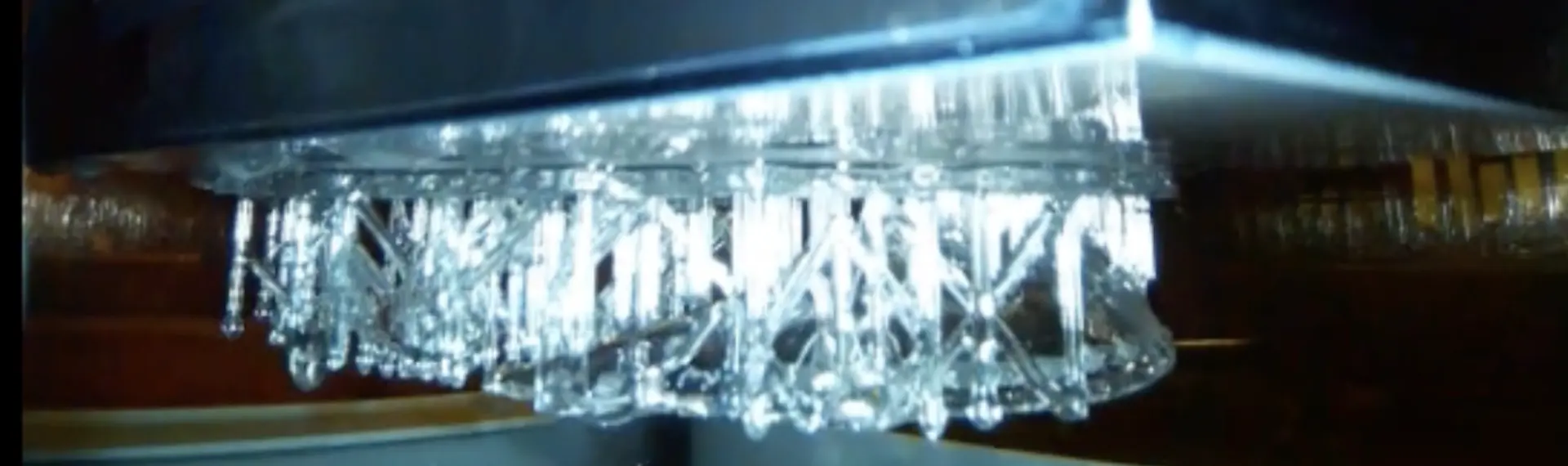
Form 4カメラ活用ガイド|遠隔監視・タイムラプス設定手順を解説
「週末や夜間に3Dプリンターを稼働させる際、途中で造形が失敗していないか不安になりませんか?」
あるいは、「失敗に気づくのが翌朝になり、丸一日タイムロスしてしまった経験はありませんか?」
3Dプリント業務において、マシンの前を離れる時間はどうしても発生します。しかし、その間に造形物が脱落していたり、レジン切れを起こしていたりすると、納期の遅延に直結します。
この課題を解決する鍵が、Form 4 / Form 4L に標準搭載された「内蔵カメラ」と、クラウド管理機能「Dashboard」の連携です。これらを設定することで、どこにいてもスマートフォンから造形状況をチェック可能になります。
今回は、単なる監視だけでなく、タイムラプス動画を活用してエラー解析やSNS発信に役立てる「プロのカメラ運用術」をステップ・バイ・ステップで解説します。
【準備編】理解しておくべき基本
機能の概要
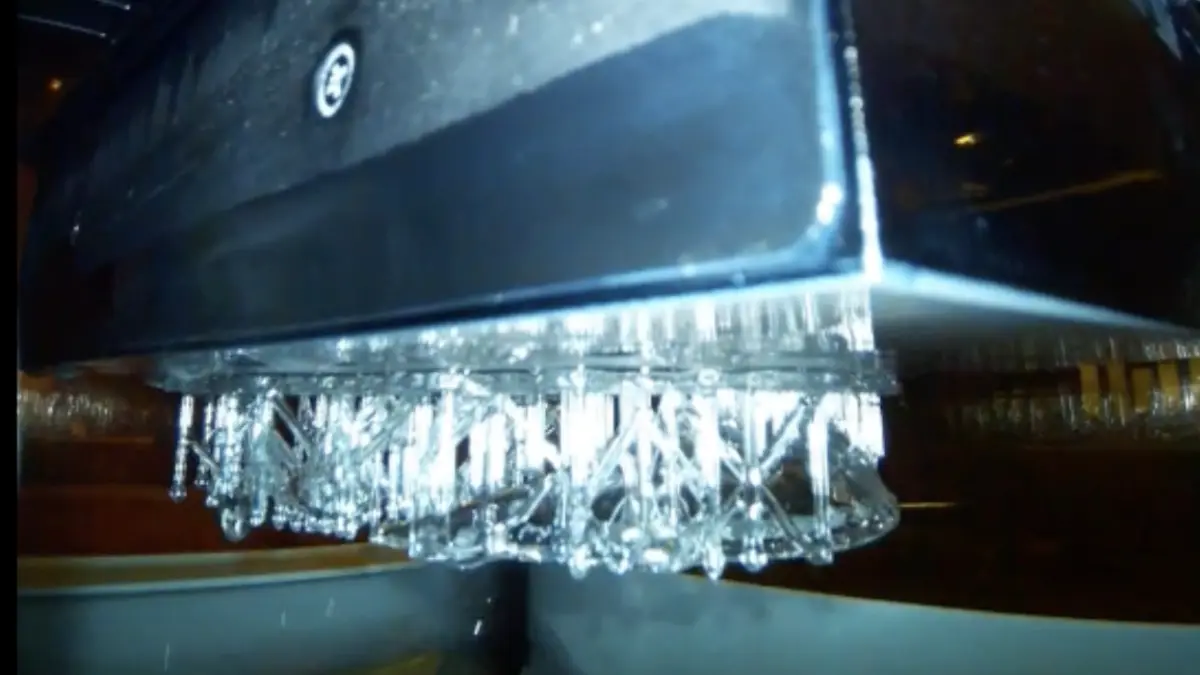
Form 4シリーズには、庫内(Z軸タワー左側)に高解像度カメラが内蔵されています。このカメラはビルドプラットフォームとレジンタンク(レジンを入れるトレイ)に向けられており、造形プロセスを常に見守っています。
なぜこれが必要か
プロの現場でカメラ機能が必須とされる理由は大きく2つあります。
- リスク回避(遠隔監視)
造形失敗(脱落など)を早期に発見し、Dashboard経由でリモート停止することで、無駄なレジンの消費と時間の浪費を防ぎます。 - 記録と共有(タイムラプス)
造形プロセス自体を動画コンテンツ化したり、失敗時に「どの高さで脱落したか」を検証する原因究明ツールとして利用できます。
【実践編】プロが教えるステップ・バイ・ステップ
ここでは、弊社の技術チームが実際に運用している設定手順をそのまま公開します。手元のForm 4とPCを用意して進めてください。
Step 1: 本体のプライバシー設定とカメラ有効化
まずは、プリンター側で「覗く準備」を整えます。出荷時デフォルトではプライバシー配慮のためオフになっていることが多いため、必ず確認します。
- Form 4のタッチスクリーンで、ホーム画面の歯車アイコン(設定)をタップします。
- メニューから Configuration(構成) > Camera(カメラ) を選択します。
- カメラのスイッチをタップし、トグルを「ON(青色)」に変更します。
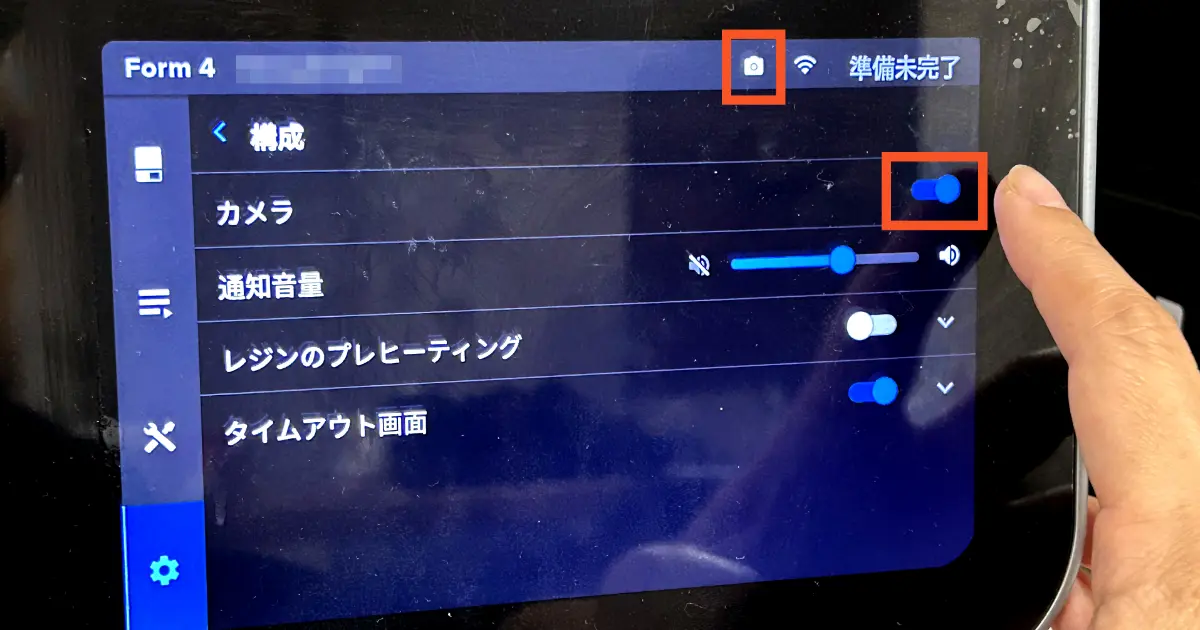
画面右上に表示されているカメラアイコンから「斜線」が消え、白色になれば本体側の準備は完了です。
Step 2: Formlabs専用ソフトウェア PreFormでのタイムラプス設定
次は「ただ見る」だけでなく「記録する」ための設定です。この設定はPC上のスライサーソフトで行います。
- PCで Formlabs専用ソフトウェア PreForm を開きます。
- 造形したいモデルを配置し、プリント設定画面を開きます。
- Job Setup(ジョブのセットアップ) 画面右側にある「Printer Settings」欄までスクロールします。
- Timelapse recording(タイムラプス動画の撮影) のトグルスイッチをクリックして「ON」にします。
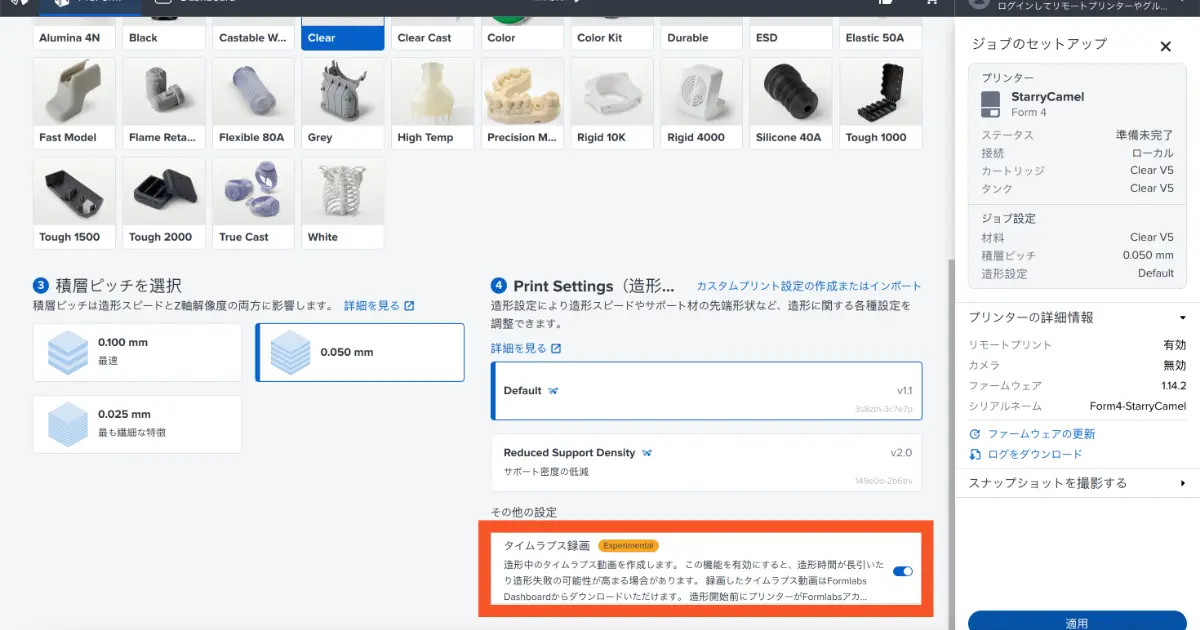
■ ここがポイント
タイムラプスをONにすると、各レイヤーごとに撮影動作が入るため、全体の造形時間がわずかに延びます。急ぎの試作で1分1秒を削りたい場合はOFFにしますが、通常運用ではONを推奨します。
Step 3: Dashboardによる遠隔モニタリング(スマホ/PC)
実際に外出先や別室から確認する手順です。
- PCまたはスマートフォンのブラウザで Formlabs Dashboard にログインします。
- Prints(プリント結果) > Active(アクティブ) をクリックし、現在稼働中のプリンターリストを表示します。
- 確認したいジョブの横にあるカメラアイコンをクリックします。
- Camera Snapshot(カメラでスナップショットを撮影する) ウィンドウが開き、現在の庫内の様子が静止画で表示されます。
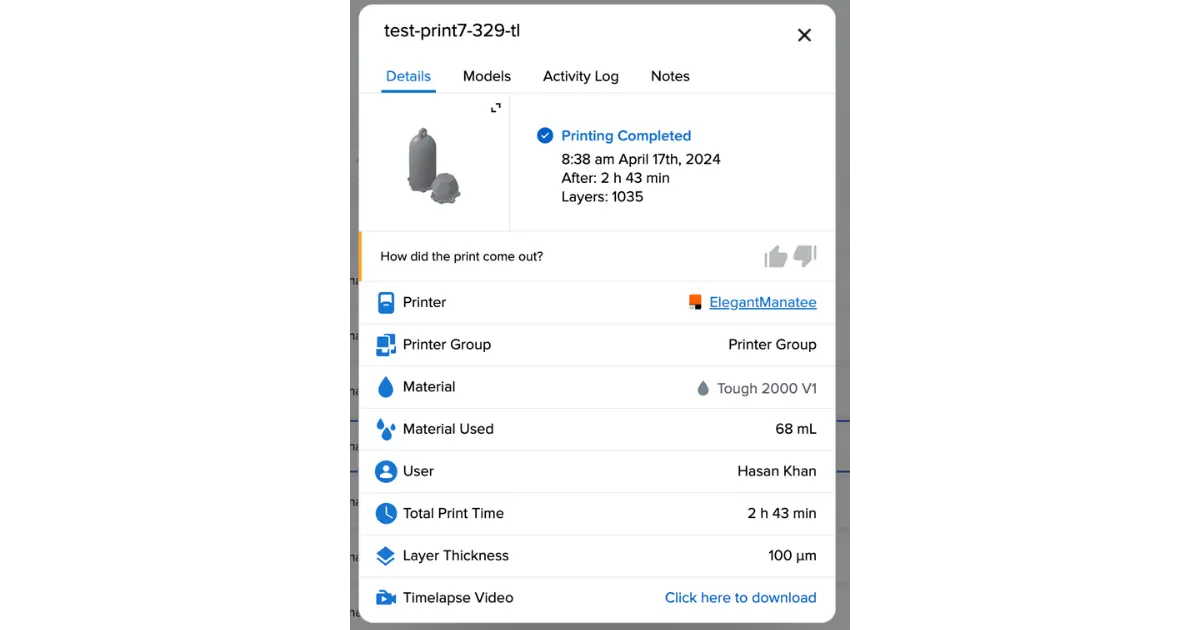
これにより、「今、ちゃんと造形物がプラットフォームにくっついているか」を一目で確認できます。
【技術パート】失敗しないためのプロの「運用のコツ」
1. タイムラプスは「失敗解析」の最強ツール
タイムラプス機能は、単に見て楽しむだけではありません。万が一造形が失敗した際、「いつ、どの瞬間に、どのような挙動でサポート材から外れたか」を検証するドライブレコーダーの役割を果たします。特に微細なパーツや、難易度の高い形状にトライする際は、必ずタイムラプスをONにしておくことを強く推奨します。
2. カメラレンズと機材の清掃
カメラは庫内にあるため、長期間使用しているとレジンの飛沫や揮発成分でレンズが曇ることがあります。クリアな映像を維持するためには、定期的なメンテナンスが不可欠です。
また、カメラ映像に映り込む機材内部やカバーが汚れていると、作業全体の品質管理意識も低下します。弊社のラボでは、「洗浄液 3D Medsupo(スリーディーメドサポ)」 を使用して、機材周りの清掃を徹底しています。
| 項目 | ポイント |
|---|---|
| レンズ清掃 | 洗浄液 3D Medsupoを含ませたマイクロファイバー等で優しく拭き取る |
| カバー・周辺 | 洗浄液 3D Medsupoを含ませたウエスでレジン汚れを落とす |
常にクリアな環境を保つことが、精密な造形への第一歩です。
【応用編】さらなる効率化へ
「高速造形」×「遠隔監視」×「高速洗浄」
Form 4の圧倒的なスピードは、次々と造形物が完成することを意味します。この高速サイクルを止めないためには、以下の3要素を組み合わせたワークフローが「正解」です。
- Form 4: 業界最速クラスの速度で造形する。
- カメラ機能: 造形完了をリモートで即座に検知し、取り出しに向かう。
- 洗浄液 3D Medsupo: 取り出し後、リンス不要の強力洗浄で即座に後処理を終える。
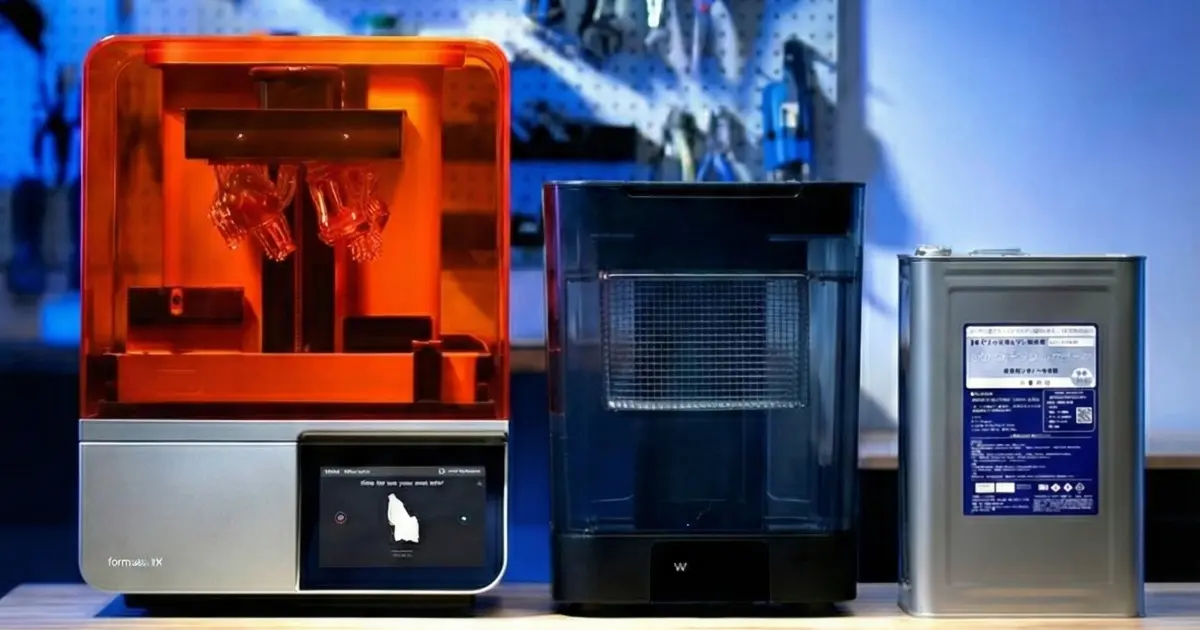
この「待ち時間ゼロ」のフローこそが、プロが実践する推奨ワークフローです。
【まとめ】
本日の記事の要点を振り返ります。現場に戻って設定を確認してみてください。
本日のチェックリスト
- □ Form 4本体の設定で「カメラ」を有効化しましたか?
- □ Formlabs専用ソフトウェア PreFormで重要な造形時は「タイムラプス」をONにしましたか?
- □ Dashboardにログインして、遠隔で画像が見られるかテストしましたか?
カメラ設定を含め、Form 4の運用フロー構築に不安がある方は、弊社の実機を用いてデモを行うことも可能です。また、ワークフローの高速化に欠かせない洗浄液 3D Medsupoのサンプル検証も承っておりますので、お気軽にご相談ください。
出典:Form 4そしてForm 4L世代のプリンターでカメラを使用する
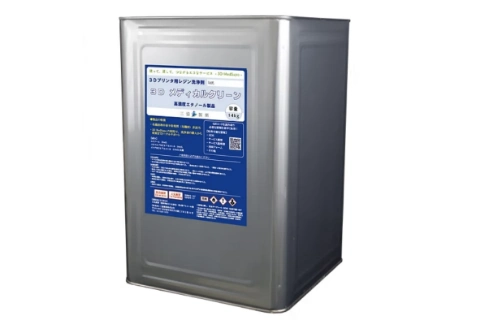
3D Medsupo(メドサポ)
非有機溶剤で「毒性なし・臭いなし」。さらに「廃液回収サービス付き」だから、面倒な産廃処理の手間とコストをゼロに。
★ キャンペーン中 今なら使用済みのIPA廃液も回収します!
洗浄液の選定、レジンの相談、お見積りなど、お気軽にご相談ください。無料サンプルもご用意しています。