Form 4 ネットワーク接続ガイド|リモート運用を極めるプロの設定術
 i-MAKER 研究室 編集部
Form 4 ネットワーク接続ガイド|リモート運用を極めるプロの設定術
造形データを送るたびに、ノートPCを持ってプリンターの前まで移動していませんか?
あるいは、造形が終わったかどうか確認するためだけに、わざわざ席を立ってプリンターを見に行っていませんか?
もしそうなら、Formlabs製品が本来持っている生産性の半分も活かせていないかもしれません。
正しいネットワーク接続(Wi-Fiまたはイーサネット)を行い、自席からデータを送信し、ダッシュボードで進捗を監視する「スマートな運用」こそが、業務効率化の鍵となります。
本記事では、販売店の技術責任者としての視点から、最新機種 Form 4 を中心とした「プロ推奨の接続手順」と、現場でトラブルを起こさないための「安定運用の秘訣」をステップ・バイ・ステップで解説します。
【準備編】理解しておくべき基本と推奨設定
まずは、Formlabs製品が対応している3つの接続方法と、それぞれの特徴を理解しましょう。
接続方式の比較とプロの推奨
| 接続方式 | 特徴 | 販売店の推奨度 | 場面 |
|---|---|---|---|
| Wi-Fi | 配線の自由度が高く、設置場所を選ばない。 | ★★★★★ (推奨) | オフィス内設置、ケーブルを減らしたい |
| イーサネット(有線LAN) | 通信が安定し、高速転送が可能。 | ★★★★☆ | チーム運用、大容量データ、常時稼働 |
| USB | PCと1対1で接続。物理的な制約がある。 | ★★☆☆☆ | 初期設定時、ネットワークトラブル時の診断用 |
【実践編】プロが教えるステップ・バイ・ステップ
ここでは、最もトラブルが少なく安定する「イーサネット(有線LAN)」または「Wi-Fi」での接続手順を、Form 4 を例に解説します。
Step 1: 物理的な接続とポートの確認
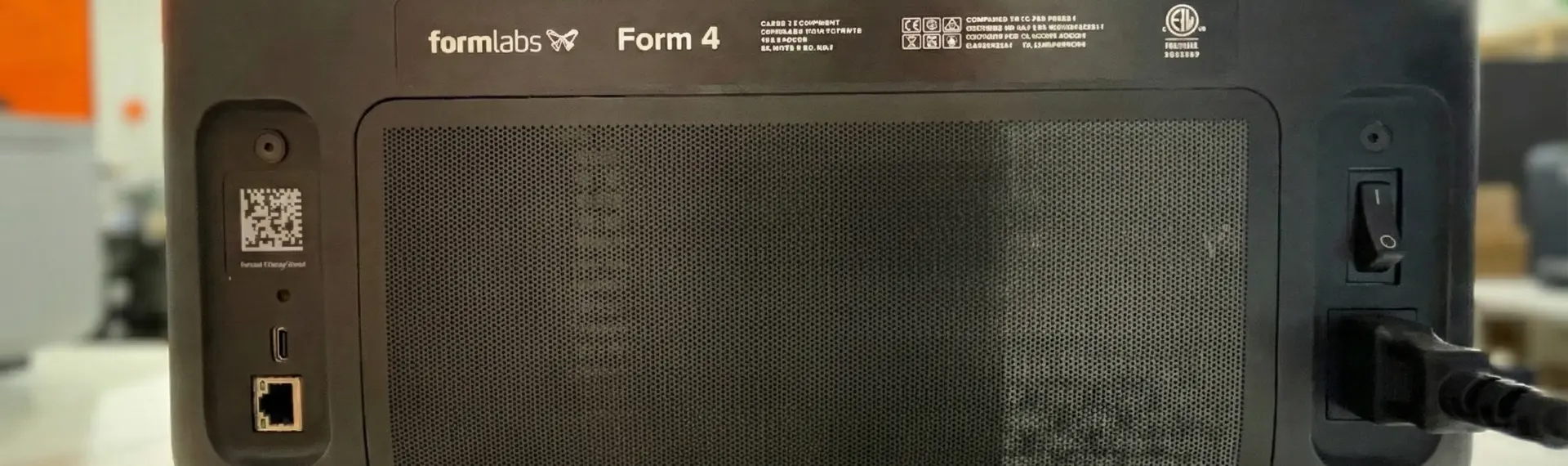
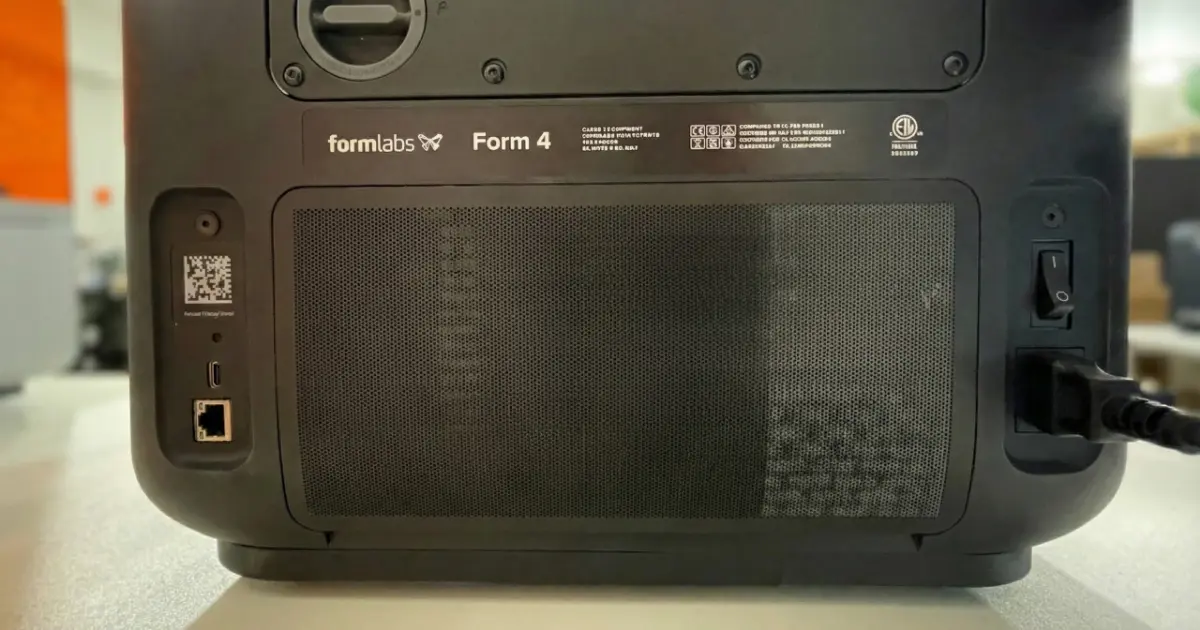
まずはプリンター背面のポートを確認し、物理的な準備を整えます。
- Form 4 の背面にあるポートエリアを確認します。
- 有線LANの場合: LANケーブルをイーサネットポートに差し込みます。「カチッ」と音がするまで確実に押し込んでください。
- USB接続の場合(参考): Form 4 世代からUSBポートは「USB-C」タイプに変更されています。PC側のポート形状に合わせたケーブルを用意してください。
Step 2: タッチスクリーンでのネットワーク選択
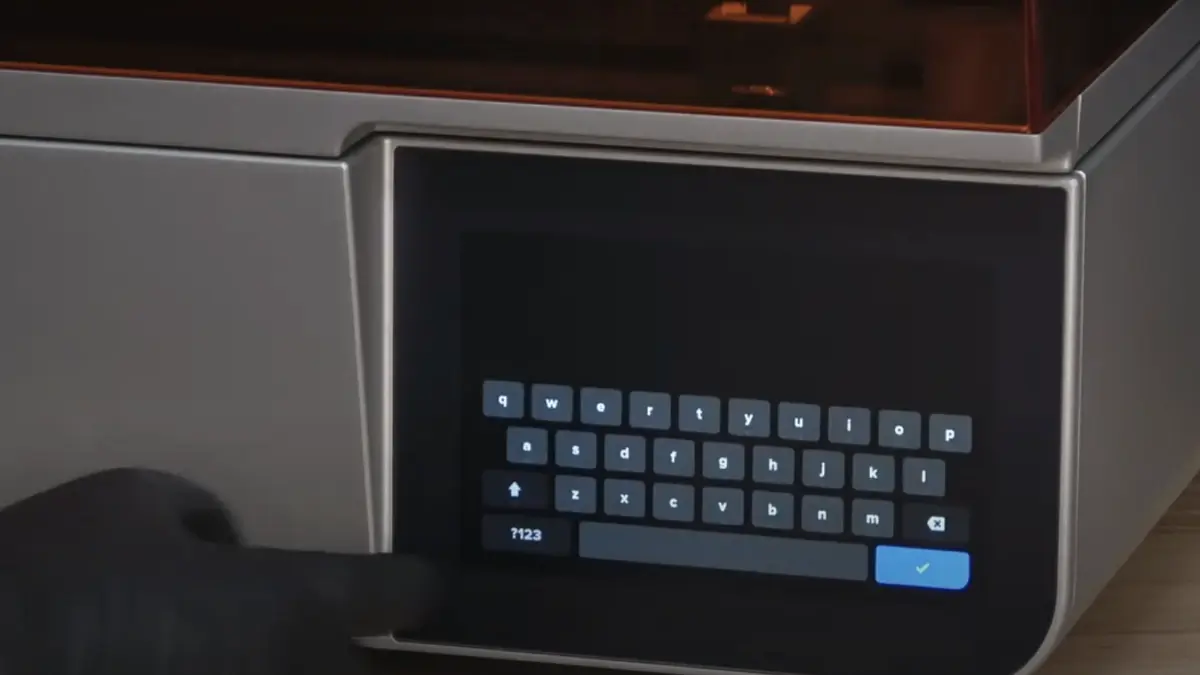
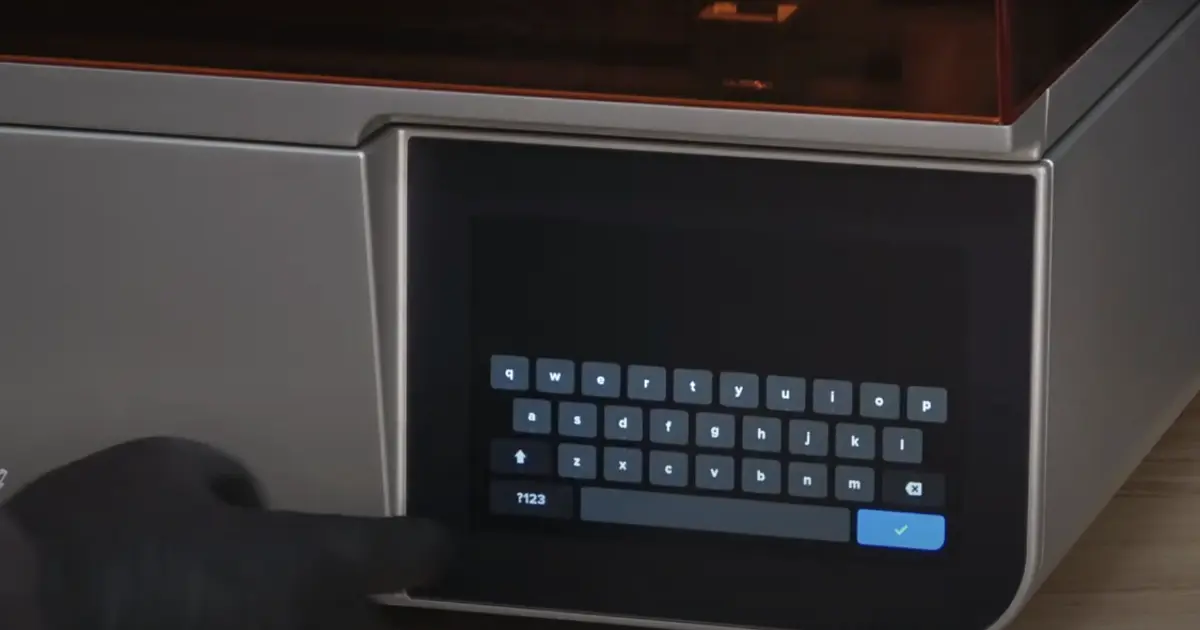
次に、プリンター前面のタッチスクリーンを操作し、ネットワーク接続を確立します。
- ホーム画面左側のメニューから「設定(レンチのアイコン)」をタップします。
- メニュー内の「Connectivity(接続性)」をタップします。
- Wi-Fiの場合: リストから社内のWi-Fiネットワーク名(SSID)を選択し、パスワードを入力します。
- イーサネットの場合: ケーブルが正しく認識されていれば、自動的にIPアドレスが取得され「Connected(接続済み)」と表示されます。
Step 3: PreFormでの認識確認
最後に、PCに戻って接続確認を行います。
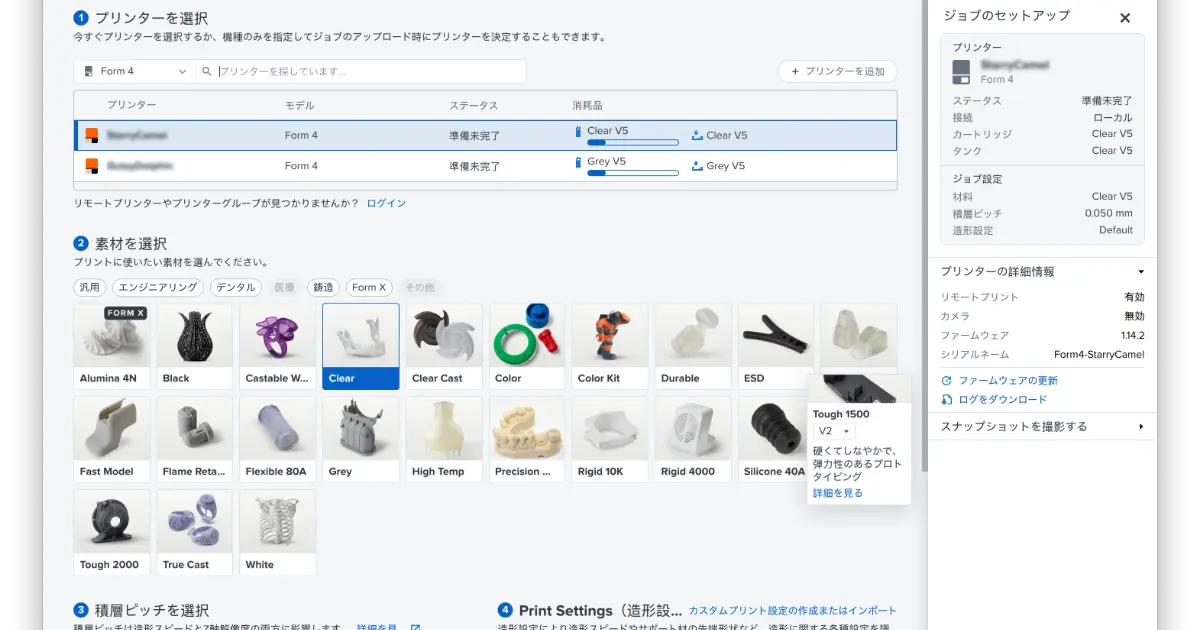
- PCで Formlabs専用ソフトウェア PreForm を起動します。
- 画面右側の「プリンター」ボタンをクリックし、デバイスリストを開きます。
- 先ほど設定したプリンターのシリアルネームが表示されているか確認します。
- ステータスが緑色のアイコンで「準備完了(Ready)」になっていれば成功です。これで、自席からワンクリックで造形データを送信可能です。
【技術パート】失敗しないためのプロの「コツ」
接続はできても、「翌日になると繋がらない」という相談をよく受けます。ここでは、長期的に安定運用するための設定をご紹介します。
よくある失敗:IPアドレスの重複や切断
一般的なオフィスネットワークでは、プリンターの電源を入れ直すたびに「IPアドレス」が自動で変わることがあります(DHCP機能)。
PreFormが前回の住所(IPアドレス)を探しに行っても、プリンターが別の住所に引っ越してしまっている状態です。「昨日までは繋がっていたのに……」というトラブルの大半がこれが原因です。
成功のポイント:マニュアルIP(固定IP)設定
業務で毎日稼働させる場合は、IPアドレスが変わらないようにする「マニュアルIP設定」を強く推奨します。
- プリンターのタッチスクリーンで「設定」>「Connectivity」を開きます。
- 現在接続中のWi-Fiまたはイーサネットを選択します。
- 画面内の「Manual IP(手動IP)」スイッチをON(青色)にします。
- 社内のネットワーク管理者に確認した「固定IPアドレス」を入力します。
■ ここがポイント
これにより、プリンターは常に同じネットワーク上の住所で待機することになり、PreFormからの接続エラーが激減します。
【応用編】さらなる効率化へ:物理フローの最適化
通信環境が整い、自席からデータ送信ができるようになったら、次は「物理的な作業環境」を見直しましょう。
データ転送から造形完了までが超高速になっても、その後の「洗浄工程」で手間取ったり、作業環境が悪化しては意味がありません。
最速のワークフローを完成させる構成
プロフェッショナルな現場では、以下の3点をセットで運用するのが正解です。
- Form 4: LFD技術による圧倒的な高速造形。
- イーサネット接続: 安定した高速データ転送とリモート管理。
- 洗浄液 3D Medsupo(スリーディーメドサポ): 快適で効率的な後処理。
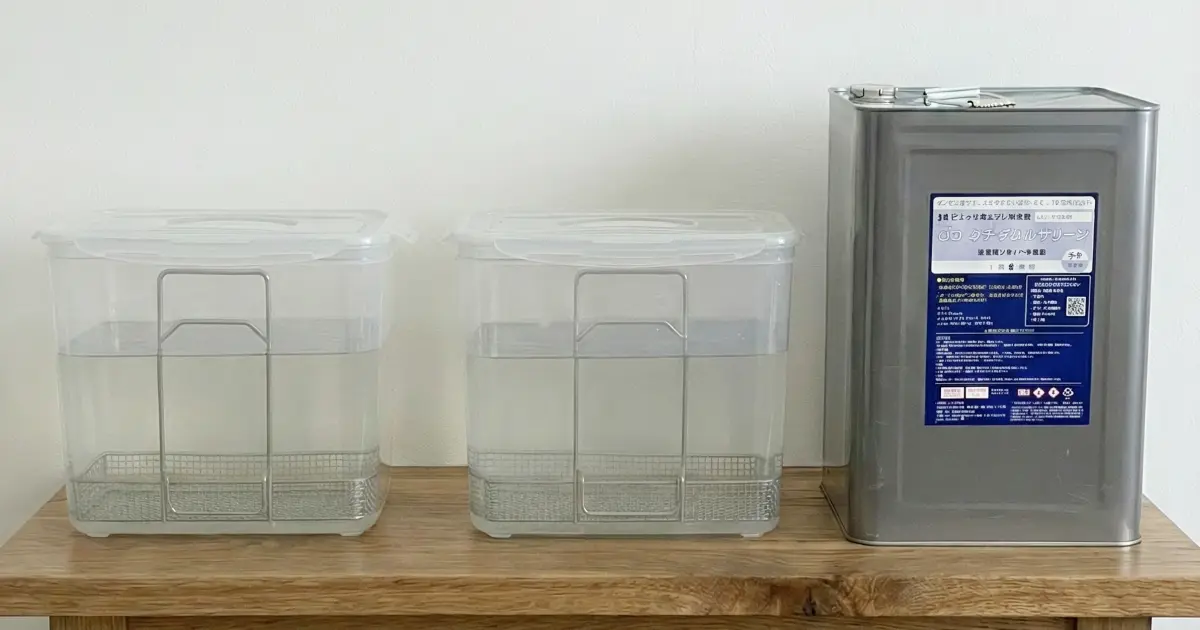
弊社の検証ラボでは、プリンターのすぐ横に洗浄機を設置し、洗浄液には必ず 洗浄液 3D Medsupo(スリーディーメドサポ) を採用しています。
一般的なIPA(イソプロピルアルコール)は揮発性が高く刺激臭がありますが、洗浄液 3D Medsupo は揮発性が低く、臭気も大幅に抑えられています。そのため、オフィスのデスク横にForm 4と並べて設置しても、作業環境を損ないません。
「データ送信」から「洗浄完了」まで、一切のストレスがないフローを構築してください。
【まとめ】
本日のガイド内容を振り返ります。以下の3点をチェックして、運用を開始してください。
- [ ] 通信の安定性を重視して「イーサネット」、または配置の自由度で「Wi-Fi」を適切に選択しましたか?
- [ ] Form 4 のUSBポートは「Type-C」であることを認識し、適切なケーブルを準備しましたか?
- [ ] 毎日の接続切れを防ぐため、「マニュアルIP設定」を行いましたか?
ネットワーク設定は社内のセキュリティ規定も関わるため、不安な点もあるかと思います。「固定IPの申請方法について詳しく知りたい」「自社のオフィス環境で通信や臭気の検証をしたい」という方は、弊社の実機を用いた検証サポートも可能です。
また、快適な作業環境を実現する 洗浄液 3D Medsupo のサンプル提供も行っておりますので、お気軽にご相談ください。
出典:Formlabs SLAプリンタをUSB、イーサネットまたはWi-Fi経由で接続する
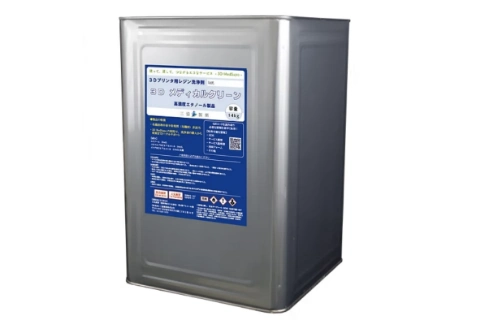
3D Medsupo(メドサポ)
非有機溶剤で「毒性なし・臭いなし」。さらに「廃液回収サービス付き」だから、面倒な産廃処理の手間とコストをゼロに。
★ キャンペーン中 今なら使用済みのIPA廃液も回収します!
洗浄液の選定、レジンの相談、お見積りなど、お気軽にご相談ください。無料サンプルもご用意しています。