トップ / ④ ideaMaker 応用編 / A6. ラベル
A6.ラベル ― モデルに文字を刻む
ラベルは、3Dモデルの表面に文字を凹凸として刻める機能です。部品の品番、名前、ロゴ、ドアプレートの文字——3DCADを使わずに、ideaMaker の中だけで「文字入れ」が完結します。球などの曲面にも、文字が自然に沿ってくれます。
使えるバージョン
ideaMaker 5.3.0 以降の新機能です(英語版では「Text」と呼ばれます)。社内導入版の 5.3.2 で使えます。まだ「Beta(ベータ=開発中)」の表記があり、バージョンによって画面の配色やボタンの位置が少し異なることがあります。
使いどころ: ドアプレート・表札/部品の品番・バージョン番号の刻印/名入れのプレゼントやノベルティ/「上」「前」など組み立ての目印。
手順
- 文字を刻むモデルを用意するSTLを読み込むか、何もない所を右クリック →「標準プリミティブを追加する」で、ボックス(板)などを ideaMaker 内でそのまま作れます。ドアプレートなら平たいボックスでOKです。
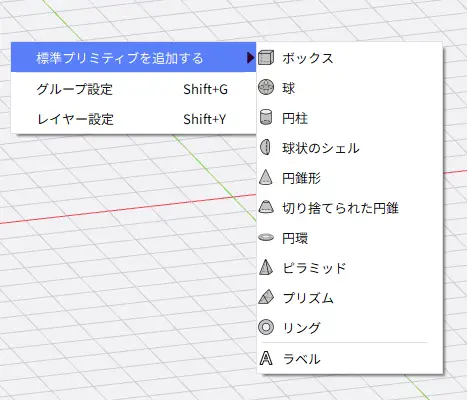
右クリック→「標準プリミティブを追加する」。ボックス・球・円柱などをその場で作成できます(出典: 日本3Dプリンター raise3d.jp) - ツールバーの「ラベル」をクリック

ツールバーの「ラベル」(Aのアイコン)。(出典: 日本3Dプリンター raise3d.jp) - モデル表面の「置きたい場所」をクリッククリックした位置に文字が配置されます。あとから位置の調整もできます。
- 文字と設定を入れて「Apply Changes(適用)」パネルの上の欄に文字を入力し、下の項目を調整します。
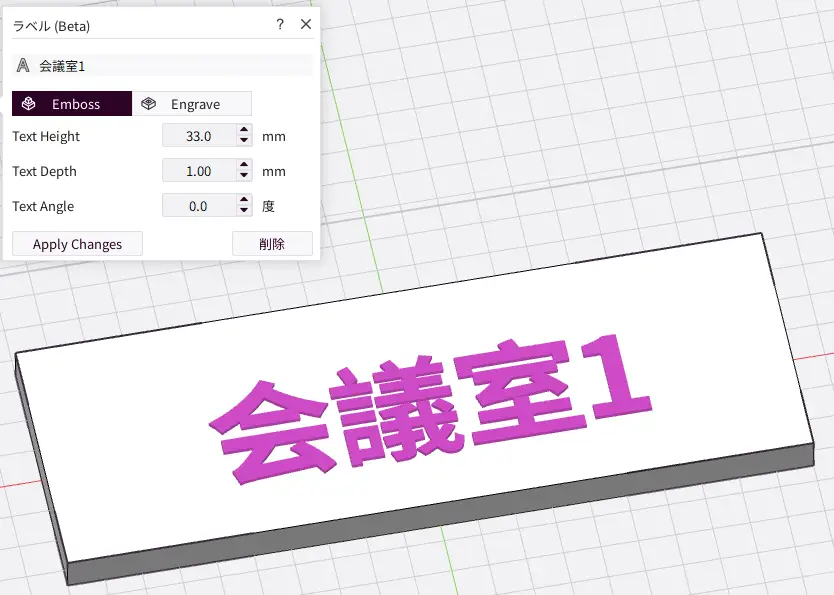
ラベル(Beta)パネルの例。「会議室1」を Emboss・大きさ33mm・深さ1.00mm で配置(出典: 日本3Dプリンター raise3d.jp) 項目 意味 文字入力欄 刻みたい文字(日本語もOK) Emboss / Engrave Emboss=浮き出し(凸)/Engrave=彫り込み(凹)の切り替え Text Height 文字の大きさ(mm。例: 33mm) Text Depth 凹凸の深さ・高さ(mm。例: 1.00mm) Text Angle 文字の角度(度) - スライスして確認あとは通常どおりスライスして造形します。文字が小さすぎるとノズル(0.4mm)で再現しきれないので、プレビューで文字がつぶれていないか確認しましょう。
曲面にも刻める
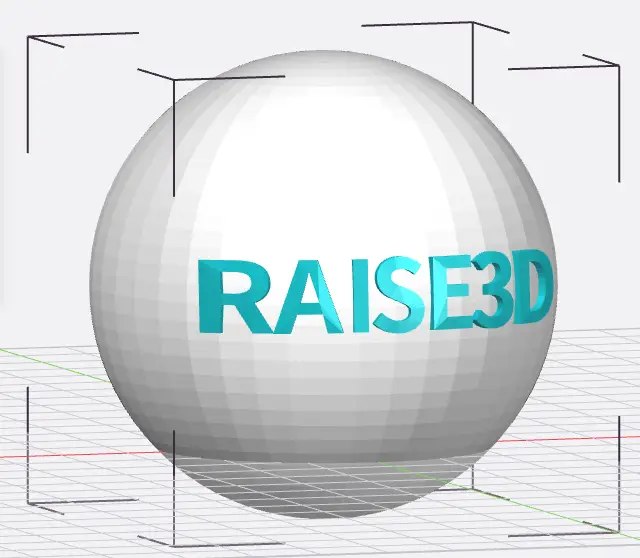
作例
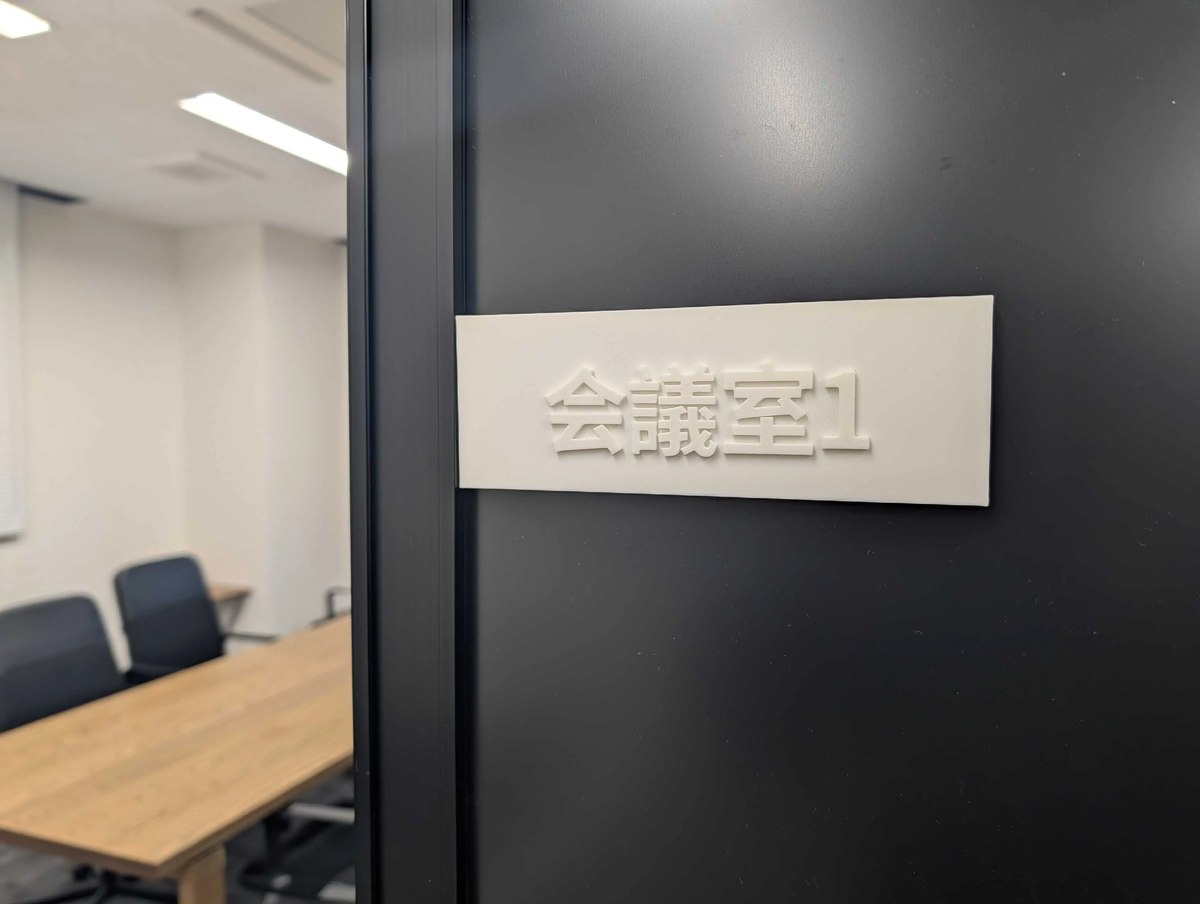 ドアプレート
板のプリミティブ+ラベルだけで作った「会議室1」プレート。(出典: 日本3Dプリンター raise3d.jp)
ドアプレート
板のプリミティブ+ラベルだけで作った「会議室1」プレート。(出典: 日本3Dプリンター raise3d.jp)
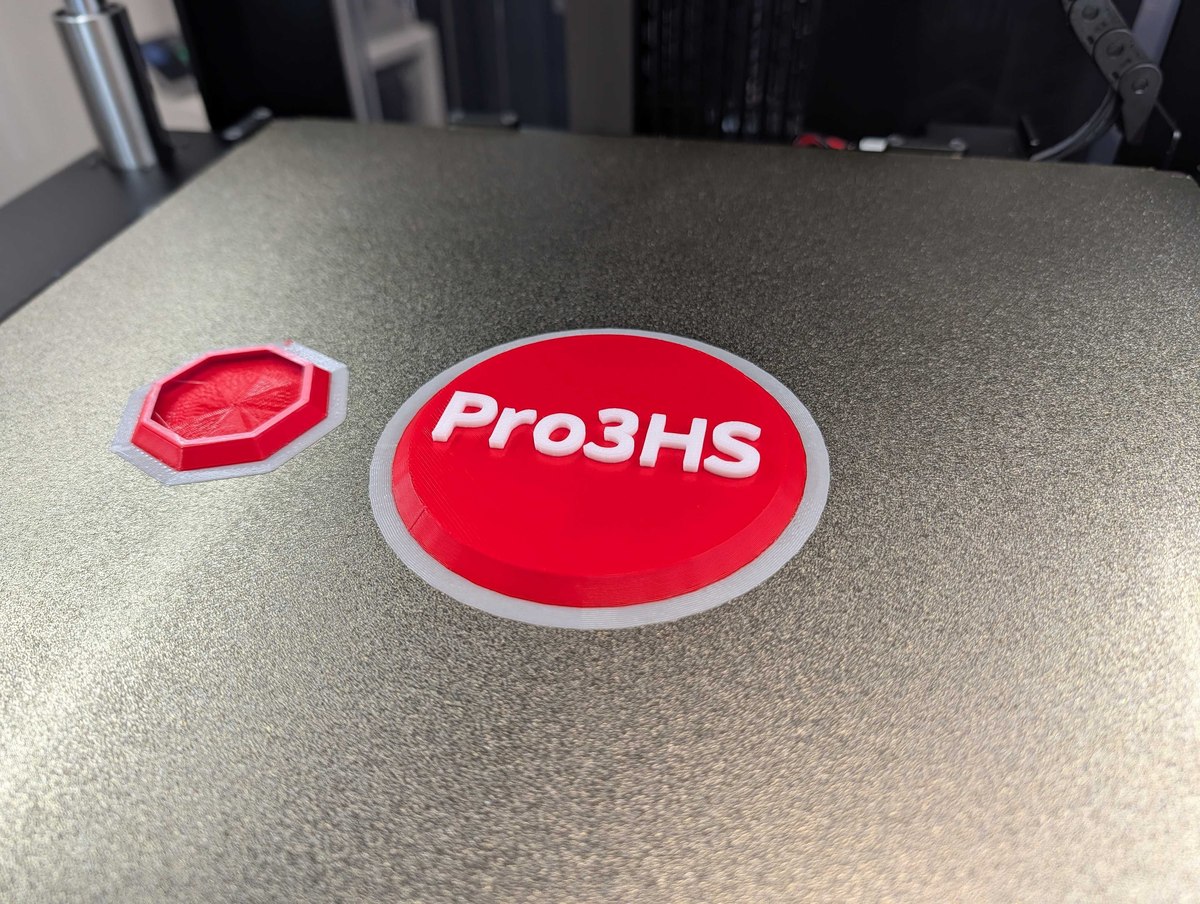 文字だけ別の色に
色塗り機能と組み合わせれば、デュアル造形で文字だけ別の色にもできます。(出典: 日本3Dプリンター raise3d.jp)
文字だけ別の色に
色塗り機能と組み合わせれば、デュアル造形で文字だけ別の色にもできます。(出典: 日本3Dプリンター raise3d.jp)
用語:Emboss(エンボス)/ Engrave(エングレーブ)
Emboss=浮き出し。ハンコの文字のように、表面から文字が出っぱります。Engrave=彫り込み。石碑のように、表面に文字がへこみます。塗りつぶしやすいのは Engrave、目立つのは Emboss です。
このページでおさえること
① ラベル=モデル表面に文字を刻む(ideaMaker 5.3以降)。 ② 土台の板は右クリック→標準プリミティブで作れる。 ③ 「ラベル」→表面をクリック→文字入力→Emboss(凸)/Engrave(凹)・大きさ・深さ・角度→適用。 ④ 曲面にも沿う。 ⑤ 小さすぎる文字はつぶれる → プレビューで確認。