トップ / ④ ideaMaker 応用編 / A3. テクスチャ
A3.テクスチャ ― 表面に模様を付ける
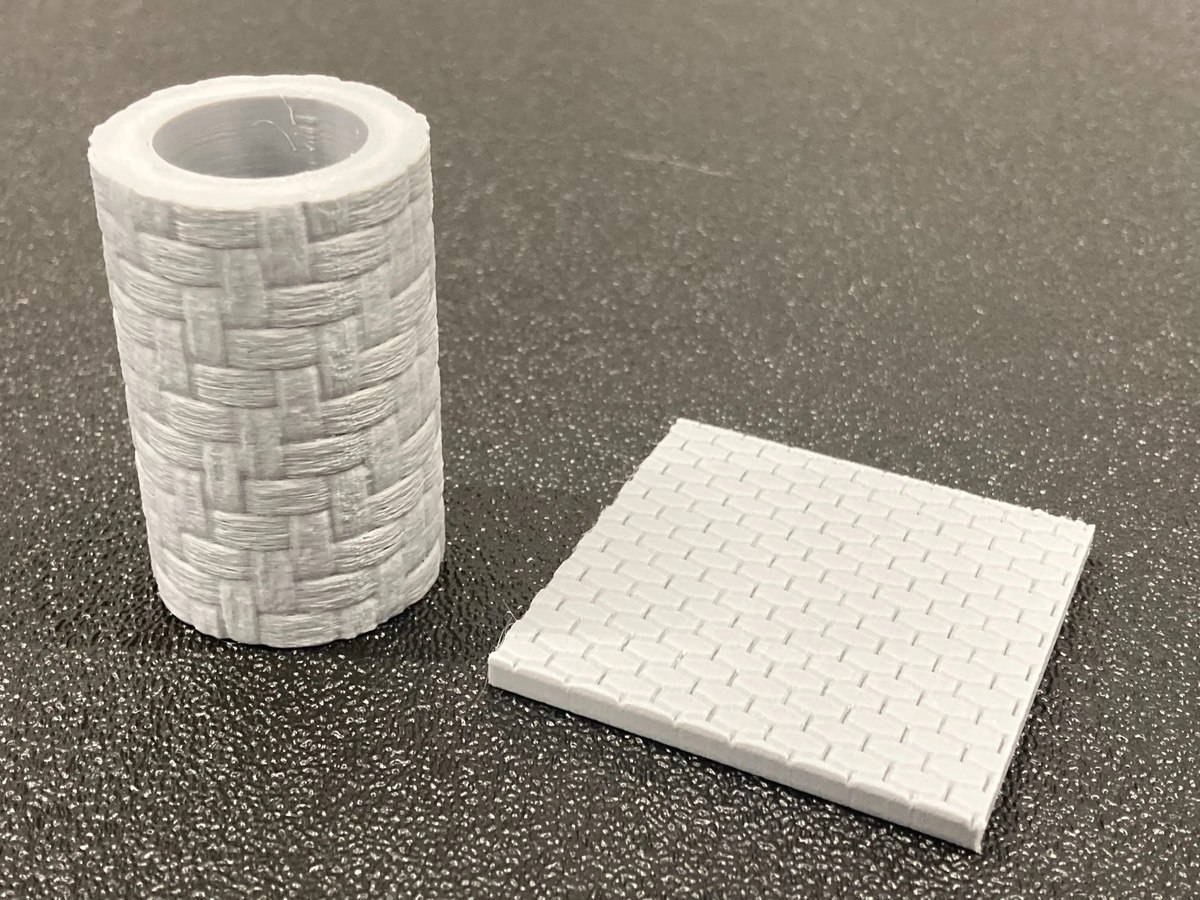
テクスチャは、STLデータの表面に画像を使って凹凸の模様を付ける機能です。シボ加工(細かい凹凸)やエンボス加工(浮き出し)のような表面仕上げが、データだけで再現できます。塗装ややすりがけをしなくても、見た目と手ざわりがぐっと良くなります。
手順
- モデルを選んで「テクスチャ」を押し、「カスタムテクスチャ」にツールバーの「テクスチャ」をクリックするとパネルが開きます。「表面」のプルダウンを「カスタムテクスチャ」にします。「マップタイプ」はモデルの形に近いものを選びます(例: コップのような形なら「円柱」)。
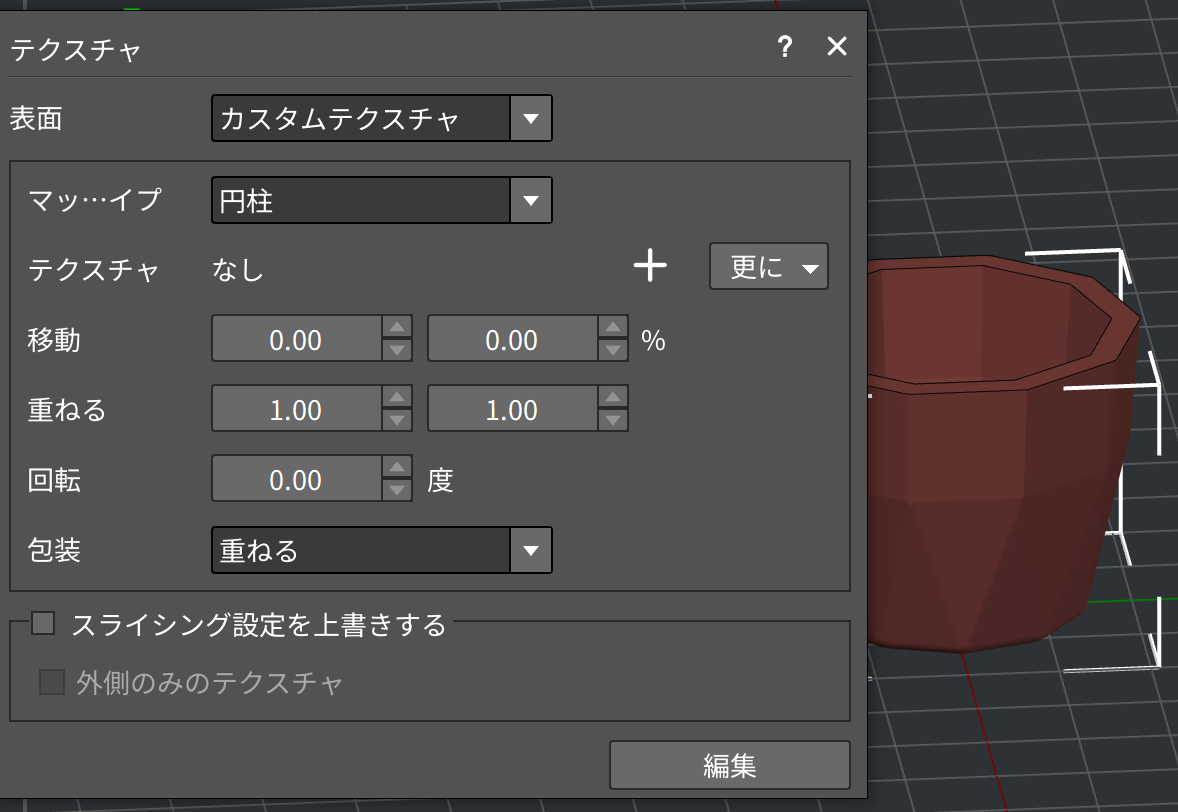
表面=「カスタムテクスチャ」、マップタイプ=「円柱」を選んだ状態 - テクスチャ素材を読み込む読み込み方は2つあります。「+」=パソコン内の画像(jpg/png等)をそのまま選ぶ。「更に ▾」=メニューから「ローカルディスクからのインポート…」(保存してあるテクスチャファイル)や「ideaMaker Libraryからテンプレートをインポートする」(公式ライブラリから入手)を選べます。
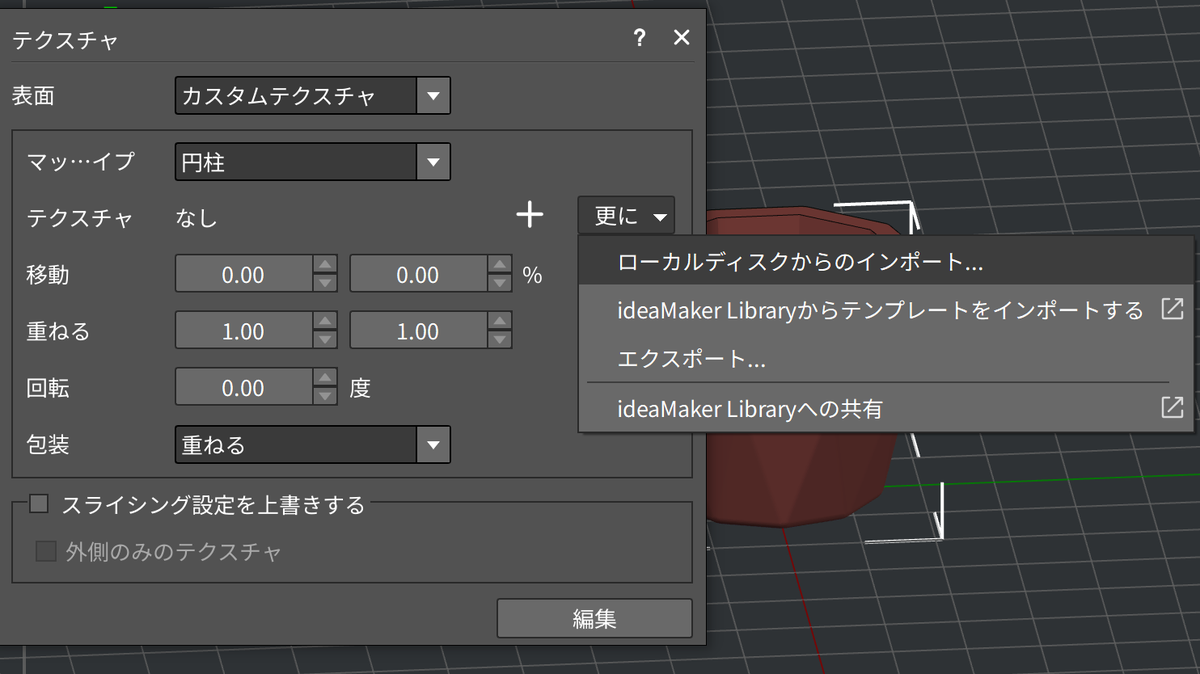
「更に ▾」のメニュー。公式ライブラリからの入手もここから - ファイルを選んで「開く」画像(jpg/png/bmp)のほか、ideaMaker専用の.texture ファイルも読み込めます。
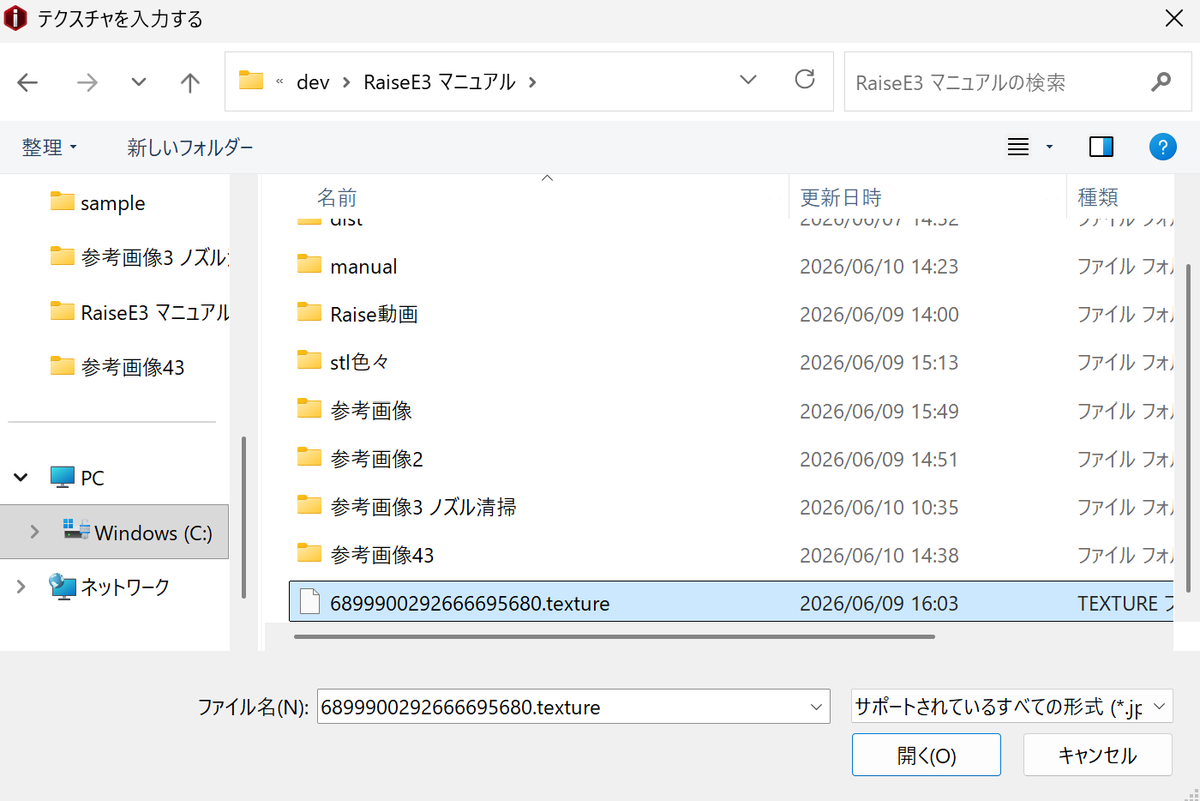
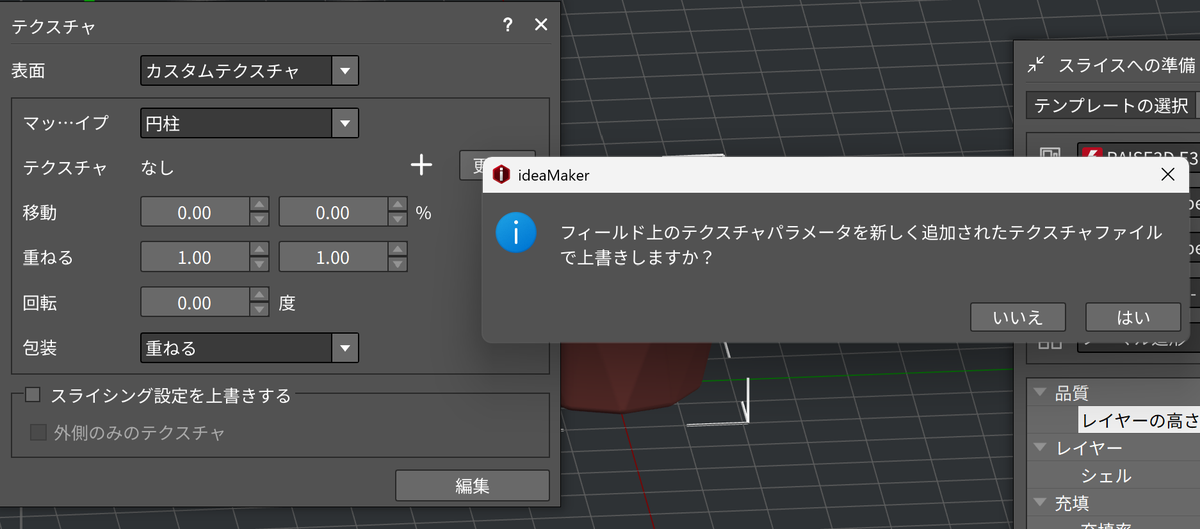
「テクスチャを入力する」画面でファイルを選びます - 確認が出たら「はい」「テクスチャパラメータを…上書きしますか?」と聞かれたら「はい」で大丈夫です(いま選んだファイルの設定に切り替わるだけです)。
確認は「はい」でOK - 模様を確認して、スライスへモデルに模様が付きました。見た目は「移動」(位置)・「重ねる」(模様の繰り返し数=細かさ)・「回転」(向き)で調整できます。そのほかの項目(包装・スライシング設定を上書きする 等)は、最初はそのままで大丈夫です。あとは通常どおりスライスして造形します。
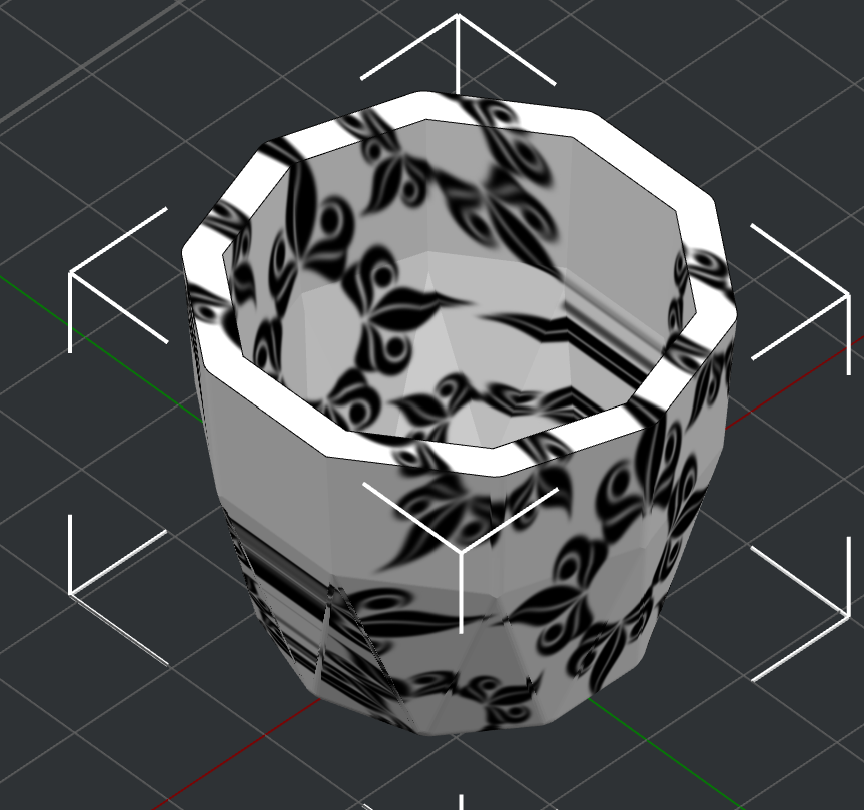
植物柄のテクスチャが貼られた状態
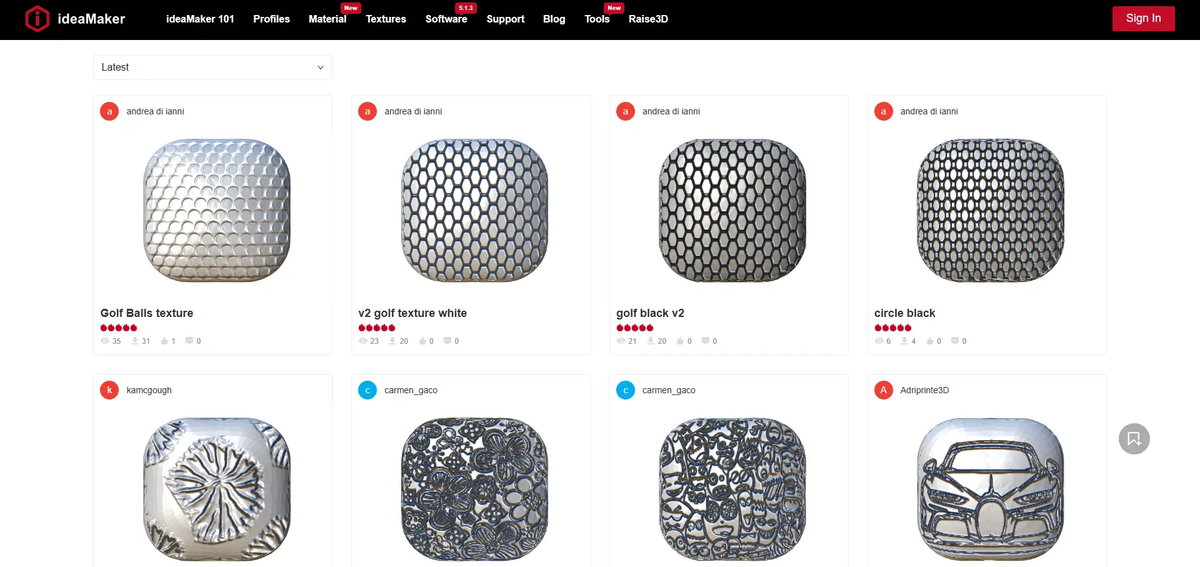
テクスチャ素材は自分の画像のほか、公式テクスチャライブラリ(ideamaker.io/texture.html)から無料でダウンロードできます。
片面だけに貼りたいとき
テクスチャパネルの「編集」から、模様を付けたい面をクリックして選ぶと、その面だけにテクスチャを貼れます。最後に「完了」を押します。
このページでおさえること
① テクスチャ=画像で表面に凹凸模様を付ける機能。 ② 「テクスチャ」→表面を「カスタムテクスチャ」→マップタイプはモデルの形に近いもの。 ③ 素材は「+」(自分の画像)か「更に ▾」→ ideaMaker Library(公式の無料素材)から。 ④ 見た目の調整は移動・重ねる・回転。 ⑤ 「編集」で片面だけに貼ることもできる。
参考: 3Dデータに模様を付けてプリント!(テクスチャ機能編)|日本3Dプリンター / How to Apply Texture in ideaMaker(英語)