トップ / ④ ideaMaker 応用編 / A2. 修飾子
A2.修飾子 ― 「ここだけ」設定を変える
「この部分だけ中身をぎっしり詰めて丈夫にしたい」「ここに穴をあけたい」――そんな「ここだけ」のお願いをかなえるのが修飾子(しゅうしょくし)です。むずかしそうな名前ですが、やっていることはとてもシンプルです。
しくみ ― 「印刷されない透明ブロック」をかぶせるだけ
修飾子の正体は、箱・球・円柱のかたちをした「印刷されない透明なブロック」です。使い方は3コマで説明できます。
① かぶせる透明ブロック(修飾子)を、設定を変えたい場所に重ねて置きます。
② ルールを書く「重なったところは充填率30%にする」のように、ブロックの中だけのルールを決めます。
③ あとは自動スライスすると、重なった部分だけルールが変わります。ブロック自体は印刷されません。
用語:修飾子(モディファイア)
「ここだけ設定を変えてね」と場所を指定するための、印刷されない透明なブロックのこと。マスキングテープで「ここだけ塗る」と囲むのと同じ発想です。
で、何に使うの? ― 具体例カタログ
「できること」を聞いてもピンと来ない機能なので、よくある困りごとから逆引きできるようにしました。
| こんなとき | 修飾子でこうする |
|---|---|
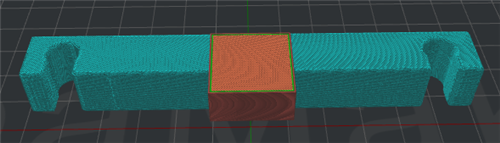
| 壁フックの根元がいつも折れる | 根元に箱をかぶせて、そこだけ充填率50%に。全体を50%にするより材料も時間も大幅節約 |
| 大きな置物が重い・時間がかかる | 見えない胴体部分だけ充填率を5%に下げて軽量化・時短 |
| ネジをねじ込む部分がすぐバカになる | ネジ穴のまわりだけ充填率を上げてねじ山が効くように |
| デュアル造形でロゴ部分だけ色を変えたい | ロゴの位置に修飾子をかぶせて、重なり部分だけ右ノズル(別の色)を指定 |
| 奥まった場所のサポートが外せない | その場所に修飾子をかぶせて種類を「サポートブロッカー」に → そこだけサポートが付かない |
| 買ったSTLに取り付け穴がない | 円柱を差し込んで種類を「重複領域を削除する」に → 穴があく(手順は下) |
手順 ― キューブの一部だけ充填率を変えてみる
- モデルを選んで「修飾子」を押すツールバーの「修飾子」をクリックすると、修飾子パネルが開きます。
- 「修飾子を追加」で形を選ぶ箱・球・円柱の3種類が標準で付属しています。変えたい場所の形に近いものを選ぶと、画面に透明ブロックが現れます。
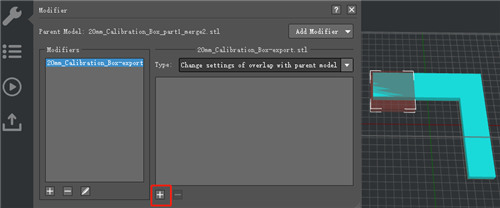
修飾子パネル。左のリストに追加した修飾子が並びます(出典: Raise3D ideaMakerマニュアル) - 変えたい場所にかぶせるふつうのモデルと同じように移動・拡大縮小して、設定を変えたい部分に重ねます。はみ出しても大丈夫——効くのは「モデルと重なった部分」だけです。
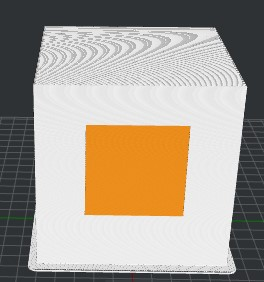
白いモデルにオレンジの修飾子(箱)をかぶせた状態(出典: Raise3D ideaMakerマニュアル) - 「+」でルールを決めるパネルの「+」を押すと「何を変えるか」の一覧が出ます。例えば「充填密度」にチェックして、数値を入れます(例: 全体は15%のまま、ここだけ30%)。充填の形も変えられます。
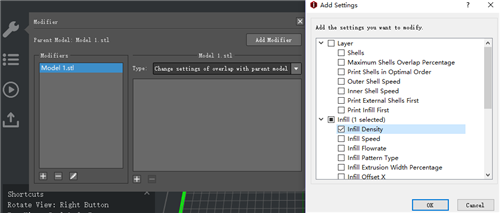
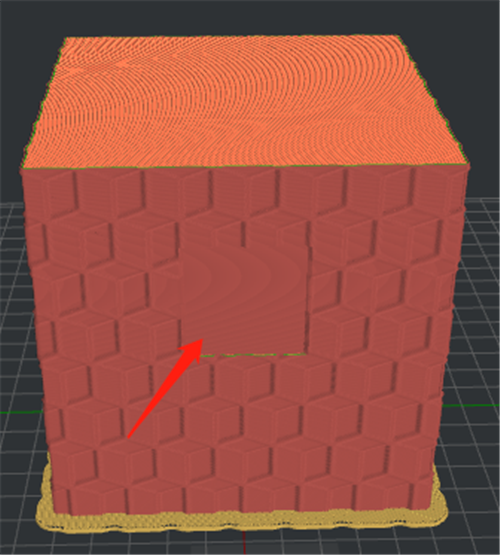
変えたい項目(例: 充填密度)にチェックを入れるだけ(出典: Raise3D ideaMakerマニュアル) - スライスして中身を確認「スライスを始める」を押し、プレビューで層を送ると、重なった部分だけ充填の濃さ・模様が変わっているのが見えます(上の「具体例カタログ」の図のような色分けで確認できます)。
よくある勘違い
修飾子のブロックは造形されません。「余計な箱がプリントされちゃうのでは?」と心配しなくて大丈夫です。あくまで「ここだけ設定を変える」という範囲指定の道具です(※下の「種類」で『サポート構造』を選んだときだけは、修飾子自体がサポート材として印刷されます)。
「種類」を変えると、もっといろいろできる
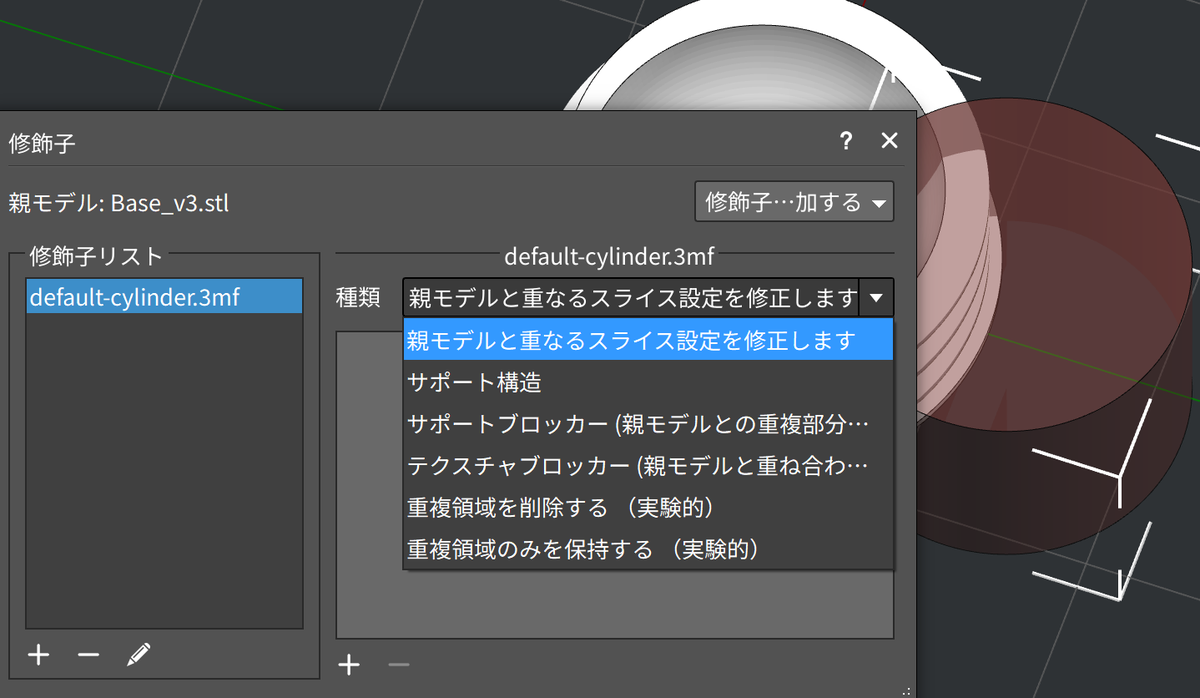
修飾子パネルの「種類」プルダウンには6つの選択肢があります。「重なった部分をどうするか」がそれぞれ違います。ここまで説明してきたのは、いちばん上の標準タイプです。
| 種類 | なにが起きる? | 使いどころ |
|---|---|---|
| 親モデルと重なるスライス設定を修正します (標準。このページの手順はこれ) | 重なった部分だけ、充填率などの設定を上書きする | ここだけ頑丈に/軽くしたいとき |
| サポート構造 | 修飾子そのものがサポート材として印刷される。サポート用の設定(充填率など)も指定できる | 自動では付いてくれない場所に、手動でサポートを置きたいとき |
| サポートブロッカー | 重なった部分にはサポートを作らない | 「ここのサポートは外しにくいから要らない」という場所の指定に |
| テクスチャブロッカー | 重なった部分にはテクスチャ(表面の模様)を付けない | 模様付きモデルの一部だけ、ツルツルのまま残したいとき(模様の付け方は A3. テクスチャ) |
| 重複領域を削除する(実験的) | 重なった部分を造形しない=くり抜き | 穴あけ・えぐり。円柱を差し込めば丸穴、箱なら四角い穴に |
| 重複領域のみを保持する(実験的) | 重なった部分だけを造形する(それ以外は消える) | モデルの一部分だけを切り出して造形したいとき |
「(実験的)」とは?
開発中の機能、という意味です。ふつうに使えますが、複雑な形ではうまくいかないことがあります。使ったときは、スライス後のプレビューで結果を確認してから造形しましょう。
修飾子の形は、箱・球・円柱だけじゃない
修飾子リストの下の「+」を押すと、読み込んである別のモデルを修飾子として使うこともできます。「星形にくり抜きたい」「ロゴの形だけ色を変えたい」など、好きな形のSTLを型にできます。
やってみよう ― 穴あけのクリック手順
いちばん分かりにくい「どこを押せばいいの?」を、穴あけを例にクリック単位で示します。例として、板に丸い穴をあけます。
- モデルをクリックで選び、ツールバーの「修飾子」を押す修飾子パネルが開きます。パネルは開いたままで大丈夫です。
- 「修飾子を追加する ▾」→「円柱」をクリック画面に半透明の円柱が現れ、左の修飾子リストに「default-cylinder」が追加されます。丸い穴なら円柱、四角い穴なら箱を選びます。
- 円柱を「穴をあけたい位置」に差し込む画面上の円柱をクリックして選び、ふつうのモデルと同じように、ツールバーの「移動」で位置を、「拡大縮小」で太さを、「回転」で向きを調整します。
コツ円柱の直径=穴の直径になります。貫通させたいときは、円柱をモデルより長くして、両側に突き抜けさせてください。
- 「種類」を「重複領域を削除する(実験的)」に変える修飾子パネルに戻り、「種類」のプルダウンから選びます。これで「重なった部分=削除」のルールになります。
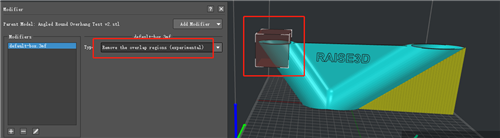
公式マニュアルの例。「種類」を「重複領域を削除する」にして、消したい場所(赤枠)に修飾子をかぶせた状態(出典: Raise3D ideaMakerマニュアル) - 「スライスを始める」→ プレビューで穴を確認プレビューの層送りスライダーで、修飾子をかぶせた部分が消えている(穴になっている)ことを確認してから造形します。
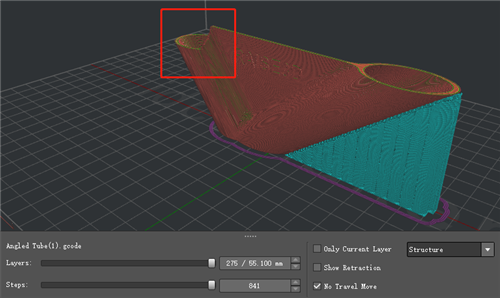
スライス結果。かぶせた部分(赤枠)が消えています(出典: Raise3D ideaMakerマニュアル)
穴あけは「修飾子」と「ブーリアン」どっちを使う?
穴あけ・くり抜きは A4. ブーリアン(減算)でもできます。違いは「元のデータが変わるかどうか」です。
| 修飾子(重複領域を削除) | ブーリアン(減算) | |
|---|---|---|
| 元のSTLデータ | 変わらない。スライスのときだけ消える | 穴のあいた形に変わる |
| やり直し | 円柱を動かすだけ。何度でも気軽に試せる | 実行後の調整は不可(やり直しは元データから) |
| 確実さ | 「実験的」機能。複雑な形では失敗あり → プレビュー必須 | 確実。複雑な形でも安定 |
| 穴あき版の保存 | できない(見た目はそのまま) | STLとして書き出して再利用できる |
使い分けの目安
位置や大きさを試行錯誤したい・元データを残したい → 修飾子。確実にあけたい・穴あき版をデータとして保存したい・形が複雑 → ブーリアン(A4)。「修飾子で位置を決めてから、最後にブーリアンで確定する」という合わせ技も便利です。
このページでおさえること
① 修飾子=印刷されない透明ブロック。かぶせた部分だけルールを変える。 ② 一番よく使うのは「ここだけ充填率を変える」(根元の補強・軽量化)。 ③ 穴あけは円柱を差し込んで「種類」→「重複領域を削除する」。 ④ 気軽に試すなら修飾子、確実・保存するならブーリアン。 ⑤ 効果は必ずスライスのプレビューで確認。