トップ / ④ ideaMaker 応用編 / A1. カット
A1.カット ― モデルを切り分ける
カットは、3Dデータを自由な位置・角度の平面で切る機能です。縦・横・斜め、好きな向きで直線カットでき、分割数も任意です。造形エリアに入りきらない大きなモデルも、2つに分けて造形して、あとで接着すれば完成させられます。
使いどころ:
- 造形エリアより大きいモデルを分割して造形し、あとで接着して完成させる。
- 丸いモデルを半分に切って、平らな面を下にして安定造形する(サポート材も減らせます)。
手順
- モデルを選んで「カット」を押すツールバーの「カット」をクリックすると、モデルに切断面(青い平面)が表示されます。
- 切断面の位置と角度を決める画面の色付きリングをドラッグして回転させるか、左のパネルに位置(mm)と回転(度)の数値を直接入力します。
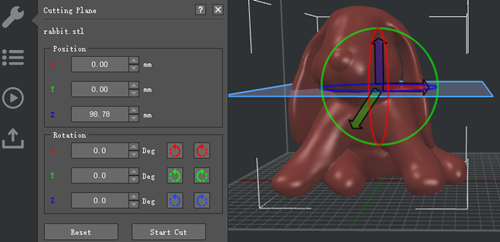
切断面の位置・角度をパネルの数値かリングで調整(出典: Raise3D ideaMakerマニュアル) - 「カットを開始」で分割モデルが2つに分かれ、それぞれ別のモデルとして移動・配置できます。
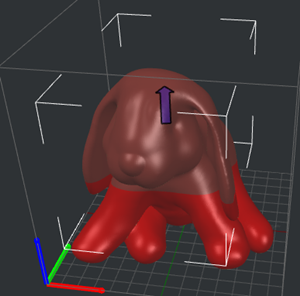
カット後は別々のモデルとして扱えます(出典: Raise3D ideaMakerマニュアル) - カットしたら、必ず「修復」を押すカットした直後のSTLデータは、切り口のところで三角ポリゴン(=モデルの表面を作っている三角形の網)が壊れた状態になっています。そのままスライスすると造形不良の原因になるので、カット後は「修復」ボタンを必ず押してください。
- 修復後の形をプレビューで確認するスライスして、切り口がきれいにふさがっているか・形が変わっていないかをプレビューで確認してから造形します。
カット後の「修復」は必須です
カットされたSTLデータは三角ポリゴンが壊れているため、「修復」ボタンを押すことが必須です。また、あまりに複雑なモデルは、修復によって形状が変わってしまうことがあります。修復後は必ず形を確認し、形が崩れる場合はカットの位置や向きを変えて試してください。
用語:三角ポリゴン と 修復
STLデータの表面は、小さな三角形の網(ポリゴン)でできています。カットすると切り口の三角形が切れて「穴あき」の状態になります。修復は、この穴や破れを自動でふさいでくれる機能です。
このページでおさえること
① カット=自由な平面でモデルを切り分け。大きい物の分割や、平らな面づくりに。 ② 切断面はリングか数値で調整。 ③ カットしたら「修復」が必須(ポリゴンが壊れているため)。 ④ 複雑なモデルは修復で形が変わることがある → プレビューで確認。