トップ / ④ ideaMaker 応用編 / A5. リトフェイン
A5.リトフェイン ― 写真から「光ですかす絵」を作る
ふつう3Dプリンターは3Dデータがないと造形できませんが、ideaMaker は jpg・png などの写真・画像から直接3Dプリントできます。画像の濃淡を厚みの差に変換した板(2.5次元データ)を作り、うしろから光を当てると写真が浮かび上がる「リトフェイン」が作れます。プレゼントや記念品づくりに人気のワザです。
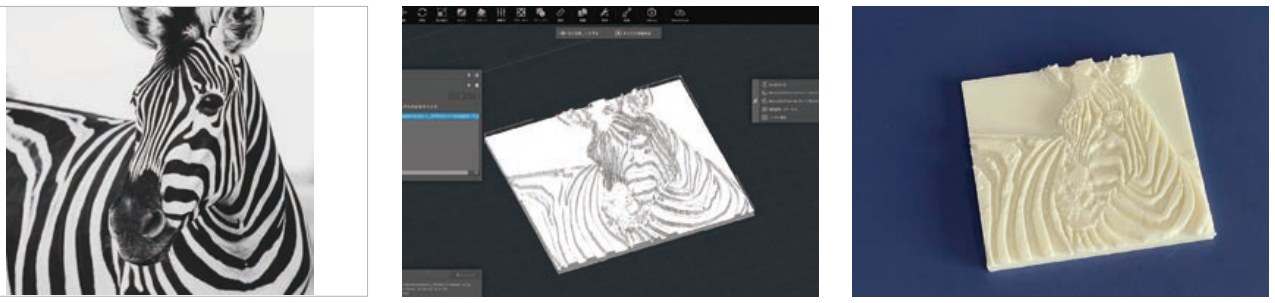
手順
- 画像をそのままインポートする「モデルをインポートする」から、写真(jpg/png)を選びます。画像を選ぶと、自動で「イメージファイルのインポート」画面が開きます。
- サイズと厚みを設定するモデルの幅・奥行きと、厚みの最大高さ・最小高さを決めます(画面の例: 幅100mm・最大高さ3.00mm・最小高さ0.80mm)。リトフェインを作るときは、いちばん下の「暗い領域はより高い領域になります」に必ずチェックを入れます(=暗い場所ほど厚くなり、光を通しにくくなる)。
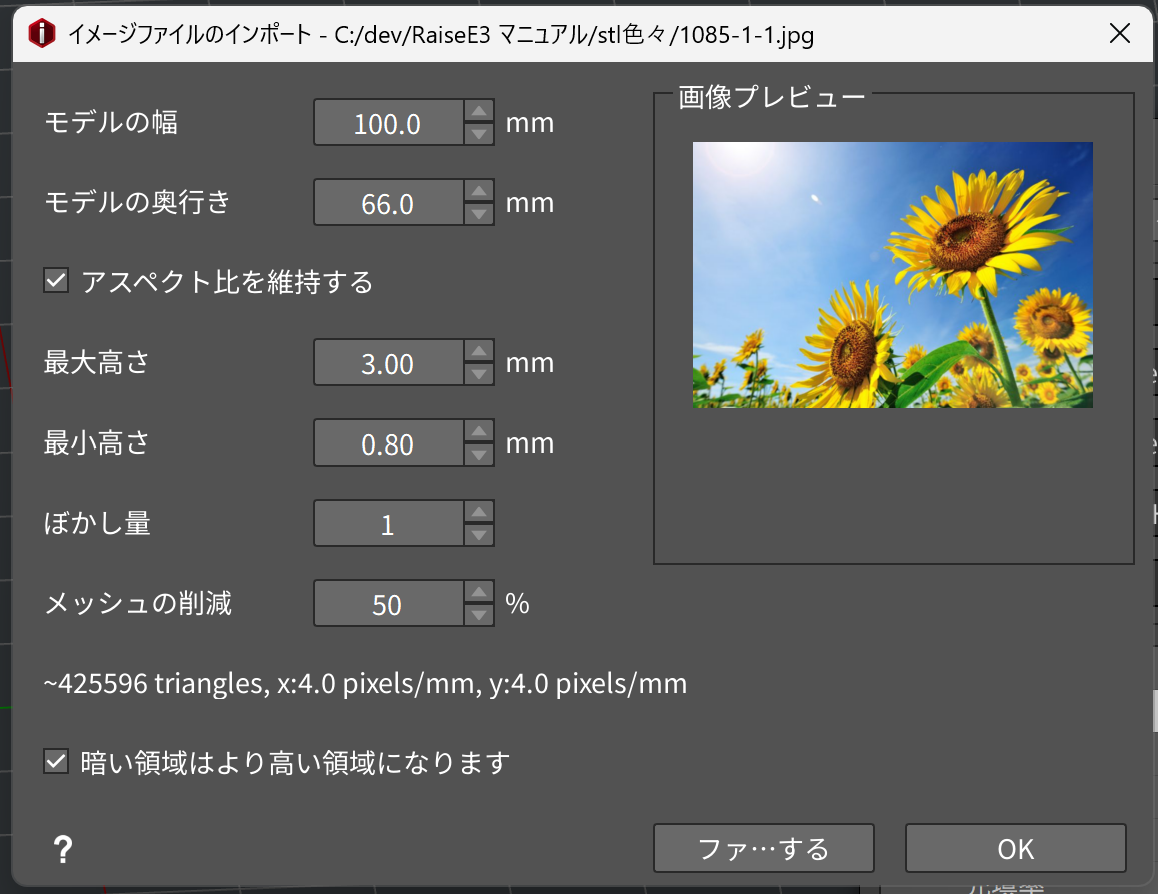
「イメージファイルのインポート」画面。いちばん下のチェックを忘れずに。「ぼかし量」と「メッシュの削減」は下で説明します - OKを押すとモデルが完成画像の濃淡が厚みに変換された板状のモデルができます。あとは通常どおりスライスして造形します。
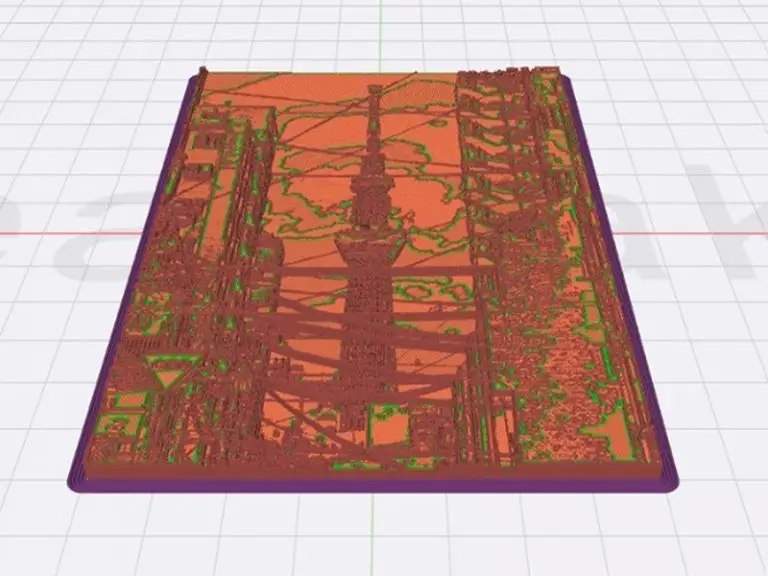
濃淡が彫りの深さに変換されたモデル(出典: 日本3Dプリンター raise3d.jp) - うしろから光を当てて完成窓ぎわに置いたり、ライトの前にかざしたりすると、写真が浮かび上がります。
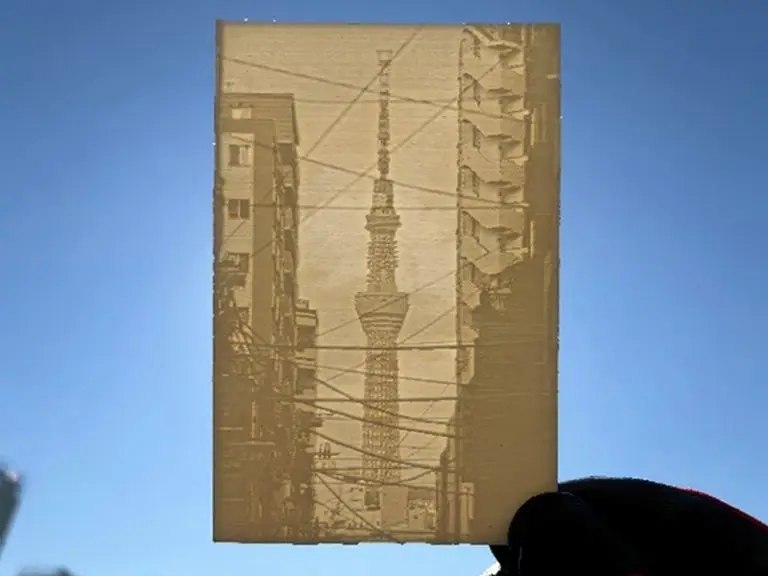
光を通すと濃淡が現れます(出典: 日本3Dプリンター raise3d.jp)
設定項目をくわしく
「イメージファイルのインポート」画面の項目を、上から順にぜんぶ説明します。
| 項目 | 意味 | 目安・コツ |
|---|---|---|
| モデルの幅 | できあがる板の横の長さ(mm) | 飾りたい場所に合わせて。大きいほど細部まで出ます |
| モデルの奥行き | できあがる板の縦の長さ(mm) | 下の「アスペクト比」がオンなら自動で決まります |
| アスペクト比を維持する | 写真の縦横の比率を保つ。幅を変えると縦も自動で追従 | チェックのままが基本。外すと絵が伸びてゆがみます |
| 最大高さ | いちばん厚い部分の厚み(mm)。リトフェインでは「写真のいちばん暗い場所」の厚さ | 例: 3.00mm。厚いほど明暗のコントラストが強く出ます |
| 最小高さ | いちばん薄い部分の厚み(mm)。「いちばん明るい場所」の厚さ | 例: 0.80mm。薄いほど光をよく通しますが、薄すぎると割れやすくなります |
| ぼかし量 | 変換前の写真のノイズをならす(くわしくは下) | 表面のザラつきが気になったら少しずつ上げる |
| メッシュの削減 | 変換後の3Dモデルの三角形を減らして軽くする(くわしくは下) | 動作が重い・スライスが遅いときに上げる |
| 暗い領域はより高い領域になります | チェックすると暗い場所ほど厚く=光を通しにくくなる | リトフェインでは必ずチェック。外すと明るい場所が高くなり、浮き彫り(エンボス)向きになります |
設定欄の下の小さな数字は?
「~425596 triangles…」のような表示は、変換後の三角形(ポリゴン)の数と画像の細かさの目安です。写真からの変換は数十万個になることも多く、これが大きいほどデータが重くなります。重いと感じたら「メッシュの削減」の出番です。
「ぼかし量」と「メッシュの削減」のちがい
名前の雰囲気が似ているこの2つ、働く場所がちがいます。「ぼかし量」は変換前の写真に、「メッシュの削減」は変換後の3Dモデルに効きます。
| 設定 | 働く場所 | 何をする? | 上げすぎると |
|---|---|---|---|
| ぼかし量 | 変換前の「写真」 | 画像のノイズ(ざらつき)をならして、できあがる表面をなめらかにする | 細部までぼけて、絵がのっぺりする |
| メッシュの削減 | 変換後の「3Dモデル」 | 三角形(ポリゴン)の数を減らして、データを軽く・スライスを速くする | 細かい凹凸が失われる |
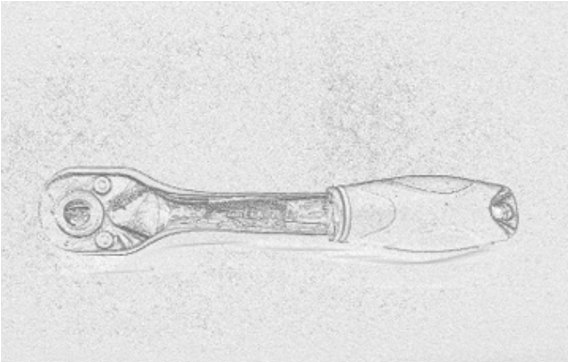 ぼかし量 1
写真のノイズがそのまま凹凸になり、表面がザラザラ
ぼかし量 1
写真のノイズがそのまま凹凸になり、表面がザラザラ
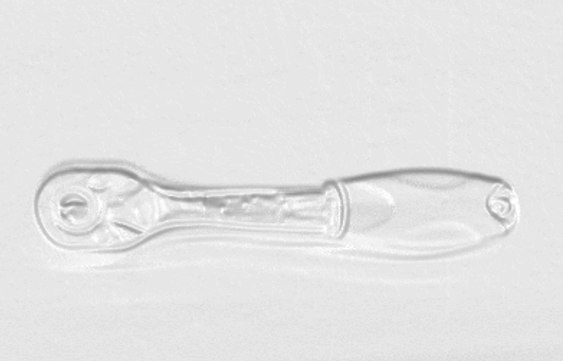 ぼかし量 30
なめらかになるが、細部まで消えてしまう
ぼかし量 30
なめらかになるが、細部まで消えてしまう
ぼかし量1と30の比較(出典: Raise3D ideaMakerマニュアル)
使い分けの目安
写真からの変換は三角形の数がとても多くなりがちです(上の画面の例では約42万個)。動作が重い・スライスが遅いときは「メッシュの削減」を上げる。表面のザラつきが気になるときは「ぼかし量」を少しずつ上げる。どちらも上げすぎると細部が消えるので、迷ったら初期値のままでOKです。
フィラメントは「白」を使う
リトフェインは光をすかして見るものなので、白のPLAなど光を通す薄い色を使ってください。濃い色のフィラメントでは光が透過せず、絵が浮かび上がりません。
向きで仕上がりが変わります
板を縦に立てて造形するか、寝かせて造形するかで、濃淡の出かたが変わります。きれいに出したいときは、小さなサイズで両方試してから本番にすると安心です。
このページでおさえること
① ideaMaker は写真(jpg/png)から直接プリントできる。 ② インポート画面で幅・厚みを設定し、「暗い領域はより高い領域になります」にチェック。 ③ ぼかし量=写真をならす/メッシュの削減=モデルを軽くする(迷ったら初期値)。 ④ フィラメントは白(濃色は光が通らない)。 ⑤ うしろから光を当てると写真が浮かぶ。