【新ツール】Formlabs Texture Engineの使い方とコツ|CAD不要でシボ加工
 i-MAKER 研究室 編集部
【新ツール】Formlabs Texture Engineの使い方とコツ|CAD不要でシボ加工
設計やデザインの現場で、3Dモデルに「革のシボ加工」や「滑り止めのローレット」を入れたいと思ったことはありませんか?
しかし、CADソフトでこれらのテクスチャをモデリングしようとすると、データ容量が膨大になったり、PCの動作が重くなったりと、非常に手間のかかる作業になりがちです。
そんなお悩みを解決する画期的なツール「Formlabs Texture Engine(ベータ版)」が公開されました。
これはWebブラウザ上で動作する無料のアプリケーションで、シンプルな3Dデータに画像を貼り付けるだけで、自動的に凹凸のある3Dモデルへ変換してくれるものです。
今回は、設計者の負担を劇的に減らすこのツールの概要と、実際にFormlabs製品で運用する際の「きれいに造形するための技術的なポイント」を、私たち販売店の視点で詳しく解説します。
Formlabs Texture Engineでできること
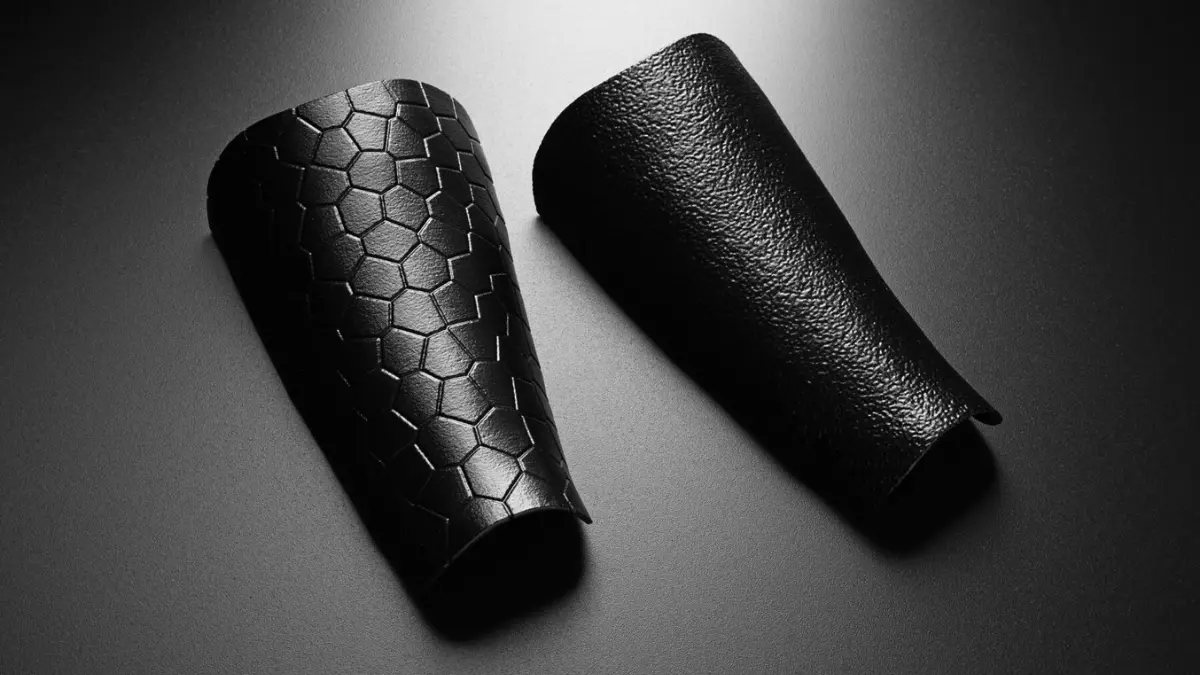
このツールを使用する最大のメリットは、「無機質な3Dプリント部品に、製品のような意匠性と機能性を付与できる」点です。
通常、3Dプリンターで出力したパーツはツルツルとした表面になりがちですが、テクスチャを加えることで以下のような効果が得られます。
- 意匠性の向上:革シボや幾何学パターンを施し、射出成形品のような高級感を演出。
- 機能性の付与:グリップ力を高めるローレット加工などを、複雑なモデリングなしで実装。
- 積層痕の隠蔽:表面に微細な凹凸があることで、光造形(SLA)特有の積層痕を目立ちにくくする。
使い方の3ステップ
操作は非常にシンプルです。複雑なCGソフトの知識は必要ありません。
1. CADからの書き出し
まず、設計に使用しているCADソフト(Fusion 360やSolidWorks等)で、テクスチャを貼り付けたい面を選定します。
全ての面に貼る必要がない場合は、対象の面だけを別のボディやサーフェスとして分離し、STLなどのメッシュデータとして書き出します。
2. Webツールでの加工
「Formlabs Texture Engine」のサイトにアクセスし、書き出したファイルをインポートします。
プリセットとして用意されている「Leather(革)」や「Knurling(ローレット)」などのパターンを選択するか、自作の画像(ディスプレイスメントマップ)をアップロードします。
その後、画面上のスライダーを動かして質感を調整します。
| パラメータ名 | 役割 | 調整のヒント |
|---|---|---|
| Scale(スケール) | 模様の細かさ | 値を小さくすると模様が大きく、大きくすると細かくなります。 |
| Amplitude(振幅) | 凹凸の深さ | 値を大きくすると彫りが深くなります。グリップ力を強めたい時に有効です。 |
| Sharpness(シャープネス) | 模様のエッジ | 曲面に追従させる際など、15〜30程度の値が推奨されています。 |
3. 結合と造形
調整が終わったらデータを生成(Generate)してダウンロードします。
このデータは、Formlabs専用ソフトウェア PreForm にそのまま読み込むことが可能です。元の設計データと組み合わせ、通常通り造形を行います。
【技術ノート】きれいに仕上げるためのプロの視点
ここからは、実際に私たちが試して分かった「失敗しないためのポイント」をお伝えします。ツールが便利でも、入力データや設定が適切でないと、期待通りの品質は得られません。
■ ここがポイント:1. 「メッシュ密度」が命です
これが最も重要なポイントです。入力するSTLデータのポリゴン数が粗いと、どれだけツール側で調整しても、テクスチャはカクカクしてしまいます。
CADからSTLを書き出す際は、必ずエクスポート設定を「高(High)」または「細かい」に設定してください。
さらにFusion 360などでは「アダプティブ」設定をオフにし、均一なメッシュ密度にすることで、より滑らかなテクスチャが生成されます。
2. PreFormの自動修復を活用する
Texture Engineから出力されたデータは、厳密には面が閉じていない(非多様体)状態になることがあります。
しかし、心配は無用です。Formlabs専用ソフトウェア PreForm に読み込ませると、自動的にエラーを検知し、「修復」ボタン一つで造形可能な状態に直してくれます。別のメッシュ修復ソフトを行き来する必要はありません。
3. ファイルサイズとPCスペックに注意
テクスチャを適用すると、ポリゴン数が爆発的に増えるため、ファイルサイズが数百MB単位になることも珍しくありません。
PreFormの動作が重くなる可能性があるため、あまりにも巨大なデータになった場合は、Texture Engine側の「Max Triangles(最大三角形数)」を少し下げるか、ハイスペックなPCでの作業を推奨します。
4. 造形方向の最適化(重要テクニック)
テクスチャ面をきれいに見せるための配置テクニックです。
テクスチャが施された面を、ビルドプラットフォーム(台座)に対して水平(0度〜5度)に配置するのは避けてください。
水平に近い角度で造形すると、等高線のような「積層痕」がテクスチャの模様と干渉し、せっかくの質感が台無しになります。あえて斜めに傾けて配置することで、Form 4の性能を活かした滑らかな表面が得られます。
【実機検証】Form 4 での出力サンプル
弊社では、最新機種 Form 4 を使用して、実際にこのツールで作成したテクスチャサンプルの造形検証を行っております。
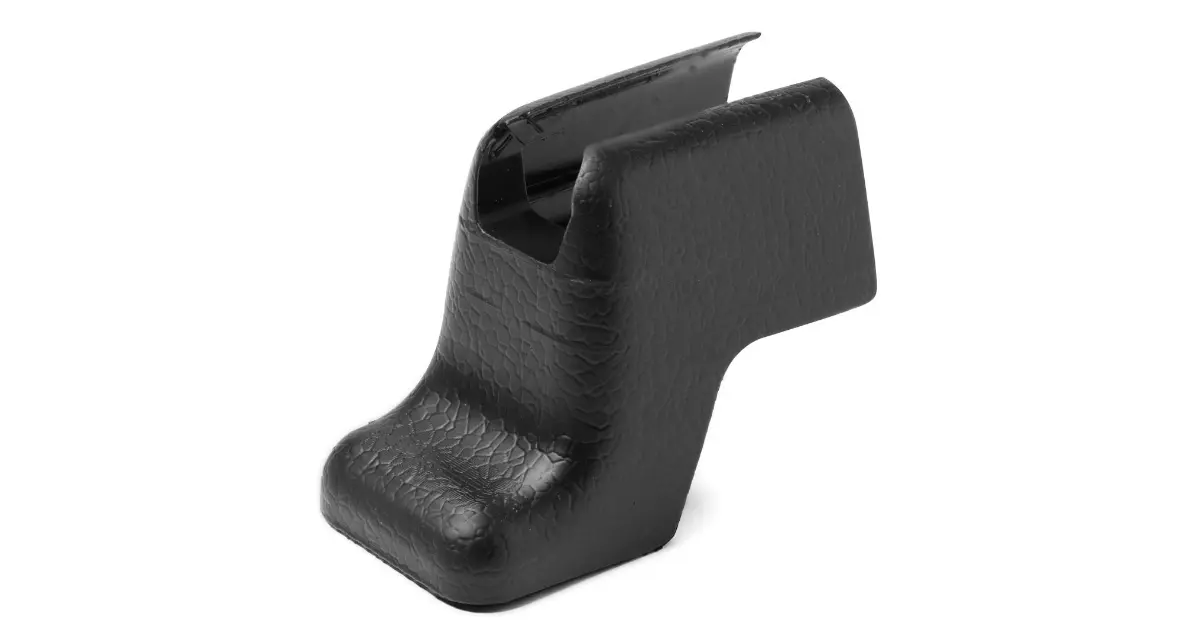
ご覧の通り、微細な凹凸もしっかりと再現されています。
「自分のデータでどこまで再現できるか確認したい」「パラメータ調整のコツを直接聞きたい」という方は、ぜひ弊社のベンチマークテストをご活用ください。
【コラム】ワークフロー最適化のヒント
テクスチャ部品を成功させる「Form 4」と「洗浄」の組み合わせ
テクスチャによる表面加工は製品の価値を高めますが、実際の運用現場では2つの課題に直面します。
- 微細形状の再現性:従来のLFS方式や他社プリンターでは、細かいシボの山が潰れてしまうことがある。
- 洗浄の難易度:複雑な凹凸の隙間にレジンが入り込み、未硬化レジンが残りやすくなる(ベタつきの最大の原因)。
これらを解決し、ワークフローを最適化するのが、最新機種と専用洗浄液の組み合わせです。
1. Form 4の「LFD」で微細テクスチャを再現
Form 4 に搭載されたLFD(Low Force Display)技術と高解像度LEDパネルは、Texture Engineのような微細なデータ表現に最適です。
特に、Form 4のレジンタンク(レジンを入れるトレイ)に施された「リリーステクスチャ」のおかげで、造形時のフィルム剥離負荷が極めて低く抑えられています。これにより、繊細なシボパターンを破損させることなく、かつてないスピードで造形することが可能です。
2. 凹凸に入り込んだレジンは「洗浄液 3D Medsupo」で落とす
テクスチャ加工された部品は、表面積が増えるため洗浄が非常に困難です。一般的なIPA(イソプロピルアルコール)では、微細な隙間に入り込んだレジンを落としきれず、二次硬化後に「模様が埋まってしまった」という失敗がよく起こります。
そこで推奨するのが、洗浄液 3D Medsupo(スリーディーメドサポ)です。
優れた洗浄力を持つこの製品は、複雑なテクスチャの奥に入り込んだ未硬化レジンも強力に除去します。さらに、コストパフォーマンスにも優れているため、大量の洗浄液を消費する現場でも安心して導入いただけます。
「意匠性の高いパーツ」を作る際こそ、プリンターだけでなく、洗浄液の性能にもこだわってみてください。
まとめ
本日はFormlabsの新しいWebツールについて解説しました。要点は以下の3つです。
- Formlabs Texture Engineを使えば、重いCAD作業なしで簡単に3Dモデルへテクスチャを付与できます。
- きれいに仕上げるコツは「元データのメッシュを高密度にすること」と「造形時の配置角度を斜めにすること」です。
- 微細な凹凸の再現と確実な洗浄には、Form 4 と 洗浄液 3D Medsupo の併用がベストな選択肢です。
私たち販売店では、今回ご紹介した「Form 4」の実機デモや、「洗浄液 3D Medsupo」のサンプル提供を行っております。
「実際のテクスチャの仕上がりを見てみたい」「洗浄液を変えてベタつきを解消したい」とお考えの方は、ぜひ以下のボタンよりお気軽にご相談ください。専門スタッフが最適なソリューションをご提案いたします。
出典:3Dプリントテクスチャ用のFormlabsテクスチャエンジンのご紹介
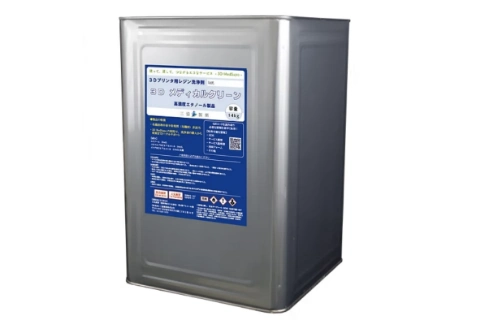
3D Medsupo(メドサポ)
非有機溶剤で「毒性なし・臭いなし」。さらに「廃液回収サービス付き」だから、面倒な産廃処理の手間とコストをゼロに。
★ キャンペーン中 今なら使用済みのIPA廃液も回収します!
洗浄液の選定、レジンの相談、お見積りなど、お気軽にご相談ください。無料サンプルもご用意しています。