Form 4 / 4L フィットチューニング完全ガイド | CAD修正不要で嵌合精度を極める
 i-MAKER 研究室 編集部
Form 4 / 4L フィットチューニング完全ガイド | CAD修正不要で嵌合精度を極める
「設計通りの寸法で造形したはずなのに、部品同士がハマらない」「CADで0.1mm単位のオフセット(隙間)を作るのが面倒」
こうした悩みは、精密な試作や治具製作を行うエンジニアにとって共通の課題です。特に、複数の部品を組み合わせるアセンブリにおいて、わずかな寸法のズレは致命的です。
Formlabsの最新機種である Form 4 世代から搭載された新機能「フィットチューニング(Fit Tuning)」を使用すれば、プリンター側でXY方向の膨張・収縮を補正することが可能です。一度設定を行えば、CADデータを修正することなく、いつでも「組立公差ゼロ」に近い精度を再現できるようになります。
本記事では、実際に運用している手順(SOP)をベースに、失敗しない設定方法を解説します。
準備編:理解しておくべき基本
機能の概要
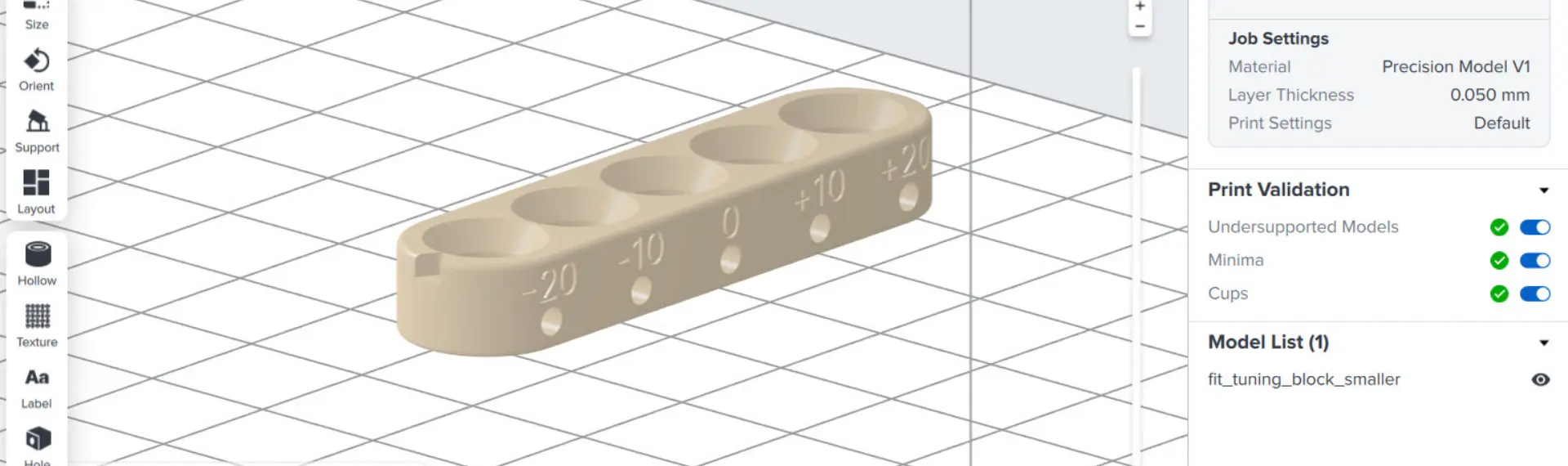
フィットチューニングとは、専用のテストピース(穴の空いたブロック)を造形し、基準となるボールベアリングが「どの穴に最適にフィットするか」を確認するだけで、そのプリンターとレジンの組み合わせにおける最適な補正値を算出できる機能です。
なぜこれが必要か
UVレジンは硬化プロセスにおいて、わずかに収縮・膨張する特性を持っています。特に嵌合(かんごう)部品や歯科用モデルのような高精度パーツでは、この数10ミクロンの差が品質に直結します。 機体ごとの個体差や環境要因を吸収し、狙った寸法を出すためには、実機でのキャリブレーションが不可欠です。
必要な機材・環境
作業を始める前に、以下のツールを準備してください。
- 3Dプリンター: Form 4 または Form 4L(ファームウェア v1.10.0以降)
- ソフトウェア: Formlabs専用ソフトウェア PreForm(最新版)
- 測定器具: 直径6mmのボールベアリング(JIS/ISO等級 G10推奨)
- 洗浄ツール: 洗浄液 3D Medsupo(スリーディーメドサポ)、および洗浄バケツ(またはForm Wash)
実践編:プロが教えるステップ・バイ・ステップ
ここからは、実際に現場で行う手順を解説します。精度の要となるのは「正しい造形」と「完璧な洗浄」です。
Step 1: テストプリントの準備と造形
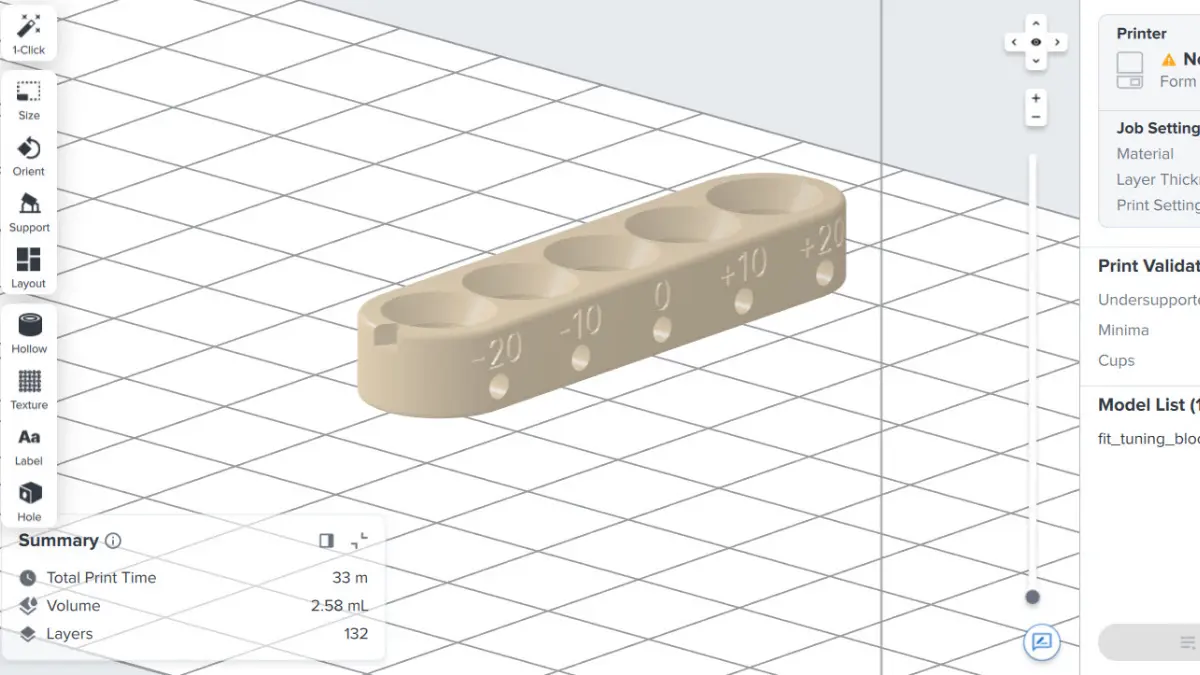
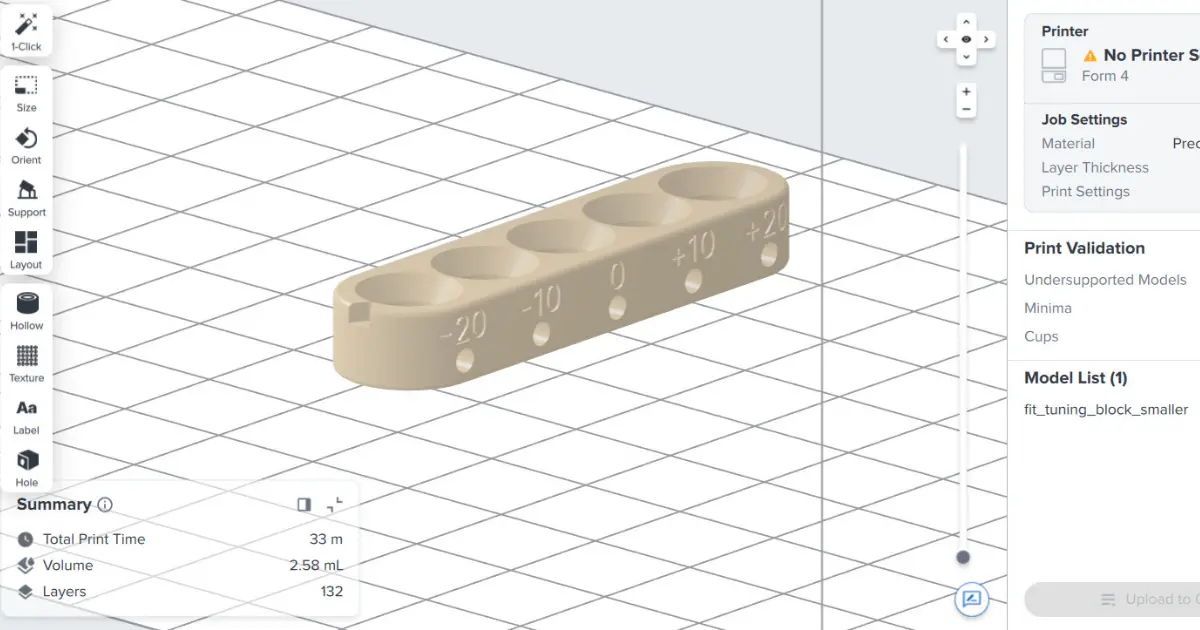
まず、補正値を測定するための専用テストブロックを造形します。
- ▼ 以下の手順でデータをダウンロードしてください
1. 公式ページへアクセス
以下のFormlabs公式(英語版)サポートページを開きます。
Fit Tuning (Form 4 and Form 4L generation)2. 見出しを探す
ページ内にある見出し「Printing the test file」を探してください。3. ファイルをダウンロード
項目内にある「3. Download the test file to a computer.」をクリックして保存します。 - Formlabs専用ソフトウェア PreForm を開き、ダウンロードしたファイルを読み込みます。
- モデルは配置を変更せず、ビルドプラットフォームの中央に配置された状態で造形設定を行います。
- 使用するレジン(例:グレーレジン V5)と積層ピッチを選択し、プリントジョブを送信します。
Step 2: 精密洗浄と二次硬化(※精度を左右する最重要工程)
ここが最も重要なポイントです。どんなにプリンターの設定が完璧でも、未硬化レジンが表面や穴の内部に残留していれば、寸法は狂います。
- 造形が完了したら、ビルドプラットフォームからパーツを取り外します。
- 洗浄液 3D Medsupo(スリーディーメドサポ) を使用し、パーツを洗浄します。
プロの運用: 穴の内部にレジンが残らないよう、バスケットをしっかりと揺らすか、Form Washの水流を活用してください。レジンをしっかりと洗い流すことが精度出しの鉄則です。 - 洗浄後、圧縮空気(エアダスター)で残留している溶剤とレジンを完全に吹き飛ばします。
- パーツが完全に乾いた状態で、二次硬化(ポストキュア)を行います。
- 硬化後、パーツが室温に戻るまで十分に冷却します。
Step 3: ボールベアリングによる「フィット判定」
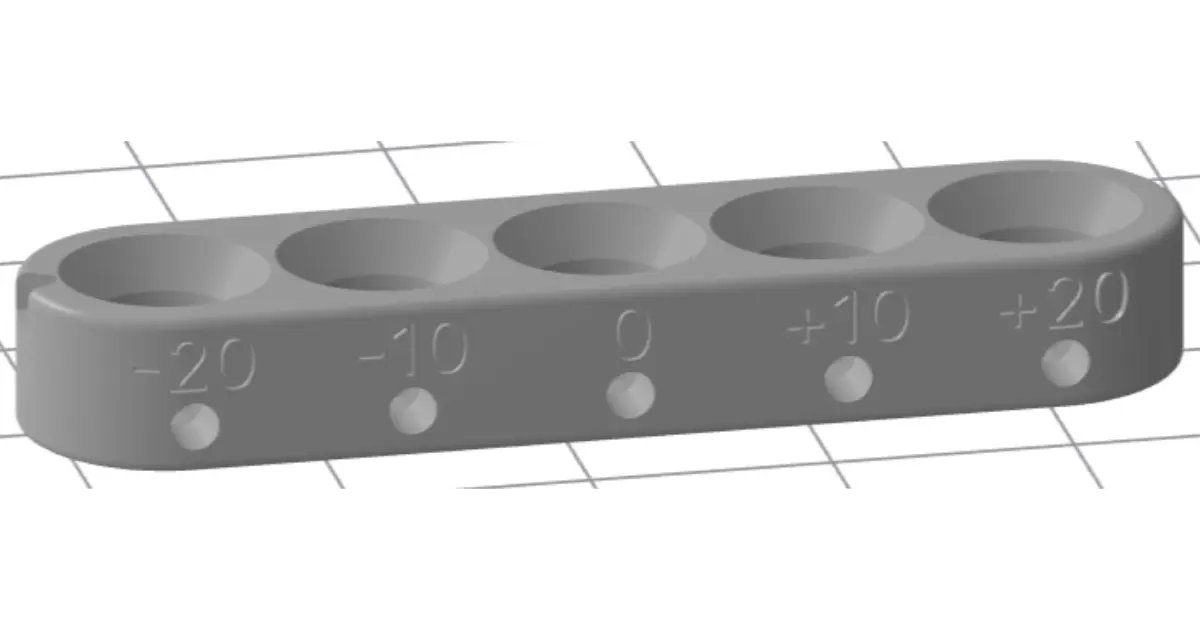
造形されたテストブロックには、「+20」から「-20」までの数値が刻まれた複数の穴が並んでいます。
- 用意した6mmのボールベアリングを、数値の大きい穴(+20など)から順番に入れていきます。
- 「抵抗なく入るが、ガタつきもない」状態の穴を探します。
判定基準: 指で軽く押して入り、かつ逆さまにしても落ちない、あるいは軽い摩擦で固定される程度がベストです。 - 最もフィット感が良い穴の数値をメモします(例:-10)。
もし全ての穴が緩すぎる場合は、よりマイナスの値(-30など)で再テストが必要です。逆に全て入らない場合は、プラスの値で再テストします。
Step 4: プリンター本体への値入力
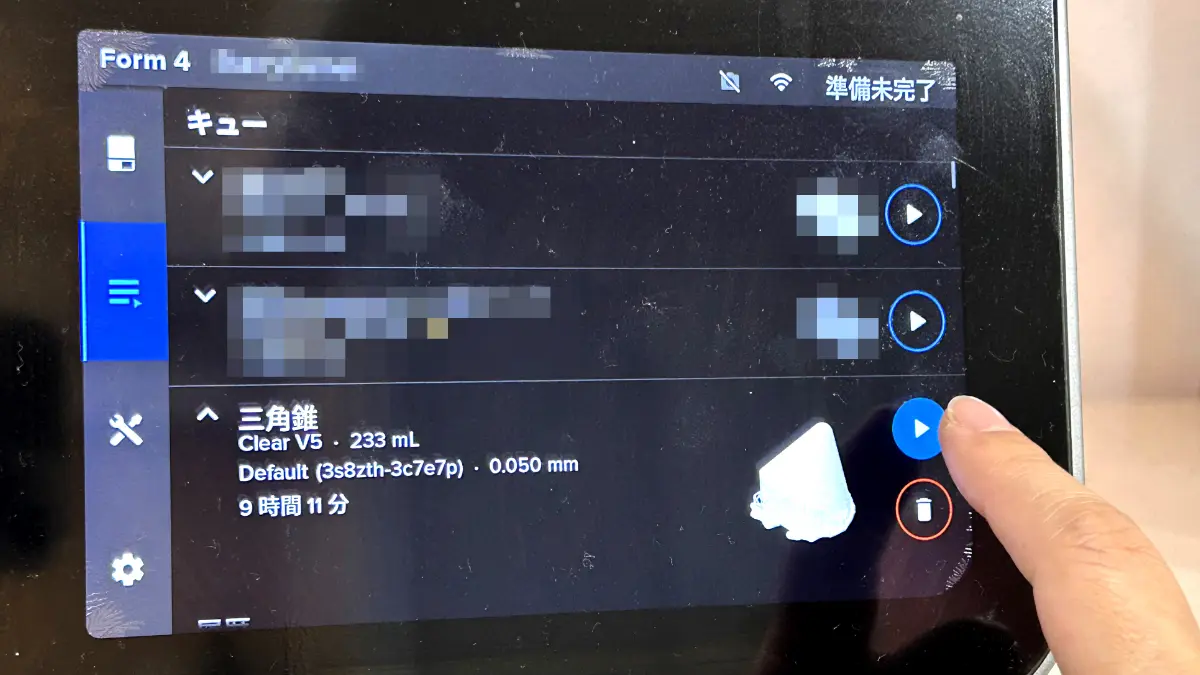
最適な数値を確認したら、その結果を Form 4 本体に登録します。
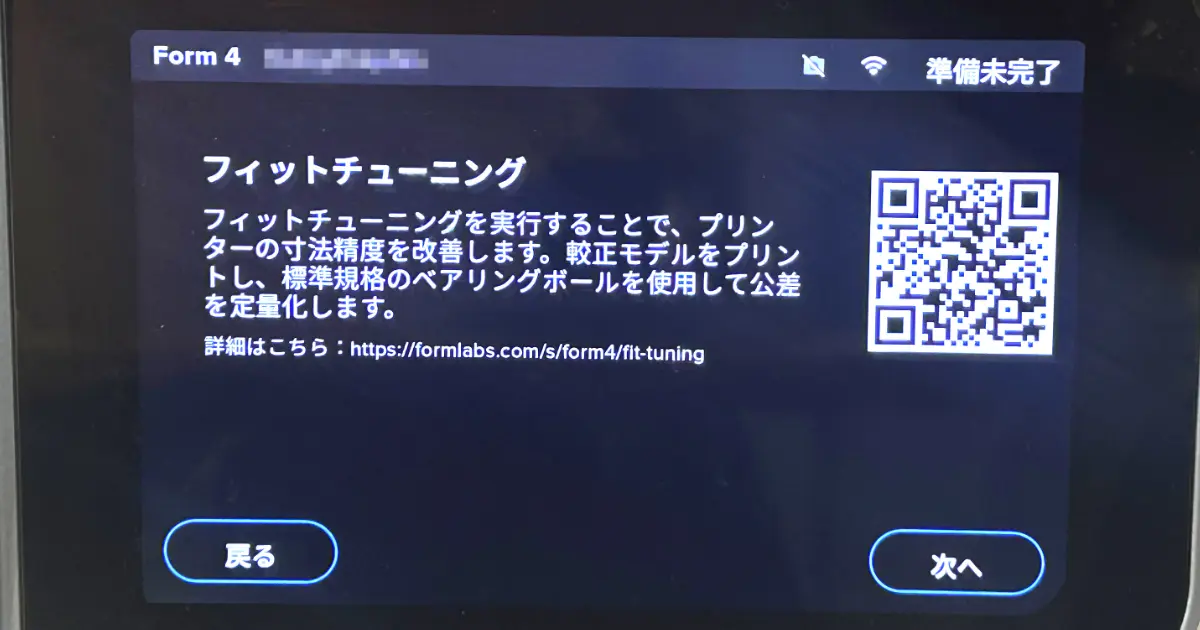
- プリンターのタッチスクリーンで「設定(歯車アイコン)」をタップします。
- メニューから 「ツール」 > 「較正」 > 「フィットチューニング」 の順に進みます。
- フィットチューニングテストに使用する「レジン」と「材料バージョン」を選択します。
- テストに使用したレジンと積層ピッチを選択し、Step 3で特定した数値(例:-10)を入力して適用します。
技術パート:失敗しないためのプロの「コツ」
フィットチューニングを行っても精度が出ない場合、以下のポイントを見直してください。
■ よくある失敗と対策
- 洗浄不足による誤差:
穴の中にレジンが薄い膜のように残っていると、実質的な穴径が小さくなり、誤った補正値(実際より大きなマイナス値など)を入力してしまう原因になります。 - 温度管理の不徹底:
室温が極端に低い(または高い)場合、レジンの流動性や反応性が変わり、寸法に影響します。常に20〜25℃程度の環境で作業することを推奨します。
■ 運用のポイント(プロの秘訣)
- 洗浄液の鮮度管理:
洗浄液 3D Medsupo が汚れてくると、溶解したレジンが再付着し、ベタつきの原因となります。精度出しのテストプリントを行う際は、できるだけ新しい洗浄液を使用するか、仕上げ用の「リンス洗浄」を行うのが正解です。 - 材料ごとの設定保存:
フィットチューニングの設定は、「レジンの種類」と「積層ピッチ」の組み合わせごとに保存されます。全ての材料でテストする必要はありません。まずは頻繁に使用する材料(例:グレーレジン V5 50μm)で設定を行ってください。
応用編:さらなる効率化へ
Form 4 の最大の特徴は、LFD技術による圧倒的な造形スピードです。このスピードに「フィットチューニング」による高精度が加わることで、試作サイクルは劇的に加速します。
さらに、この高速ワークフローを止めないためには、後処理の効率化が鍵となります。
ベストプラクティス構成
| 工程 | 推奨ツール | 役割とメリット |
|---|---|---|
| 造形 | Form 4 / Form 4L | フィットチューニングで補正済みの高精度・高速造形。 |
| 洗浄 | 洗浄液 3D Medsupo | 強力な洗浄力で微細な隙間の未硬化レジンを即座に除去し、寸法精度を担保。 |
| 硬化 | Form Cure | 均一な光と熱で、歪みのない最終硬化を実現。 |
この組み合わせこそが、トータルの作業時間を短縮しつつ、常に安定した寸法精度を維持するための、プロが選ぶ「失敗しないワークフロー」です。
まとめ
本日のチェックリストです。次回の造形から早速実践してみてください。
- 嵌合調整はCADデータではなく、まずはプリンター機能の「フィットチューニング」で行う。
- 正しい計測値を得るために、洗浄液 3D Medsupo を使い、未硬化レジンを完全に洗い流す。
- 設定は「材料×積層ピッチ」ごとに保存されるため、よく使う設定から優先して着手する。
「自社のパーツでどれくらい精度が出るか試したい」「洗浄液 3D Medsupo の洗浄力を確認したい」という方は、弊社の実機での検証造形やサンプル提供が可能です。設定に不安がある方も、ぜひお気軽にご相談ください。
出典:Formlabs公式ブログ『Fit Tuning (Form 4 and Form 4L generation)』
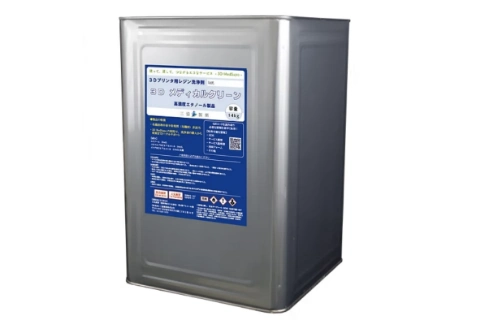
3D Medsupo(メドサポ)
非有機溶剤で「毒性なし・臭いなし」。さらに「廃液回収サービス付き」だから、面倒な産廃処理の手間とコストをゼロに。
★ キャンペーン中 今なら使用済みのIPA廃液も回収します!
洗浄液の選定、レジンの相談、お見積りなど、お気軽にご相談ください。無料サンプルもご用意しています。