FLUX レーザーカッター・パーツ
交換パーツ・スペア部品 > beamo/FLUXレーザー パーツ
交換パーツ・スペア部品
FLUX レーザーカッター・パーツ > FLUX Beambox II で使える消耗品
FLUX ロータリー 2.0(Beambox II 用)
FLUXBeambox II 用241x167x47mm / 1.2kg送料無料製造: FLUX / 販売: i-MAKER
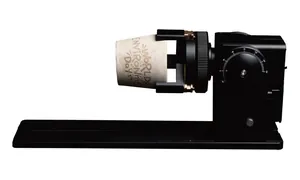
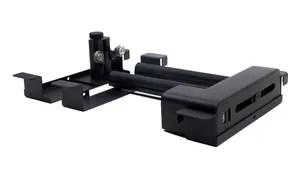
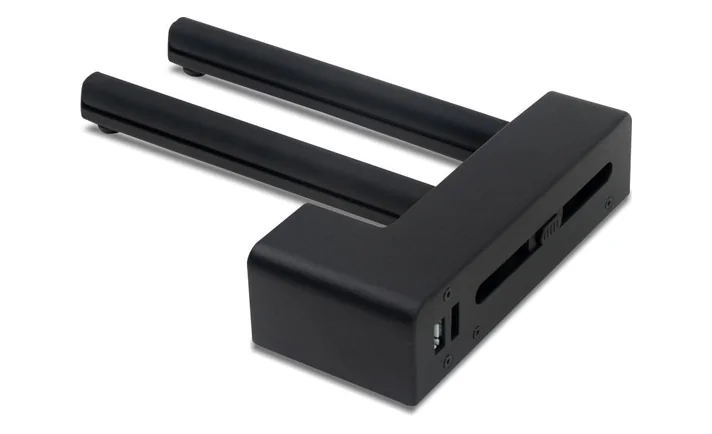
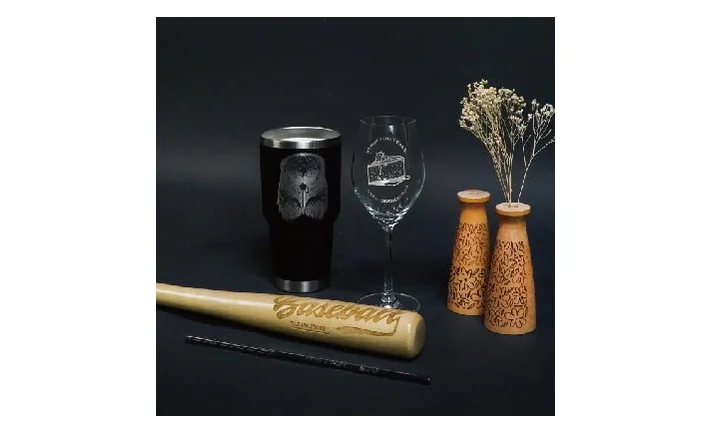
Beambox II 用のロータリー 2.0 です。サポート台に載せた円筒形のものを回しながら彫刻できます。本体サイズは 241x167x47mm、重量は 1.2kg です。
Beambox II 用50,000円
このページ チャックロータリー44,000円
Beambox II 用 HEXA 用50,000円
ロータリー 2.0 Beambox / Beambox Pro 用50,000円
ロータリー 2.0
このページ チャックロータリー44,000円
Beambox II 用 HEXA 用50,000円
ロータリー 2.0 Beambox / Beambox Pro 用50,000円
ロータリー 2.0
出荷予定 1~3 営業日(在庫品)
■商品スペック表
| 製品名 | ロータリー 2.0(Beambox II 用) |
| メーカー | FLUX |
| 対応機種 | Beambox II |
| 本体サイズ | 241x167x47mm |
| 重量 | 1.2kg |
| 出荷 | 在庫品は 1~3 営業日 |
ロータリー 2.0Beambox II 用のオプション
241x167x47mm本体サイズ
1.2kg本体重量
Beambox II 用のロータリー 2.0 です
サポート台に載せた円筒形のものを回しながら彫刻できます。本体サイズは 241x167x47mm、重量は 1.2kg です。

ロータリー本体Beambox II の加工エリアに置いて使います

ローラー素材を載せて回します

サポート台ノブを回して彫刻面を水平にします
ほかの機種をお使いの場合は別商品です。下の一覧からお選びください。
対応機種
使える機種
Beambox IIBeambox II 用のロータリー 2.0 です
Beambox / Beambox Pro には FLUX ロータリー 2.0(Beambox / Beambox Pro 用)(50,000円・税別)、HEXA には FLUX ロータリー 2.0(HEXA 用)(50,000円・税別)、beamo には FLUX ロータリー(beamo 用)(60,000円・税別) をご覧ください。
サポート台で水平を出してから彫刻します
Beambox II 用のロータリー 2.0
Beambox II 用のオプション製品です。ほかの機種には別の商品があります。
ノブで彫刻面を水平に
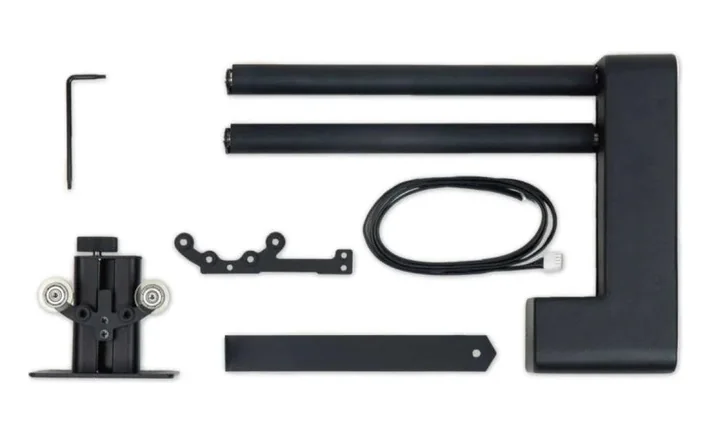
サポート台のノブを回して彫刻面を水平に調整し、リミットブラケットで位置を決めます。
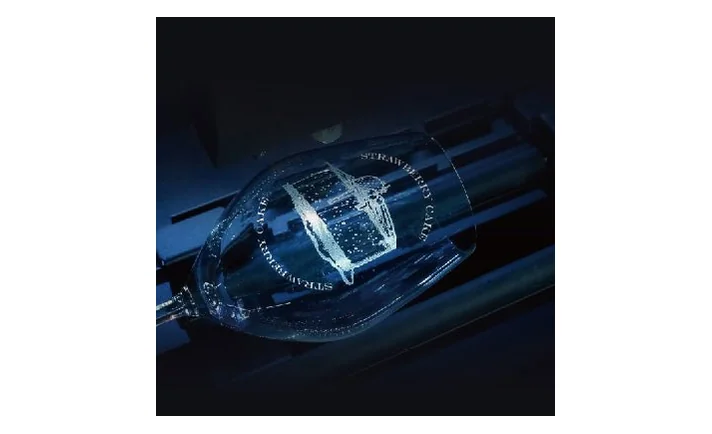
ワイングラスにも
ワイングラスを彫刻するときは、延長ブラケットに交換してホイール位置を調整します。
使い方の流れ
1
サポート台を置く
底面の上、2 つのローラーの中心にサポート台を安定させて設置します。
2
水平に調整する
サポート台のノブを回して、彫刻面が水平になるように調整します。
3
リミットブラケットを付ける
リミットブラケットを取り付けて、素材の位置を決めます。
4
設定して彫刻する
Beam Studio で設定してから彫刻を始めます。
ワイングラスを彫刻するときは、延長ブラケットに交換し(トルクスレンチを使用)、ホイール位置を調整します。手順は公式の ロータリー 2.0 のサポート台の使い方 に沿っています。
資料・ご相談
製品シート(PDF)は i-MAKER 作成(価格・仕様は 2026-10-21 時点)。
よくあるご質問
ワイングラスにも彫刻できますか?
公式の解説では、ワイングラスを彫刻するときは延長ブラケットに交換し、ホイール位置を調整するよう案内されています。交換にはトルクスレンチを使います。
サポート台はどう使いますか?
底面の上、2 つのローラーの中心に安定させて設置し、ノブを回して彫刻面を水平に調整します。リミットブラケットを取り付けてから、Beam Studio で設定して彫刻を始めます。
本体のサイズと重さを教えてください
本体サイズは 241x167x47mm、重量は 1.2kg です。
取り付けや調整に工具は必要ですか?
ワイングラスを彫刻するときの延長ブラケットの交換に、トルクスレンチを使います。
ほかの機種でも使えますか?
この商品は Beambox II 用です。Beambox / Beambox Pro には「FLUX ロータリー 2.0(Beambox / Beambox Pro 用)(50,000円・税別)」、HEXA には「FLUX ロータリー 2.0(HEXA 用)(50,000円・税別)」、beamo には「FLUX ロータリー(beamo 用)(60,000円・税別)」をご覧ください。
一緒に使う商品
FLUX ロータリー 2.0(Beambox II 用) / 50,000円(税別)
送料無料。請求書払い・見積書の発行に対応。