
042-444-7220
平日 9:00〜17:00 見積フォームへ
平日 9:00〜17:00 見積フォームへ
届いてから使い始めるまでの手順、置き場所と電源、使い始めてから出る質問、メーカーが定めている保証条項をまとめました。組み立てから最初の成形までは 3 手順で、工具は使いません。使い方で迷ったときは、下の 12 項目にたいていの場面が入っています。シートの品番と材料の選び方はシートと消耗品に分けて載せています。保証や修理のご相談は、見積フォームからでも電話でも承ります。
開梱から最初の成形までは 3 つの手順です。箱の中身は納品書と照らして数を確かめてから、フレームとホルダーを取り付けます。電源を入れたら、まずシートを乾かします。同梱の内容は機種によって違います。数が足りないときは、届いた状態の写真を添えてご連絡ください。
箱から本体と付属品を取り出し、納品書と照らして数をそろえます。梱包材は、部品を送り返すときに使うので残しておきます。
フレームとシートホルダーを本体に取り付けます。ホルダーには前後の向きがあるので、逆に付けていないか確かめてから固定します。
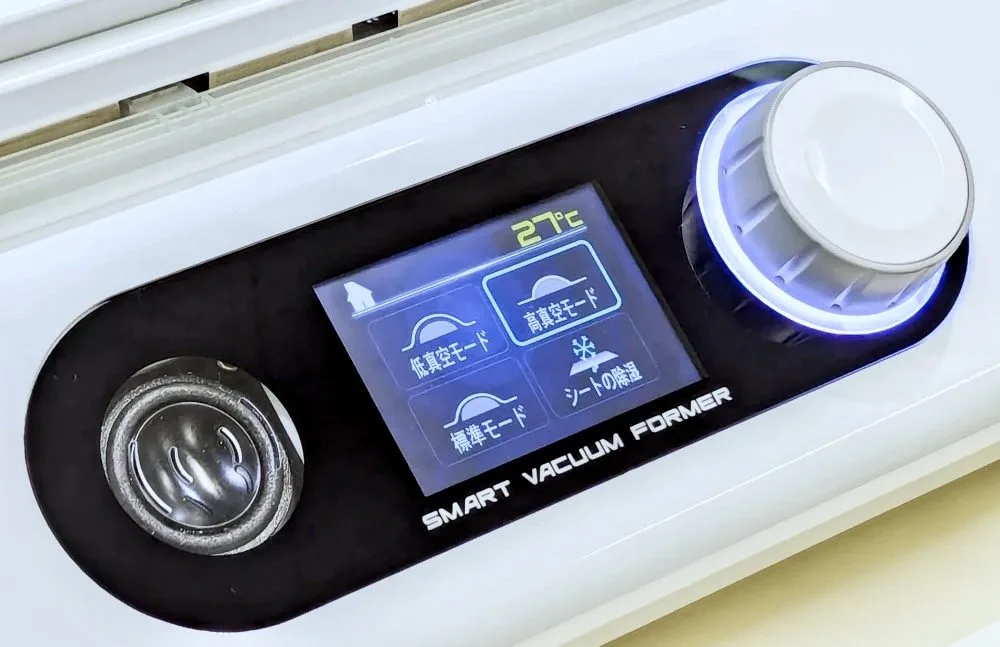
コンセントにつないで電源を入れます。初めて使うシートは、画面のシート乾燥で水分を飛ばしてから成形します。
メーカーの技術支援ページでは、機種ごとの基本操作、シートサイズの切り替え、ウェビング除去器の使い方の動画も公開されています。
必要なのは 100V のコンセント 1 口と、本体を置く机です。フレームを手前に引き下げる動きがあるので、本体の外形よりも広い面を空けておきます。引き下げるときは前へ力がかかるため、机は本体の重さを支えられる安定したものを選びます。
| 電源 | 100V のコンセント 1 口 |
|---|---|
| 設置スペース | 本体の外形に、フレームを手前に引き下げる作業スペースを足した広さ。FORMART S は 50(W)×46(H)×31(D)cm・13kg です。 |
| 換気 | メーカー純正ではないシートを使うときは、換気のよい場所で作業します。 |
| 使えない用途 | 生命維持または健康関連の用途には使えません(メーカーの保証条項)。 |
置き場所を決めるときは、コンセントまでの距離もあわせてご確認ください。機種ごとの寸法と重量は、FORMART S と FORMART 3 の仕様表に載せています。
メーカーの技術支援ページには 24 項目の質問が載っています。ここには、買ったあとに出る 12 項目を選び、回答を書き直して並べました。型の耐用回数と設計の質問は型づくり、材料の選び方はシートと消耗品にあります。
出典: メーカーの技術支援ページ(質問 24 項目)。
FORMART S・FORMART 2・FORMART SE の基幹部品には、メーカーが 2 年間の保証を定めています。起算日は、製造番号の登録日または商品の受領日です。機械が届いたら、背面のシリアル番号をメーカーのサイトで登録します。対象になるのは、正規の販売ルートで購入された製品です。修理を受け付けたあとに、担当が不具合を特定し、費用と支払い方法をご案内します。保証期間の最終日が休日にあたるときは、翌営業日が最終日になります。
出典: メーカーの技術支援ページの保証条項。
ご希望の方に有償で行っています(お見積り)。開梱と組み立てから、最初の成形までをその場でご案内します。学校や法人では、複数のご担当者がまとめて受けられます。日程と所要時間は、ご担当者のご都合に合わせて調整します。
本体は工場出荷時に調整済みなので、更新は不具合への対処として行います。更新プログラムはメーカーのサイトで配布されています。対象の機種と PC の条件は下の表のとおりです。更新を始める前に、弊社かメーカーへご相談ください。配布の対象になっていない機種は、出荷時のまま使い続けていただけます。
| 対象の機種 | FORMART S・FORMART 2・FORMART SE の 100-120V 版 |
|---|---|
| 必要な PC | Windows 10 以上(macOS には対応していません) |
| 始める前に | 弊社かメーカーへお問い合わせください |
| FORMART 3 | 更新プログラムは公開されていません |