
042-444-7220
平日 9:00〜17:00見積フォームへ
平日 9:00〜17:00見積フォームへ
機種によって使うソフトが変わります。Einstar 2 と Rockit は同じ EXStar Hub なので、2 機種を並べて使っても操作は 1 つ覚えるだけで済みます。
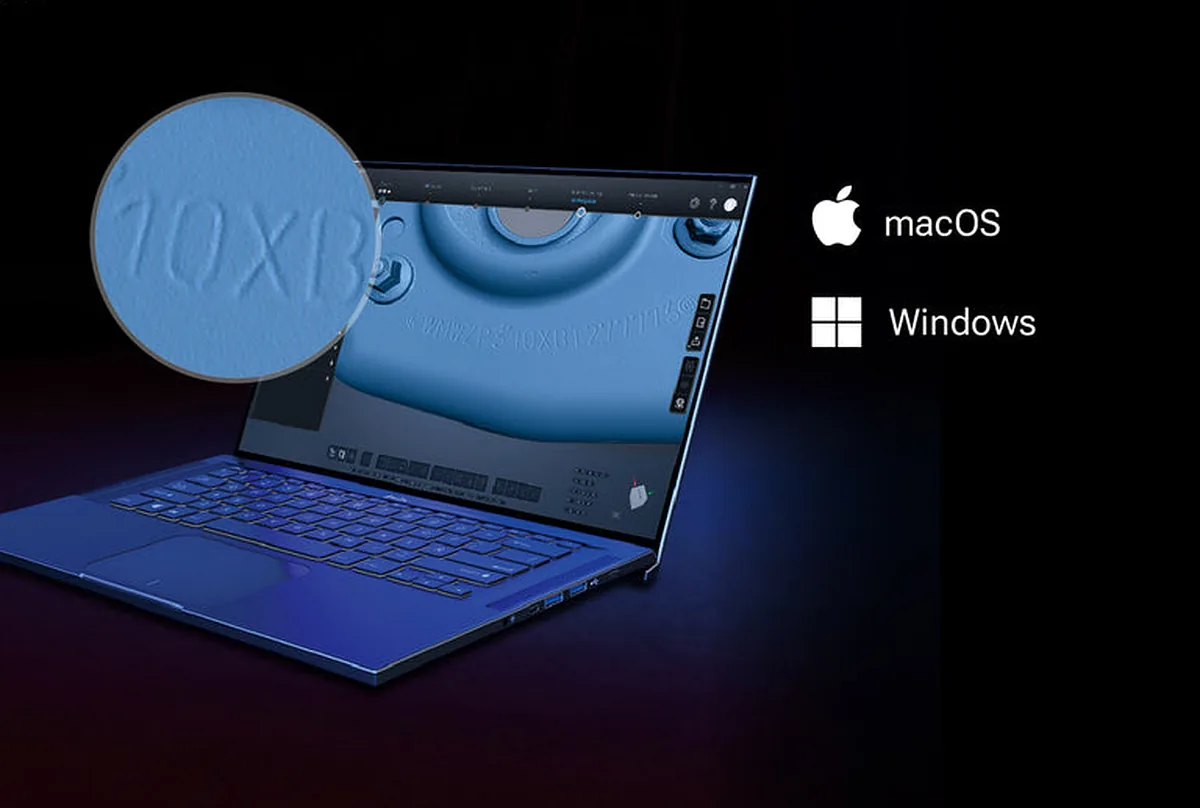
Einstar 2・Einstar Rockit / Windows・Mac
スキャン・編集・出力を 1 本にまとめた統合ソフト。
自動カッティングプレーンで、台の面を撮影中に除外できます。
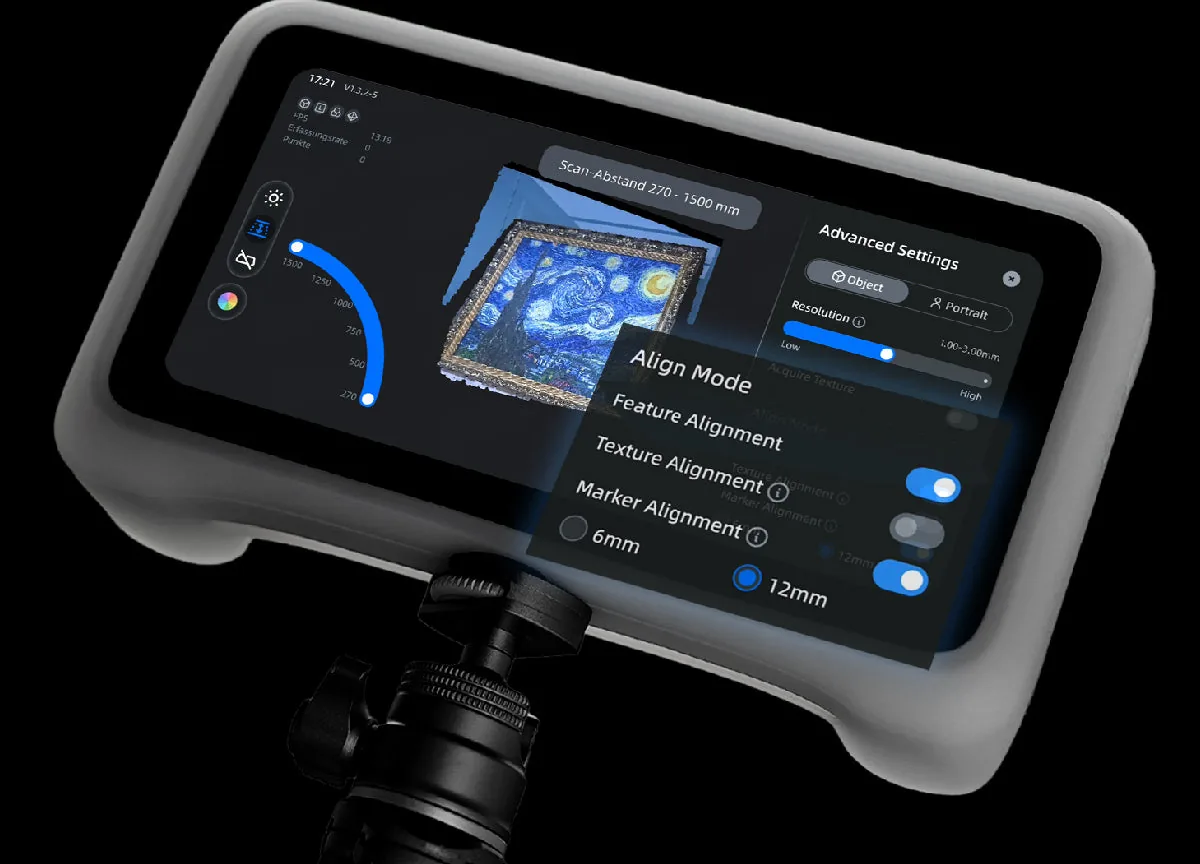
Einstar VEGA / 本体+ Windows 10・11 64bit・macOS
本体アプリだけで撮ってメッシュまで進みます。
裏返して撮った複数スキャンの位置合わせは PC の StarVision で。
EinScan Rigil / 本体+ Windows・Mac
本体だけでキャリブレーションから出力まで進みます。
PC 側の EXScan Rigil は 2 点間距離・表面積・体積の計測を持ちます。
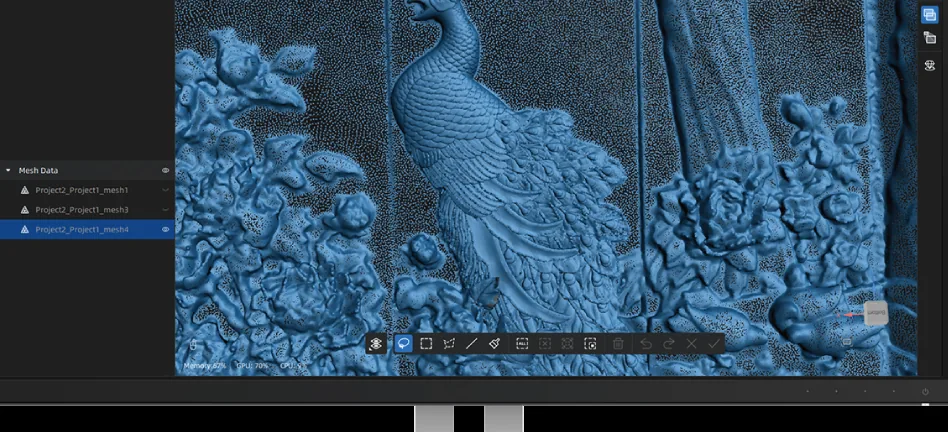
EinScan Libre / Windows
複数プロジェクトの管理と結合、解像度フュージョン。
本体で撮ったデータを PC 側で仕上げます。
出典=メーカーのダウンロードセンターと各機種の仕様(2026-09-17 取得)。画面写真はメーカー公式の製品ページより。
4 本とも、撮った点群を選んで消し、面(メッシュ)にして、穴を埋め、書き出すという流れは同じです。3D プリントに回すなら、水密メッシュを選んで STL にするところまでで足ります。
矩形・多角形・投げ縄・線・ブラシ・つながり選択での削除、取り消しとやり直し。カッティングプレーンで台の面を一括で落とし、マーカーの編集と追加スキャンもここで行います。
水密(3D プリント用)と非水密の選択、自動穴埋めと手動穴埋め、浮遊片の除去、ポリゴン削減、曲面の三角形最適化、スムージング、法線反転、ミラー、拡大縮小、テクスチャの再マッピング。
STL/OBJ/PLY/3MF/ASC で書き出します。Einstar VEGA は PLY/STL/OBJ/ASC を本体から直接。2 点間距離・表面積・体積の計測は、PC 側の EXScan Rigil だけが持ちます。
裏返して撮った 2 つ以上のプロジェクトを結合するときは、マーカーを共有させる方法が最も安定します。貼り方はサポートのマーカーの節にまとめました。
形だけでよければ STL、色も残すなら OBJ か PLY を選びます。書き出した STL は、お使いのスライサーにそのまま読み込めます。
機種ごとの対応形式は、各機種ページの全スペック表に載せています。
Einstar 2 と Rockit は PC がないと動きません。VEGA・Rigil・Libre は本体だけでスキャンからメッシュ化まで進みます。数値はメーカーの公表要件です。
| 機種 | PC | メーカーの公表要件 |
|---|---|---|
| Einstar 2 | 必須 | Windows 11 64bit・RTX 3060 以上・32GB 以上(マーカーなしレーザーは 64GB)/macOS・M1・M3 以上 |
| Einstar Rockit | 必須 | Windows 11 64bit・RTX 3060 以上・32GB 以上(マーカーなしレーザーは 64GB)/macOS・M1・M3 以上 |
| Einstar VEGA | 不要(本体で完結) | スキャン〜メッシュ化は本体。後処理の StarVision は Windows 10/11 64bit・macOS |
| EinScan Rigil | 不要(PC 接続も可) | 単体なら不要。PC 接続時は Windows 11・RTX 3060 以上・64GB/Mac は M1 Max 級 24GB |
| EinScan Libre | 不要(本体で完結) | 単体で完結。PC 側は EXScan Libre(Windows) |
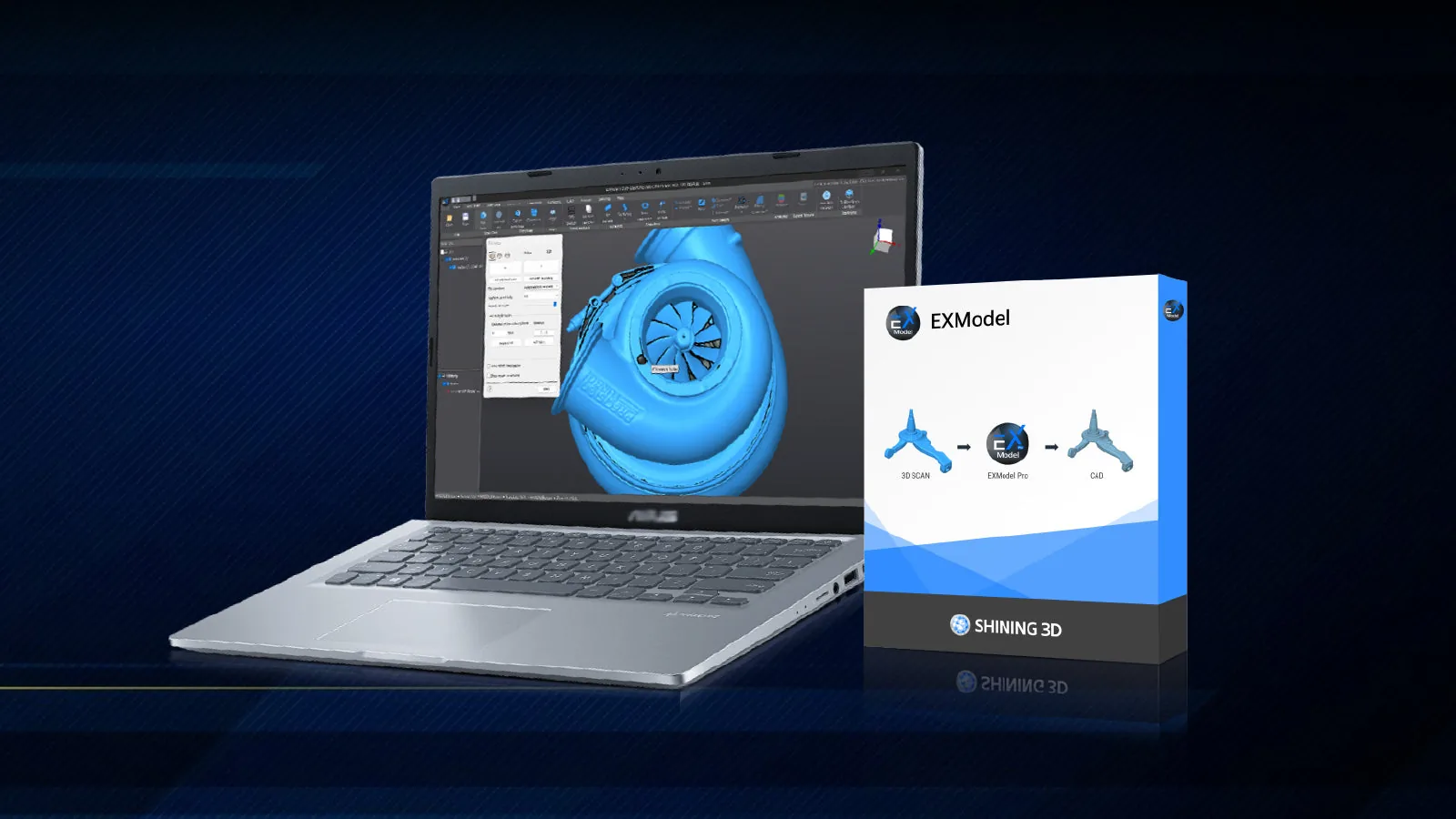
付属ソフトが出す STL は、細かい三角形の集まりです。そこから寸法を変えられる設計データにするには、スキャンデータから CAD の面を起こすソフトが要ります。i-MAKER では次の 2 系統をお取り扱いしています。
どちらもスキャナーと合わせて 1 通の見積書にまとめられます。法人・教育機関の請求書払いに対応します。
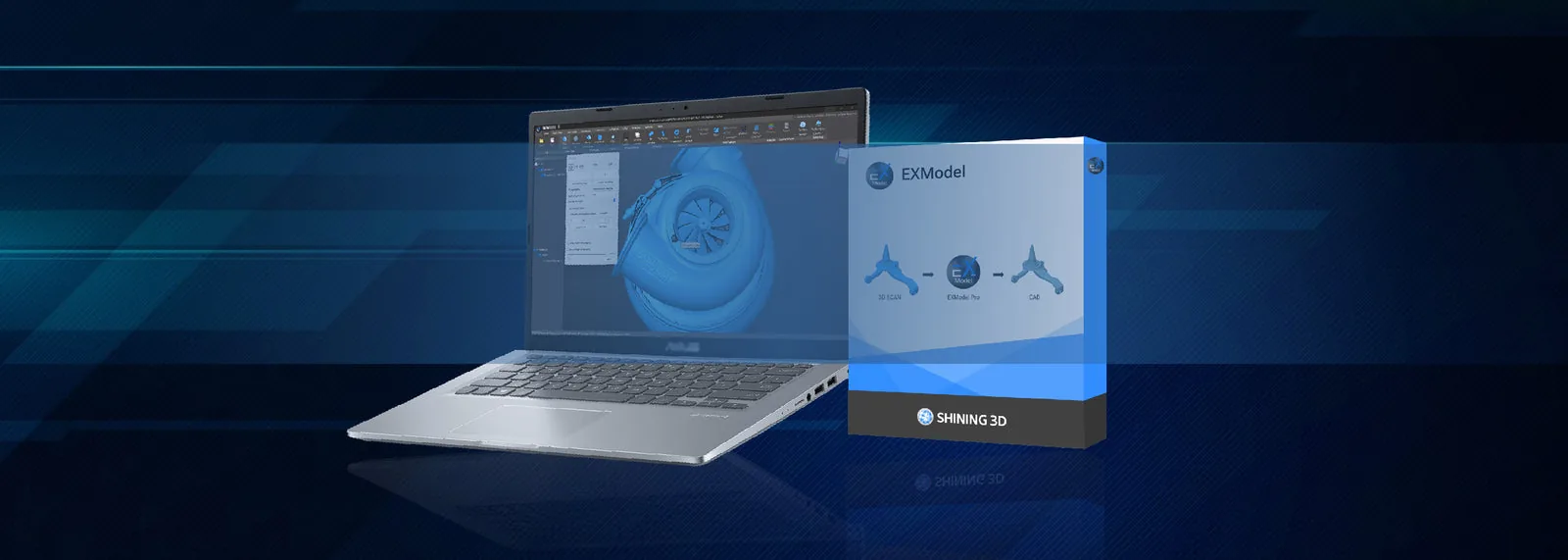
スキャンした形から、設計で使えるソリッドモデルを起こすためのソフト。
税抜 980,000 円(税込 1,078,000 円)
トレーニング(1 日)は 税抜 90,000 円(税込 99,000 円)。交通費と宿泊費は別途
現物から CAD を起こす Design X と、図面どおりにできたかを検査する Control X。
価格はお見積りで
ソフトの構成も、スキャナーと合わせてお見積りします。
平日 9:00〜17:00 法人・教育機関の請求書払いに対応。個人のお客様も同じフォームからどうぞ。