FILE FORMAT
受け付ける形式
- 1 ファイルに複数パーツでも OKパーツごとに分けて、数量を添えて送っても構いません
- STEP などの CAD 形式は不可CAD から STL か OBJ に書き出して送ってください
BUILD VOLUME
造形できる大きさ
- サポートと土台も同じ箱に入るため、パーツはこれより少し小さめが目安です。
- 大きすぎる場合は、分割するか Form 4L での造形をご相談ください。
DATA CHECK
そのまま造形できるデータ・修正が必要なデータ
確認するのは次の 4 点です。左がそのまま造形できるデータ、右が修正が必要なデータです。修正が数点で済む場合は、どこを直すかを回答に添えます。
1メッシュが閉じている
直し方CAD から「ソリッド(閉じた立体)」として書き出し直す
2厚みがある
直し方面に厚みをつけて立体にする
3中にレジンが閉じ込められない
直し方中実にする
4パーツが重なっていない
直し方1 つの部品に結合するか、離して配置する
SUPPORTS
サポート材と面
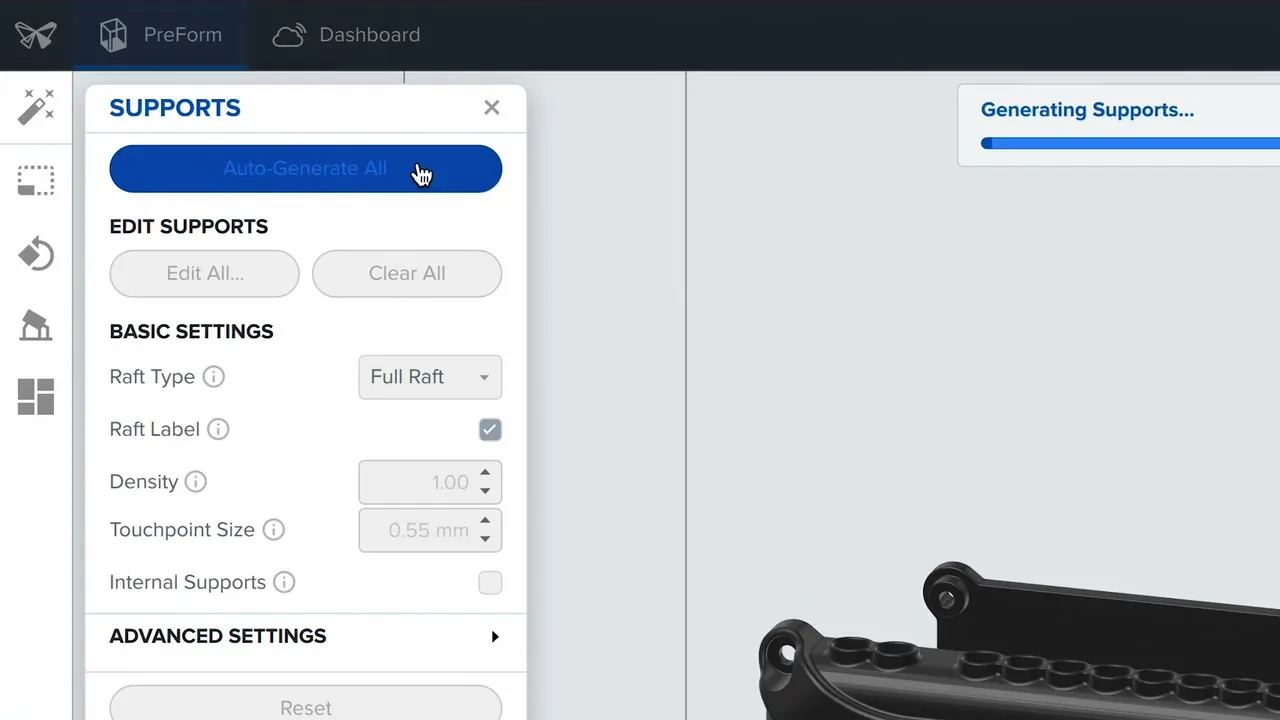
光造形は、宙に浮く部分をサポートで支えながら積み上げます。サポートは PreForm が自動で配置します。標準は付いたままお届けし、除去はオプションです。外した位置には、小さな跡が残る面があります。
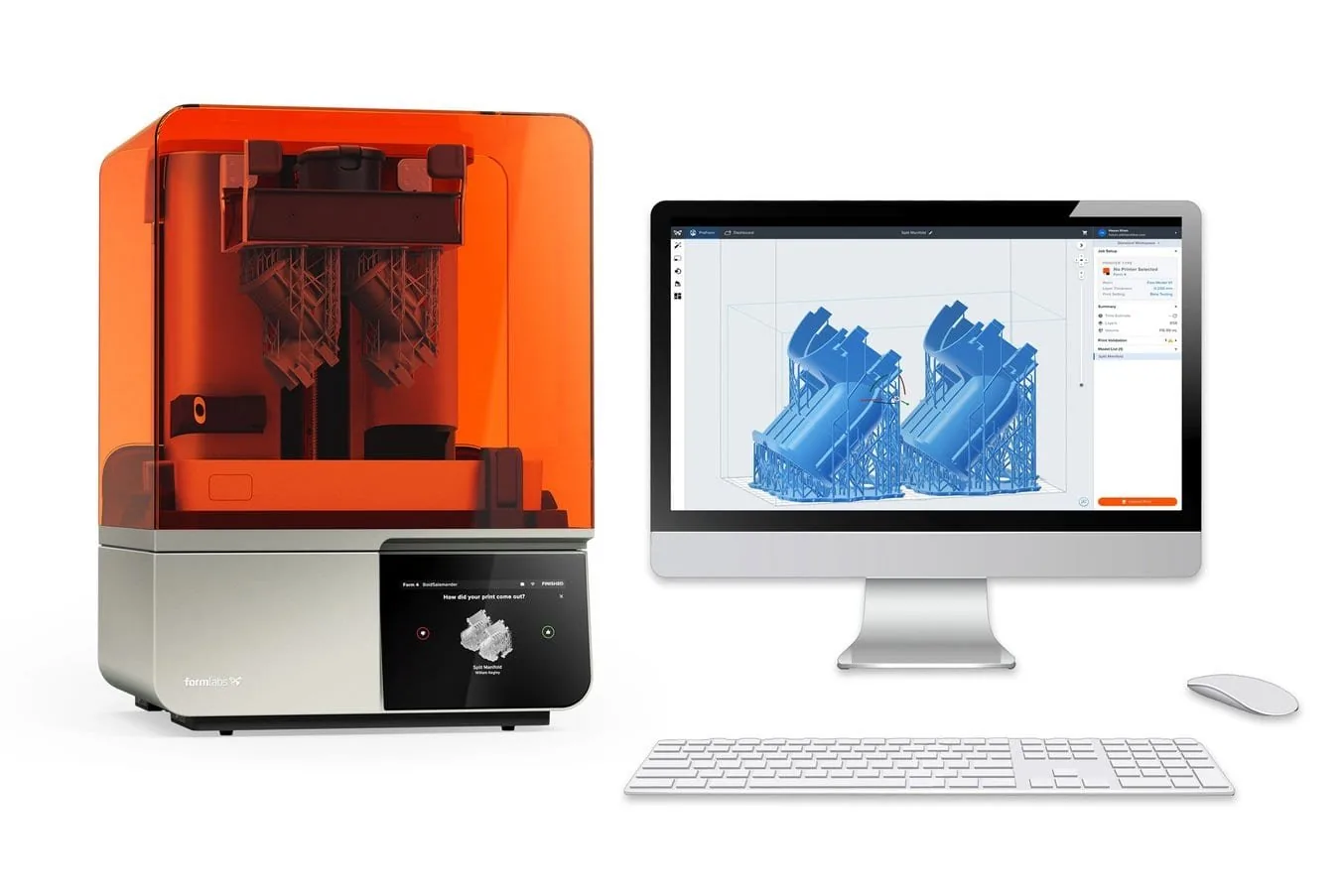
- 1PreForm で自動配置向きとサポートの位置を決めて、容量と造形時間を出します。
- 2パーツの下側と、せり出した部分に付く図の赤い点が、サポートの付く位置です。
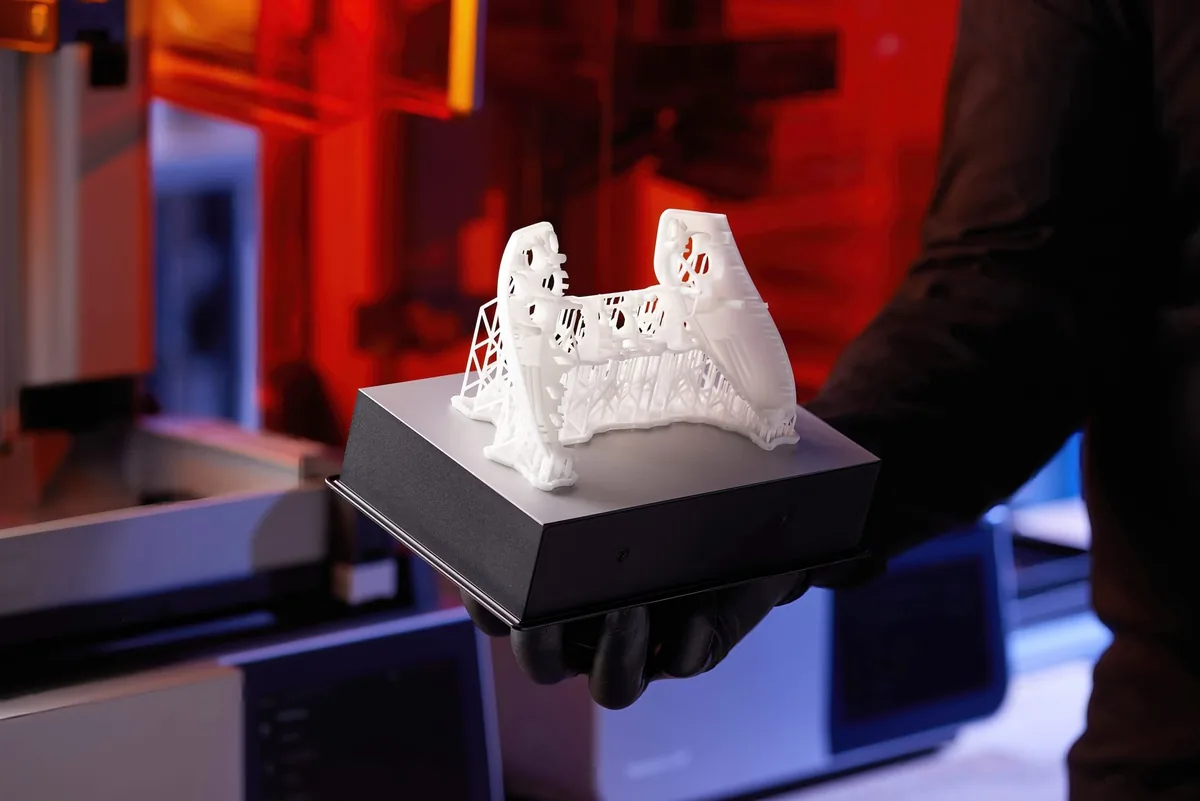
- 3標準はサポートが付いたまま外した位置には小さな跡が残ります。除去はオプション(手で外せるものも同じ)で、依頼時に相談してください。
PRECISION
精度と積層
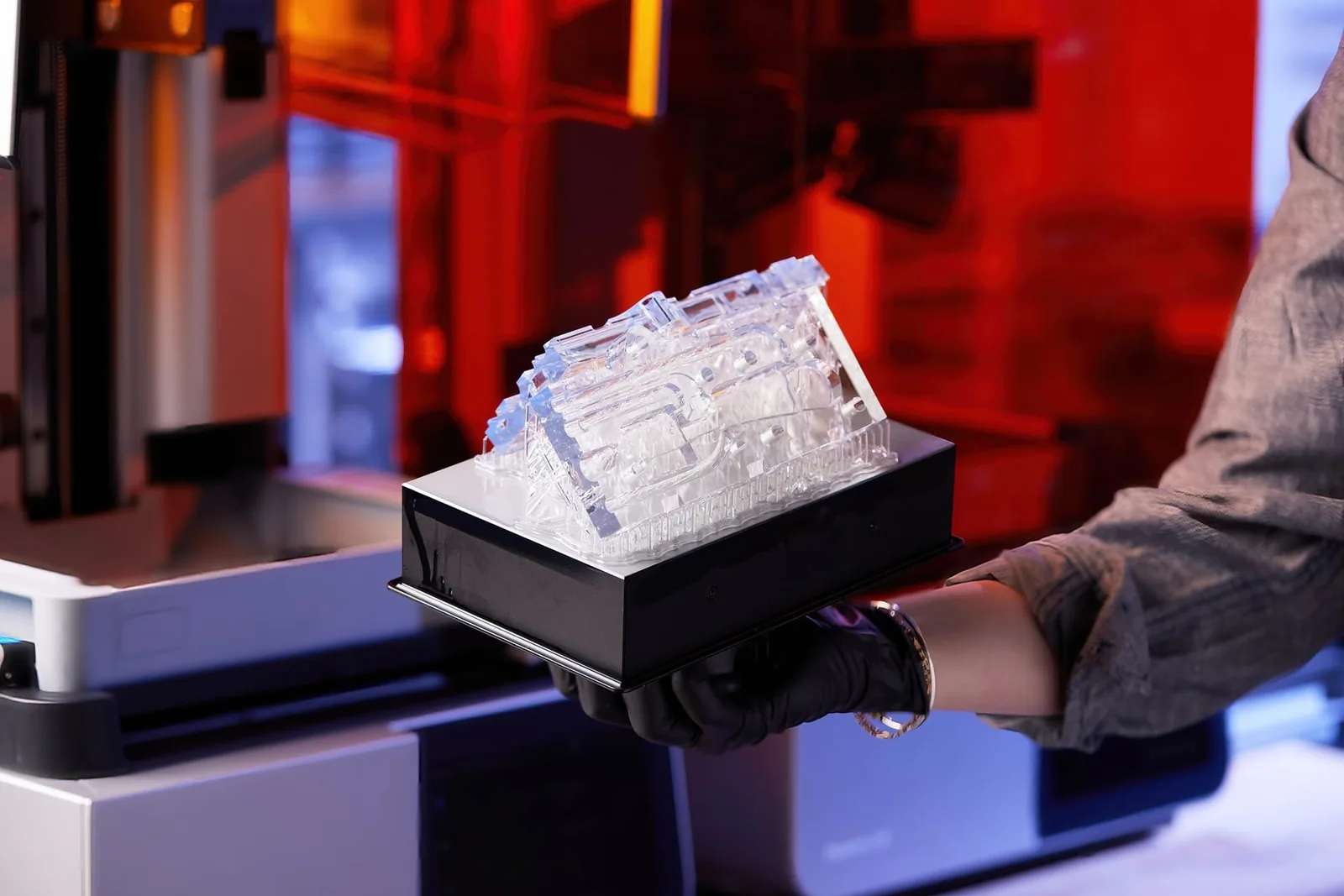
造形は Form 4 で行います。メーカー公表の数値は次のとおりです。
詳しい公表値は Form 4 の製品ページをご覧ください。
HOW TO SEND
データの送り方
データは見積フォームではなく、フォーム送信後に届く返信メールに添付します。
送る前に決めておくこと(フォームに書く内容)
- レジン7 種から。迷ったら「相談したい」でも可
- 数量パーツ名ごとに
- 希望納期急ぎならその旨
- 積層ピッチ希望があれば(25〜200 µm)
- 見せたい面あれば。その面を避けて向きを決めます
- サポート除去オプション。希望があれば
STEP 1
フォームを送信
STEP 2
返信にデータを添付
STEP 3
金額と発送日を回答
STEP 4
確定後に造形
YOUR DATA
送ったデータの扱い
データは PreForm での容量と造形時間の算出、造形、検品にだけ使います。第三者には渡しません。
見積フォームの返信メールに添付された STL/OBJ
PreForm での容量と時間の算出、造形、検品。転用はしません
FAQ
よくある質問
STEP ファイルは使えますか?
受け付けている形式は STL と OBJ です。STEP などの CAD 形式は、お手元の CAD から STL か OBJ に書き出して送ってください。
寸法を入れたままのデータを送ってもよいですか?
寸法線や注記が入った図面データは、そのままでは造形できません。造形したい立体だけを書き出したファイルを送ってください。大きさはミリメートルで、実寸のまま作ってあれば拡大縮小は不要です。
複数のファイルはどう送ればよいですか?
パーツごとのファイルをそのまま返信メールに添付し、パーツ名ごとの数量を本文に書いてください。まとめて 1 つのファイルにしてある場合も、そのまま読み込めます。
大きすぎて入らないデータは頼めますか?
箱に収まらないときは、分割して造形する方法か、Form 4L での造形を相談します。分割する位置はデータを見ながら決めるので、そのままのデータを送ってください。
データの修正もお願いできますか?
3D データの作成や大幅な修正は承っていません。修正が数点で済む場合は、どこを直すかを回答に添えます。