★スターターマニュアル ideaMaker編
パソコンのソフト「ideaMaker」で、3Dデータをプリンターが造形できる形(gcode)に変換し、造形を始めるまでを順番にこなせます。はじめての方向けに、要点だけにしぼりました。もっと詳しくは本編「7. ideaMaker入門」「U4 よく使う設定」を参照してください。
全体の流れ
インストール → 初回設定(プリンターを選ぶ)→ モデルを読み込む → スライスの準備(設定を選ぶ)→ スライス → プリンターへ送って造形
先に「プリンター編」を
プリンター本体の設置・オフセット調整がまだの場合は、先にスターターマニュアル(プリンター編)を済ませてください。ここではソフト側の手順を説明します。
0
ideaMakerって何?
用語:スライス と ideaMaker
ideaMaker=Raise3D専用の無料ソフト。スライス=3Dデータ(立体)を、プリンターへの命令ファイル(gcode)に変換すること。横に薄く輪切りにして「何層目をどう動くか」を決めるイメージです。この変換をしないと造形できません。
1
インストールする
- ソフトを入手日本3DプリンターのサイトからideaMakerをダウンロードします(https://raise3d.jp/ のダウンロードページ)。
- インストールWindows:ダウンロードしたファイルを実行し、画面に従って進めて「完了」。Mac:ファイルを開き、ideaMakerを「アプリケーション」フォルダへドラッグ。
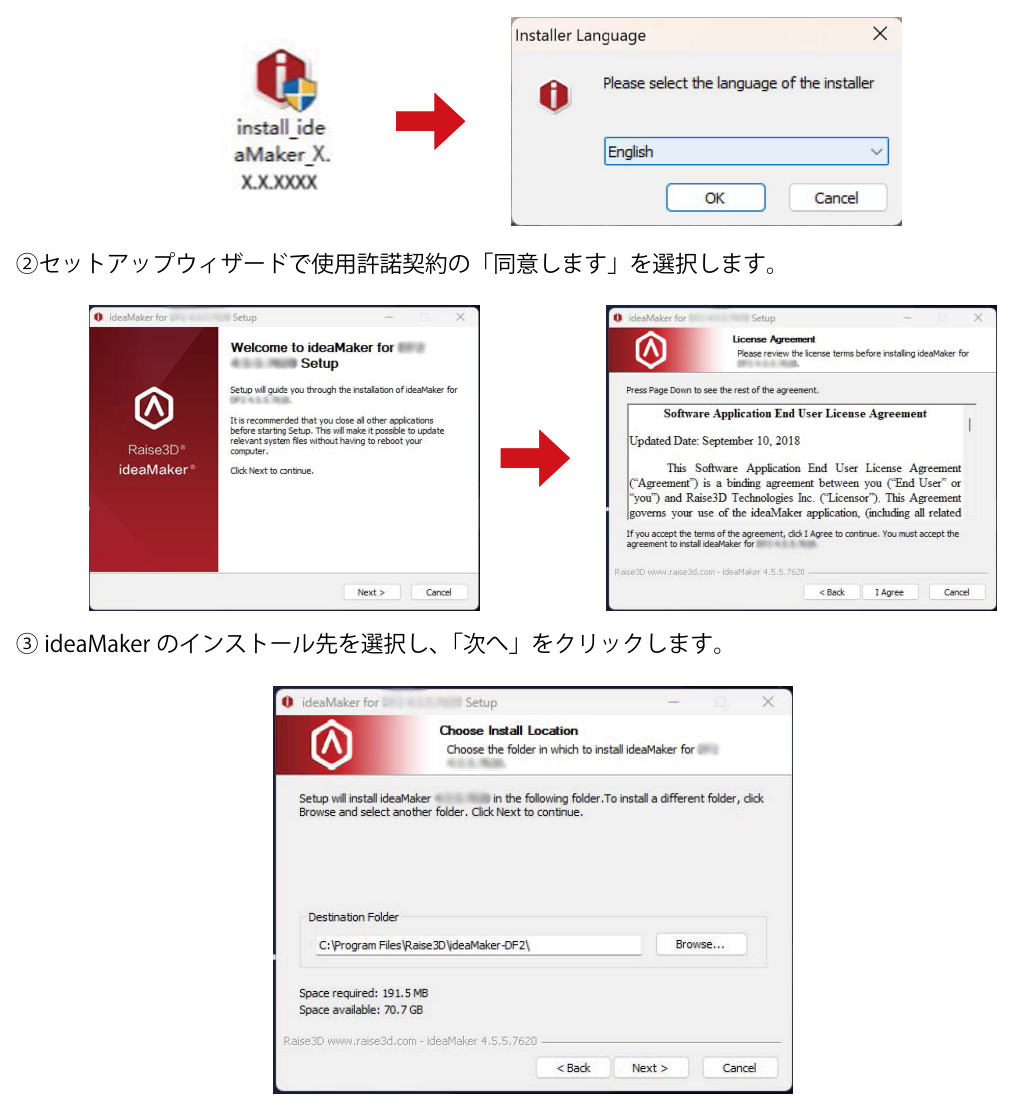
▲ Windowsのインストール画面(案内に沿って進めるだけ)
2
初回設定(使うプリンターを選ぶ)
最初の起動時に、使うプリンターの種類をたずねられます。一覧から「RAISE3D E3(0.4mm Nozzle)」を選びます。
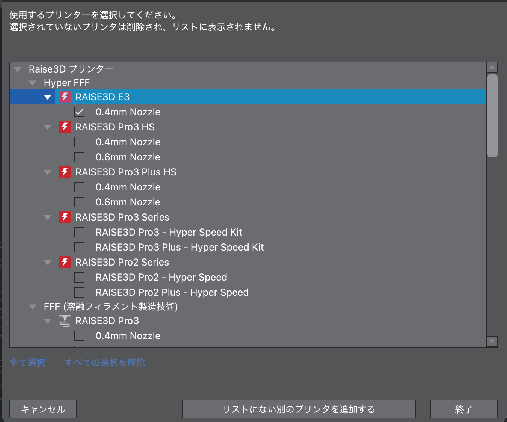
ここが大事プリンターやノズル径を間違えて選ぶと、造形がうまくいきません。お使いの機種(E3)・ノズル径(標準0.4mm)に合っているか確認してください。
3
3Dモデルを読み込む
- モデルをインポート画面上の「+ モデルをインポート」から、3Dデータ(.stl / .obj / .3mf など)を開きます。
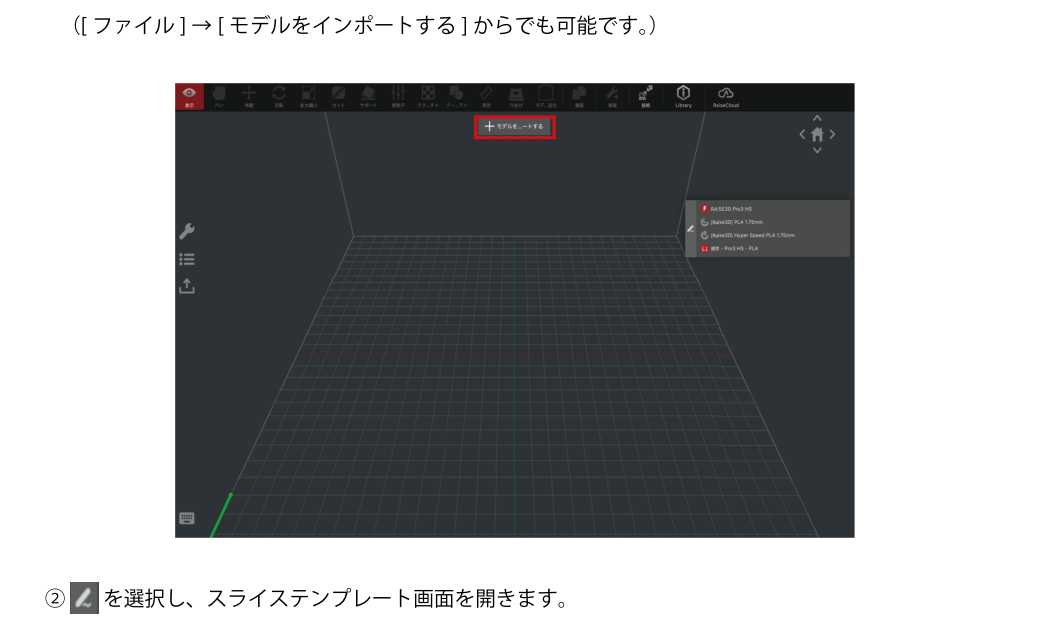
▲ 「+ モデルをインポート」で3Dデータを開く - データの破損チェック読み込み後、モデルに黄色い三角+!マークが出たらデータが壊れている可能性があります。「修復」ボタンを押すと自動で直せます。
4
スライスの準備(設定を選ぶ)
- 「スライスの準備」を開く画面右側の「スライスの準備」を押し、プリンター種類・フィラメント種類・テンプレート(品質)を選びます。
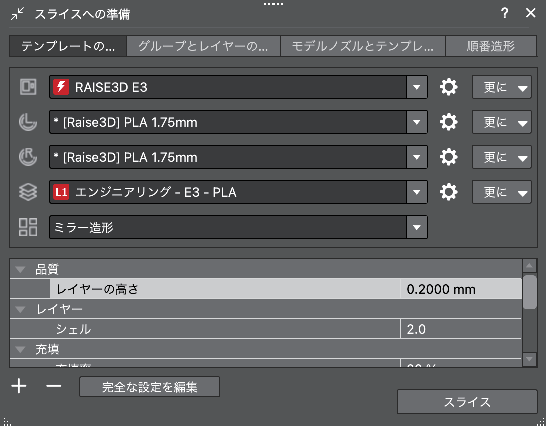
▲ プリンター・材料・テンプレートを選ぶ
よく使う設定の「勘どころ」(迷ったら初期値でOK)
| 設定 | かんたんな意味 |
|---|---|
| レイヤー高さ | 小さい=なめらかだが遅い/大きい=粗いが速い |
| 充填率(インフィル) | 中身の詰め具合。高い=丈夫だが材料・時間増 |
| サポート | 空中に張り出した部分の「仮の支え」。後で外す |
| 土台 | 台への接着。反り防止の強さ スカート<ブリム<ラフト |
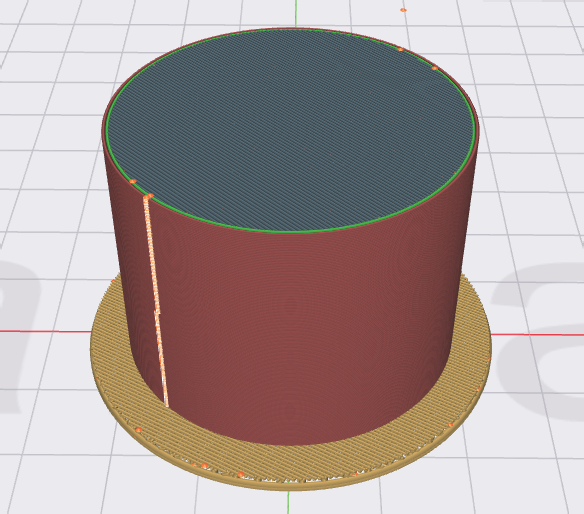
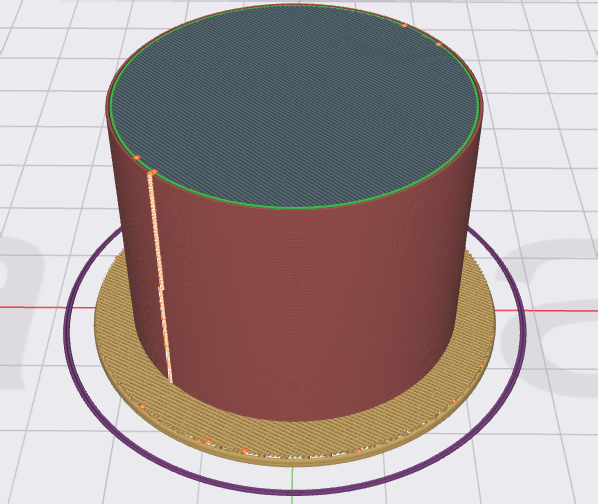
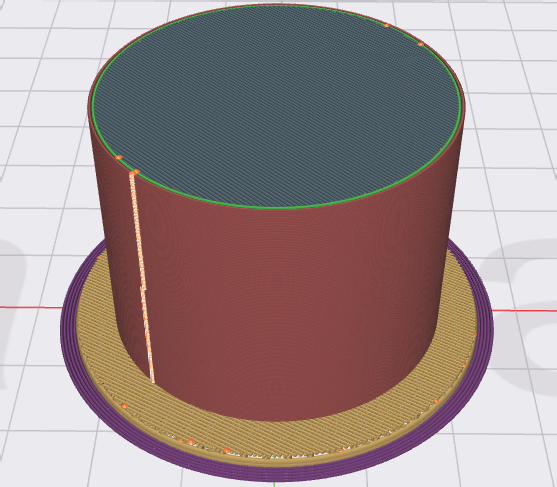
もっと詳しく設定の詳しい使い分けは、本編「⑤ 使いこなす > U4 よく使う設定の勘どころ」を見てください。最初はテンプレートの初期値(デフォルト)のままで十分です。
5
スライスする
- 「スライス」を押す設定を選んだら「スライス」を押すと、変換(スライス)が始まります。
- プレビューで確認完了したら「プレビュー」で、層の積み方やサポートの付き方を確認します。造形時間・材料の使用量の目安もここで分かります。
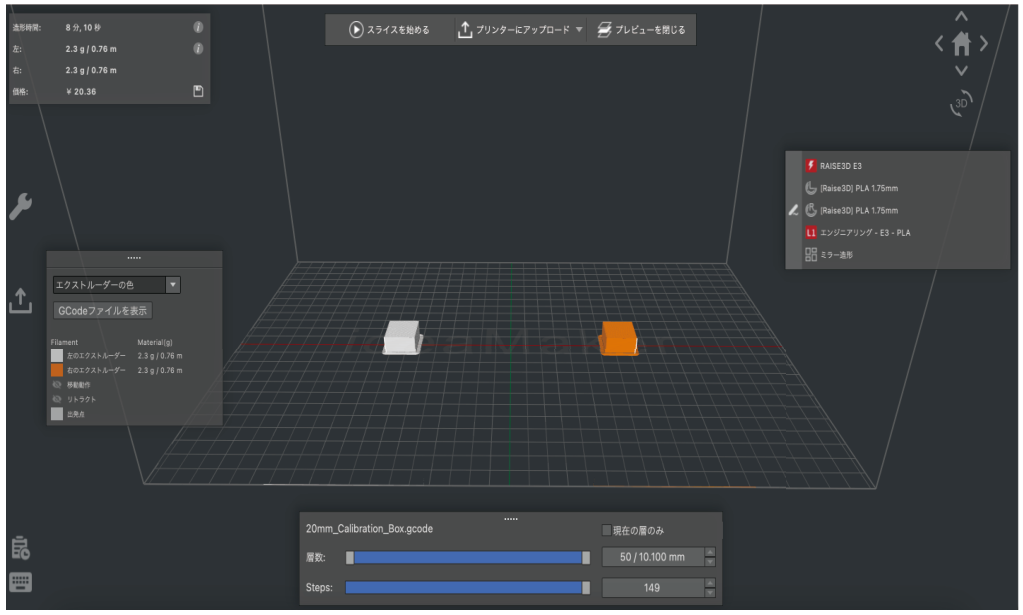
▲ スライス後のプレビュー。問題なければ次へ
6
プリンターへ送って造形する
スライスしたデータ(gcode)をプリンターへ送ります。送り方は3つあります。
| 送り方 | こんなとき |
|---|---|
| ① ローカルディスクへ書き出す | USBメモリに保存し、本体に挿して造形(ネット接続不要・いちばん簡単) |
| ② プリンターにアップロード | プリンターがネットワークにつながっているとき、直接送信 |
| ③ RaiseCloud | クラウド経由で送る(ログイン時) |
いちばん簡単な「USBメモリ」での造形
- USBに書き出して差す「ローカルディスクへ書き出す」でgcodeをUSBに保存し、プリンター画面横のポートに差します。
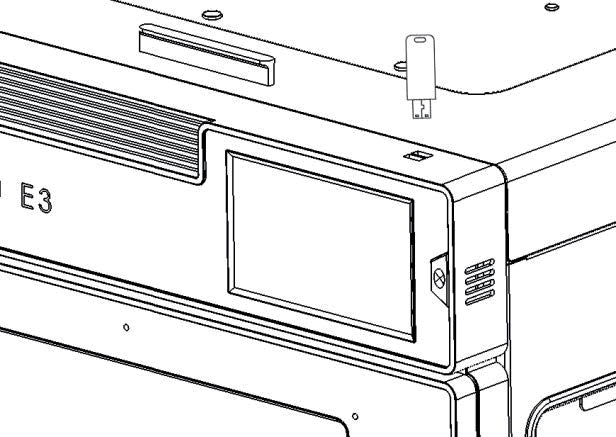
▲ 本体横のUSBポートに差す - 印刷をはじめる画面右下の「印刷開始」→「USBストレージ」→ データを選んで「印刷」。
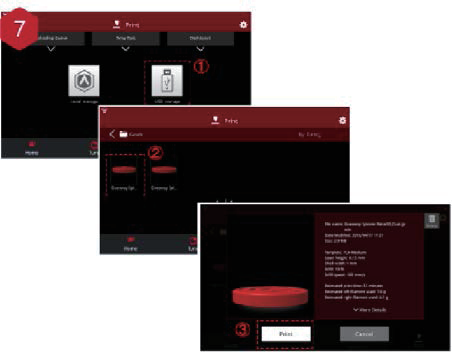
▲ USBストレージから選んで印刷 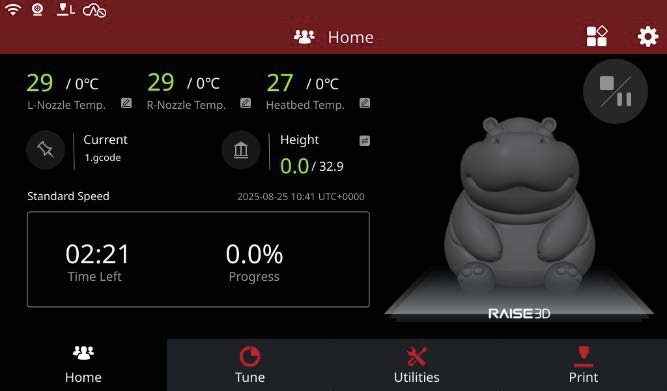
▲ Home画面で進捗を確認
初回造形の前にプリンター側のオフセット調整が済んでいることを確認してください(スターターマニュアル プリンター編 STEP3)。済んでいないと1層目が定着しません。
✓
これで完了! 最終チェック
| ☐ | ideaMakerをインストールした |
| ☐ | プリンター種類「RAISE3D E3(0.4mm)」を選んだ |
| ☐ | モデルを読み込み、スライスできた |
| ☐ | USBまたはネットワークでプリンターへ送れた |
| ☐ | 造形が始まり、1層目が定着した |
こまったとき・もっと知りたいとき
本編「7. ideaMaker入門」「8. 困ったとき」「⑤ 使いこなす(デュアル造形・設定の勘どころ)」へ。解決しないときは 日本3Dプリンター株式会社(TEL 03-3520-8660 / support@3dprinter.co.jp / https://raise3d.jp/)へお問い合わせください。