★スターターマニュアル
この1冊で、箱を開けてから初めての造形までを、順番にこなせます。設置担当者がはじめてでも迷わないよう、要点だけにしぼりました。もっと詳しく知りたいときは、各ステップから本編マニュアルを参照してください。
全体の流れ(所要:合計およそ2〜3時間)
安全確認 → ① 箱を開ける → ② 電源を入れる → ③ オフセット調整(約1時間) → ④ フィラメントをセット → ⑤ ネットワーク → ⑥ はじめての造形 → 完了チェック
0
安全のたいせつポイント(先に確認)
細かい注意は本編「2. 安全に使うために」にまとめています。まずはこの3つだけ、必ず守ってください。
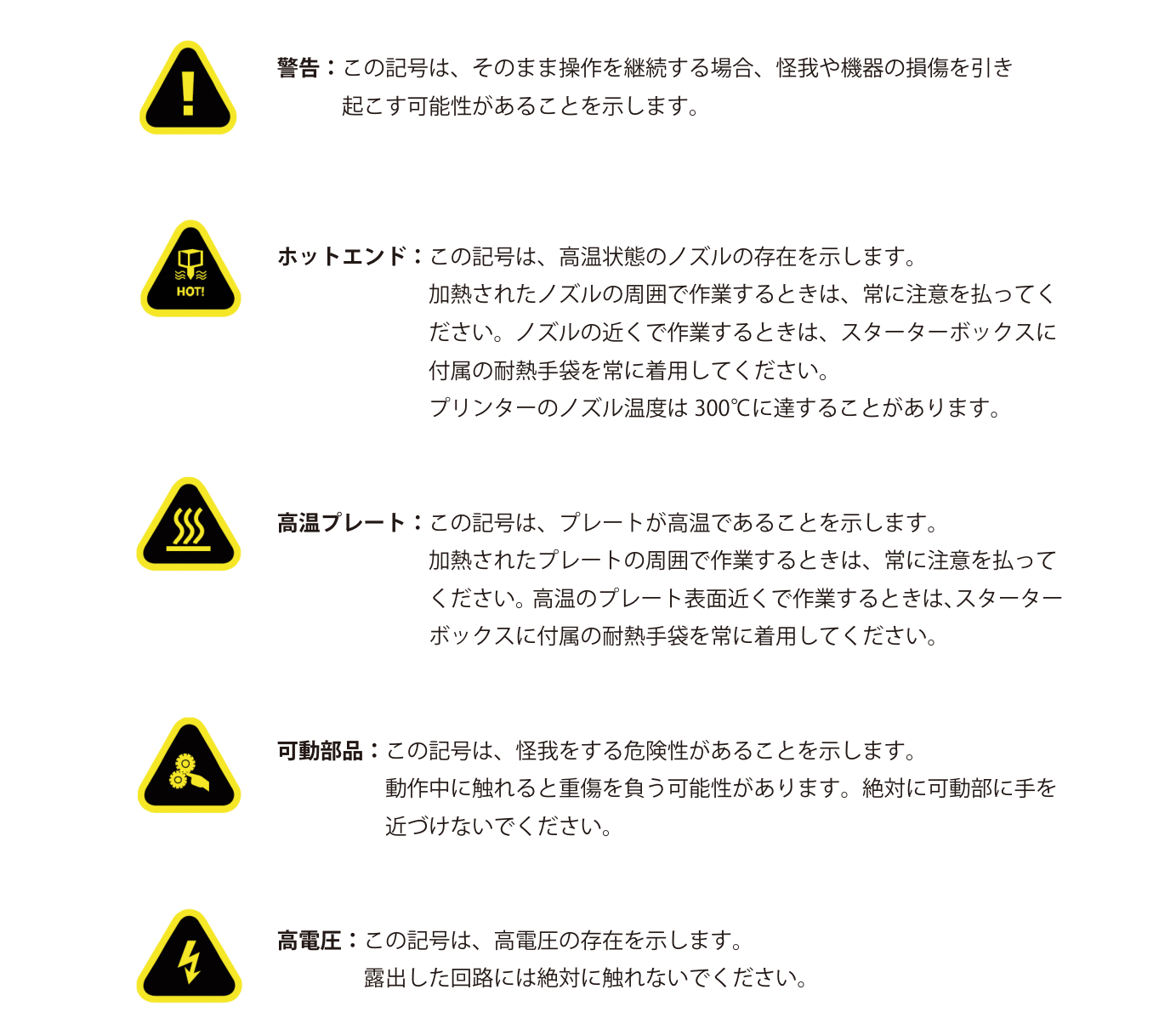
この3つは必ず
① やけど:ノズル(=材料を溶かして出す先端)は最高300℃、造形台も高温です。素手で触れず耐熱手袋を使ってください。
② 感電:アース付きコンセントに挿してください。濡れた手で触らないでください。抜くときはコードでなくプラグ本体を持ちます。
③ 巻き込み:動作中のベルト・ねじに指を入れないでください。お子さま・ペットを近づけないでください。
② 感電:アース付きコンセントに挿してください。濡れた手で触らないでください。抜くときはコードでなくプラグ本体を持ちます。
③ 巻き込み:動作中のベルト・ねじに指を入れないでください。お子さま・ペットを近づけないでください。
1
箱から出して、固定具を外す
- 設置場所を決める水平で固い場所に。周囲のすき間:左右50・前80・後20・上60cm。可燃物を近くに置かない。
寒い場所から運んだとき低温の場所から運び込んだ直後は、室温で4〜6時間ほど置いてから動かしてください(結露対策)。
- 輸送用の固定具を外すX軸・Z軸の固定具を手で外します。
捨てないで保管外した固定具・箱・緩衝材は、修理で返送するときに必要です。捨てずに保管してください。
- 付属品を確認とくに0.3mm 隙間ゲージはステップ3で必ず使います。なくさないように。
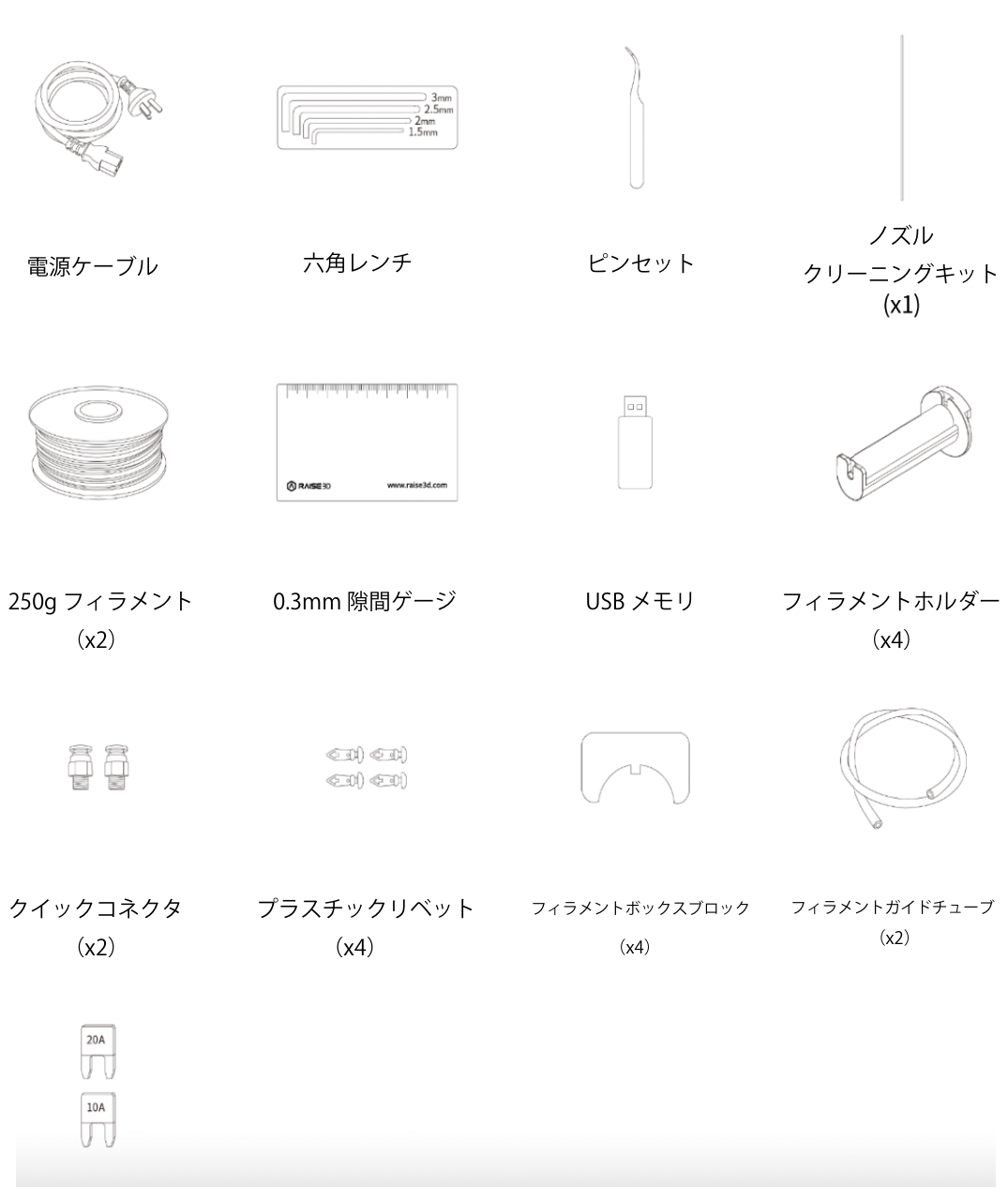
▲ 付属品の例(六角レンチ・ゲージ・耐熱手袋・USB など)
2
電源を入れる
- 電源コードを接続付属の電源コードを背面のソケットに挿し、コンセント(アース付き)へ。
- スイッチをON起動に約60秒かかります。すぐ画面が出なくても正常です。
- 画面の案内を進める「Welcome」表示後、スタートアップウィザード(ネットワーク/プリンター設定/RaiseCloud)が出ます。あとから変更できるので、まずはそのまま進めて大丈夫です。続けてオフセット調整に入ります。
3
オフセット調整(5ステップ・約1時間)★最重要
これは何?ノズルの高さと、左右ノズルの位置ズレを合わせる初期調整です。ここが合っていないと1層目が台にくっつかず、造形に失敗します。
1
左ノズル高さ2
右ノズル高さ3
水平調整(63点)4
XYオフセット5
確認造形- 調整をはじめる歯車(⚙)→「メンテナンス」→「オフセットキャリブレーション」→ ノズルが0.4mmか確認して「開始」。材料は付属の Raise3D Hyper Speed PLA。
- ステップ1・2:高さを合わせるノズルと台の間に0.3mmゲージをはさみ、「少し抵抗を感じる」ところまで近づけます(±0.01ボタン)。
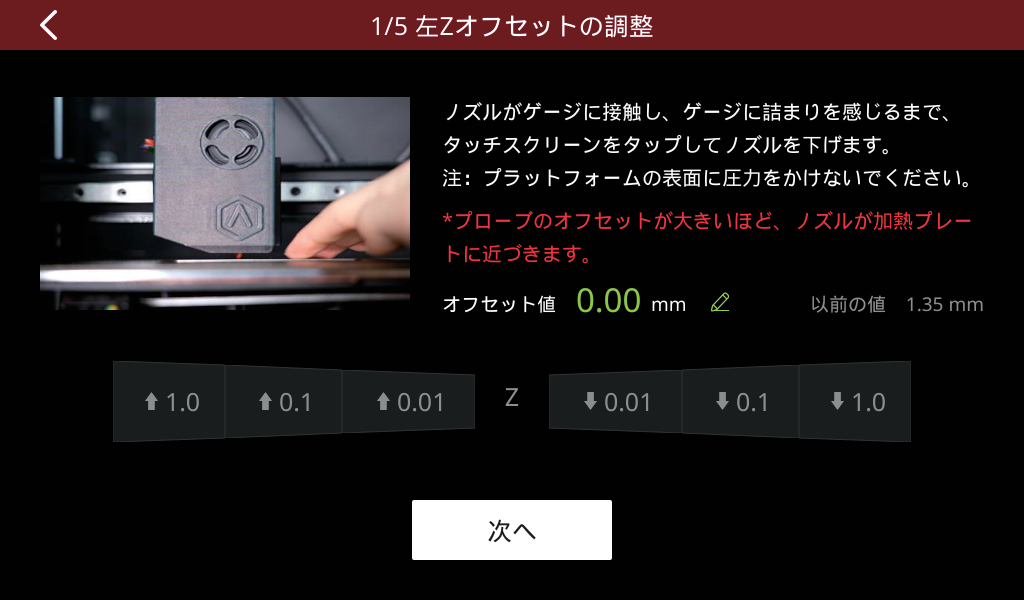
▲ 0.3mm ゲージで高さ合わせ 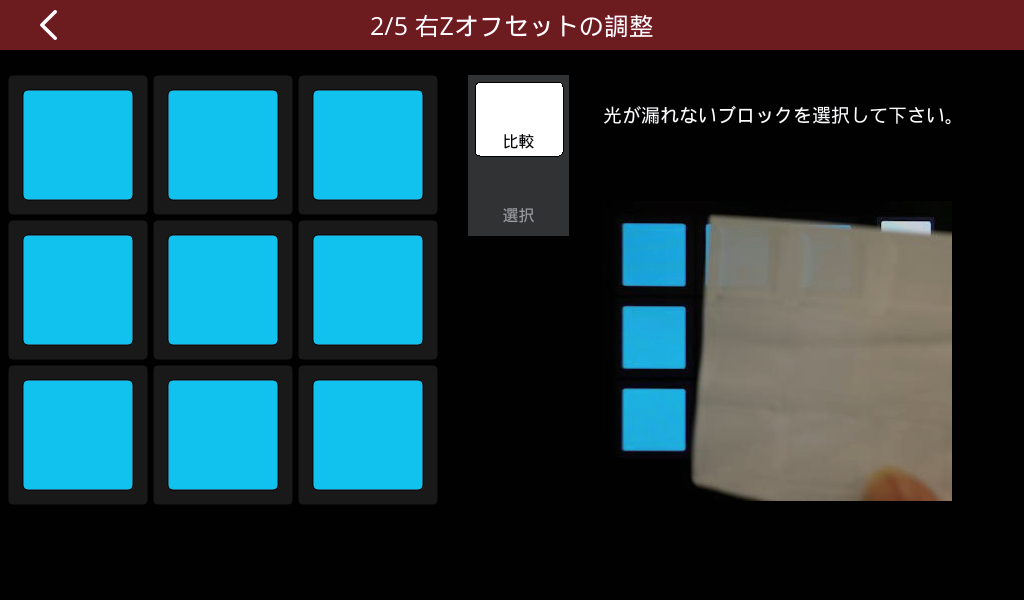
▲ テスト後、光が漏れない均一なマスを選ぶ 合っているサインスカスカ=遠すぎ/動かない=近すぎ。「少し引っかかる」がちょうど良い。 - ステップ3:水平調整「水平調整」を選ぶと台の63点を自動で測ります。待つだけ。
- ステップ4・5:左右のズレ合わせと確認XYで線がそろう番号を選び、最後に市松模様の立方体で確認。境界がそろえばOK。
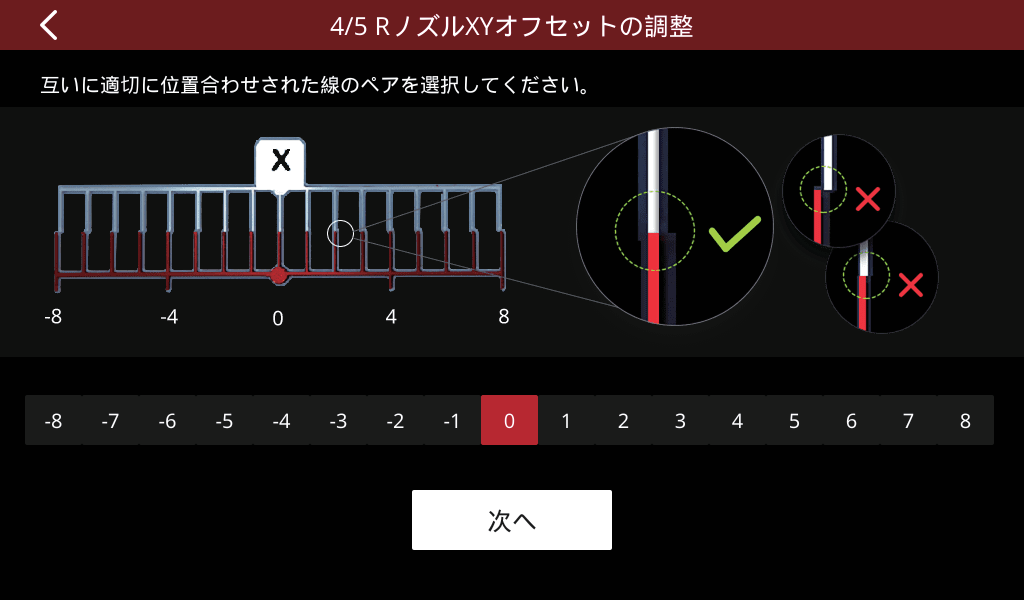
▲ 線がそろう番号を選ぶ 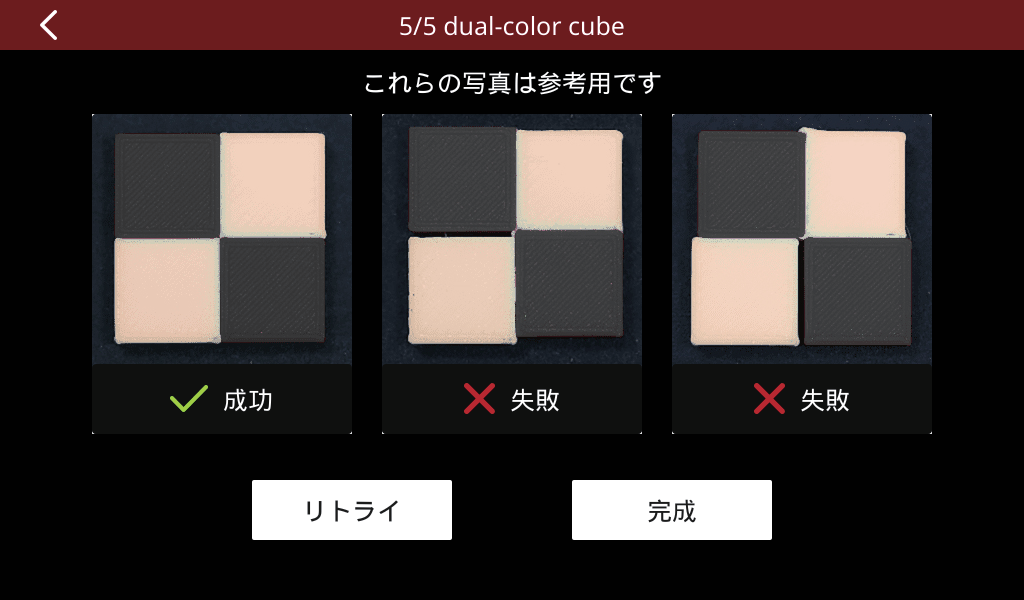
▲ 左の「成功」例のようにそろえば完了 もっと詳しく各ステップの細かい操作は、本編「① セットアップ > S4 オフセット調整」を参照してください。
4
フィラメントをセットする
- 材料をセットしてヘッドへ通すホルダーにフィラメント(=材料の樹脂の糸)のスプール(糸巻き)をセットし、チューブに通します。先端を斜め45°にカットすると、ヘッドの挿入口に入れやすくなります。
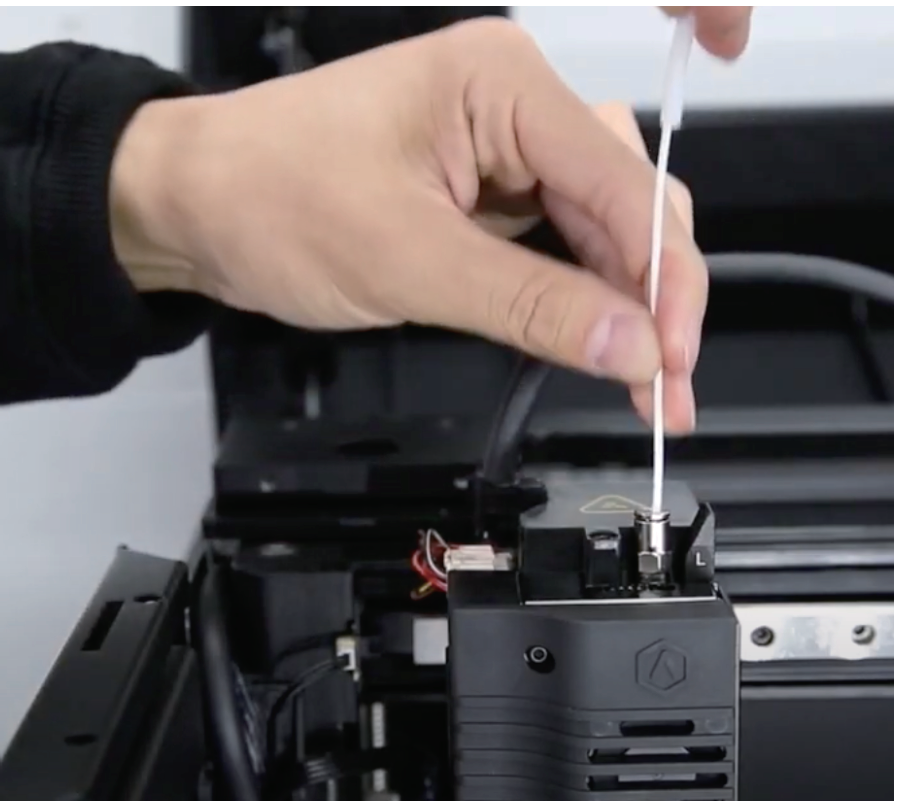
▲ ヘッドの挿入口に差し込む - ロードする「設定」→「フィラメントローダー」で種類と温度を入れて「ロード」。設定温度に達したら材料が送られ、ノズル先端から出てきたら止めます。
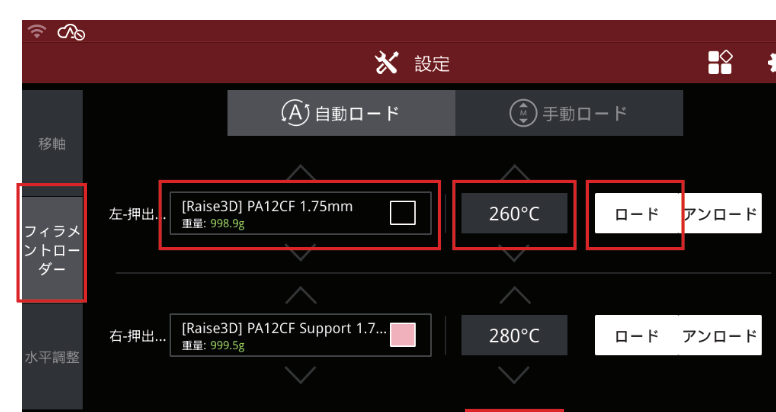
▲ フィラメントローダー画面(温度を設定してロード)
5
ネットワークにつなぐ(かんたんな方法)
むずかしければ後回しでOK(USBメモリでも造形できます)。いちばん簡単な方法を2つ紹介します。
方法A:Wi-Fi
歯車 → WLAN → ON → 自分のWi-Fi(SSID)を選びパスワード入力。画面左上にWi-Fiマークが出れば成功。PCも同じWi-Fiにつなぎます。
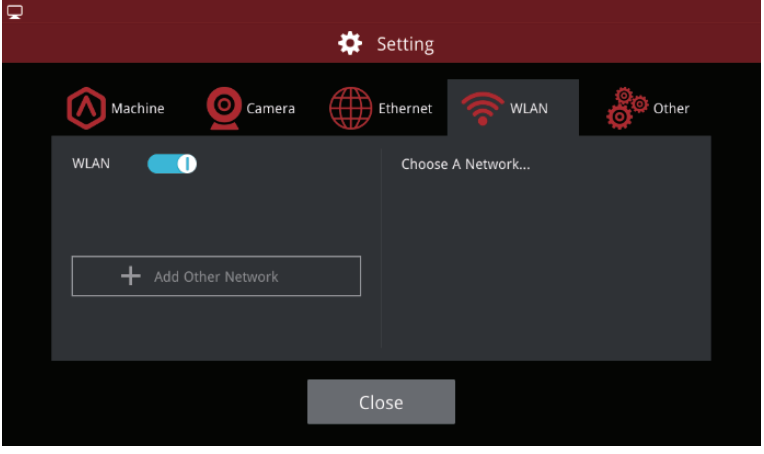
方法B:有線LAN(自動取得)
LANケーブルを背面のLANポートへ → Ethernetタブ → DHCPをONにすると自動で設定されます → 確定。
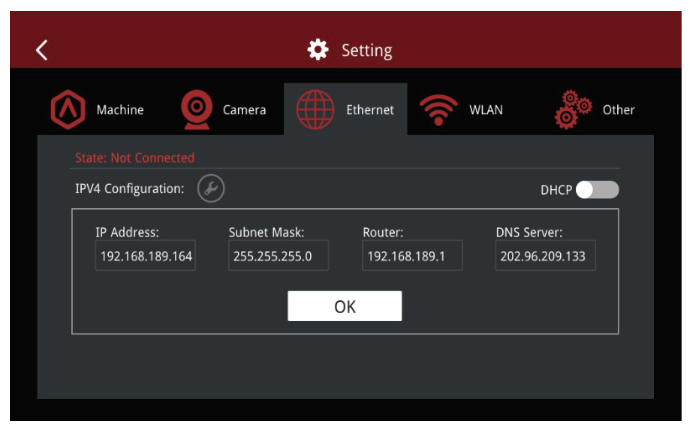
固定IPでつなぐ場合会社のネットワーク事情で固定IPが必要なときは、本編「① セットアップ > S5 ネットワーク設定」の手順を見てください。
6
はじめての造形(USBメモリ)
その前に初回造形の前に、ステップ3のオフセット調整を必ず済ませてください(1層目が定着しない/ノズルが台にぶつかる原因になります)。
- データ入りUSBを差すideaMakerで作った造形データ(gcode)入りのUSBを、画面横のポートに差します。
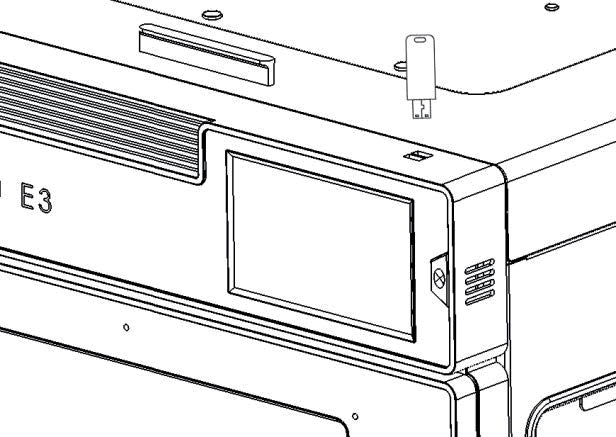
▲ 横のUSBポートに差す - 印刷をはじめる画面右下の「印刷開始」→「USBストレージ」→ データを選んで「印刷」。
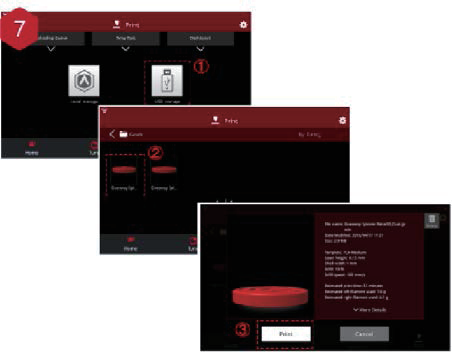
▲ USBストレージから選んで印刷 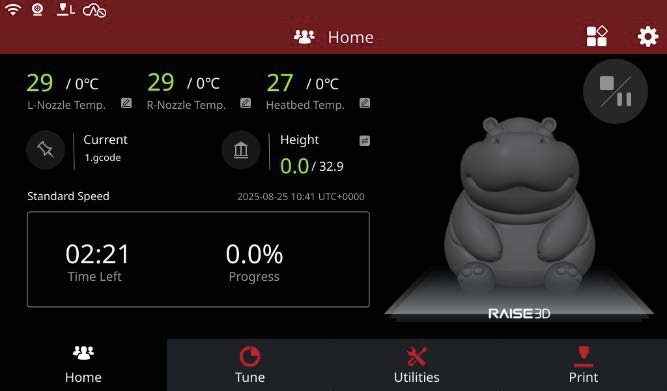
▲ Home画面で進捗・残り時間を確認 - 仕上がりを確認1層目がきれいに台に定着しているか、反り・剥がれがないかを確認します。造形物はフレキシブルプレートを曲げて外します。
用語:gcode(ジーコード)造形の指示ファイル。3DデータをideaMakerで「スライス」すると作られます。作り方は本編「7. ideaMaker入門」へ。
✓
これで完了! 最終チェック
| ☐ | 輸送固定具を外し、固定具・箱を保管した |
| ☐ | オフセット調整(5ステップ)が完了した |
| ☐ | フィラメントをロードし、ノズルから出た |
| ☐ | ネットワーク、または USB で造形できた |
| ☐ | 1層目がきれいに定着し、造形物を外せた |
| ☐ | ユーザー登録を案内した(raise3d.jp/support/signup) |
こまったとき・もっと知りたいとき
本編マニュアルの「8. 困ったとき」や各ステップの詳細ページへ。解決しないときは 日本3Dプリンター株式会社(TEL 03-3520-8660 / support@3dprinter.co.jp / https://raise3d.jp/)へお問い合わせください。